O Controle Inteligente De Aplicativos Bloqueou Este Aplicativo

O controle inteligente de aplicativos bloqueou este aplicativo como uma medida de segurança comum em dispositivos móveis, e entender o porquê disso ajuda a resolver o problema rapidamente. Muitos usuários se deparam com essa notificação de bloqueio sem saber exatamente o que significa ou como agir, mas o processo é transparente e pode ser ajustado conforme as suas necessidades.
Por que o controle inteligente de aplicativos bloqueou este aplicativo
O bloqueio pode acontecer por razões de segurança, privacidade ou conformidade com as políticas do sistema. Quando o recurso de controle inteligente está ativo, ele analisa o comportamento do aplicativo em segundo plano e, se identifica riscos, interrompe a atividade para proteger seus dados pessoais. Entender o motivo exato evita que você entre no ciclo de reinstalar e remover o mesmo programa sem obter uma solução real.
Essa função é comum em sistemas operacionais modernos, especialmente em smartphones, tablets e até em alguns computadores, onde o objetivo é evitar acessos não autorizados a informações sensíveis. O controle inteligente de aplicativos bloqueou este aplicativo temporariamente para que você possa revisar as permissões e o escopo de acesso, garantindo que ele não ultrapasse os limites do que é considerado seguro.
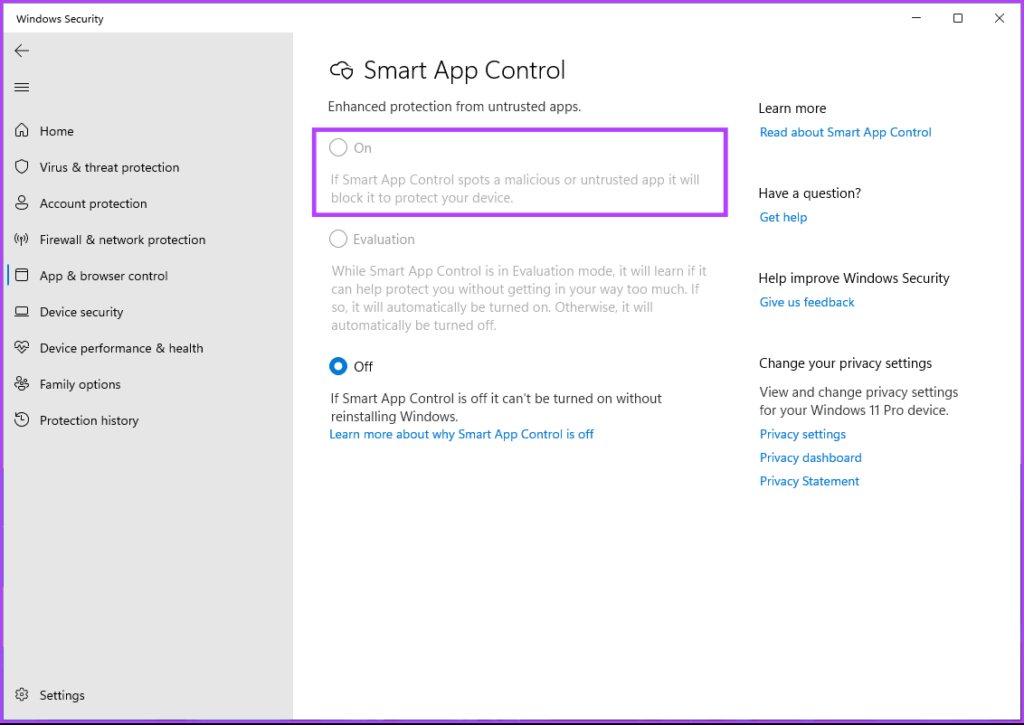
Como identificar o motivo do bloqueio
Para descobrir o porquê do bloqueio, acesse as configurações de segurança ou privacidade do seu dispositivo e localize o painel do controle inteligente de aplicativos. Lá você encontra uma lista com os aplicativos monitorados e os eventos de bloqueio registrados, incluindo data, hora e uma descrição do risco detectado. Esses registros são fundamentais para decidir se o aplicativo deve ser autorizado novamente ou se deve ser removido definitivamente.
Em alguns casos, o sistema exibe um resumo claro, como "o aplicativo tentou acessar contatos sem permissão" ou "foi detectada uma atividade anormal". Essas mensagens são projetadas para serem compreensíveis, mesmo para quem não tem conhecimento técnico avançado. Prestar atenção nelas ajuda a evitar decisões apressadas e a entender se o problema é pontual ou recorrente.
Como reativar o aplicativo com segurança
Se você confia no aplicativo e deseja que ele volte a funcionar normalmente, o primeiro passo é revisar as permissões concedidas. Limite o acesso apenas ao necessário, como armazenamento ou câmera, e desative recursos que não fazem sentido para aquela ferramenta. Dessa forma, você reduz a superfície de risco e permite que o controle inteligente de aplicativos bloqueou este aplicativo apenas quando realmente houver uma ameaça identificável.

Após ajustar as permissões, siga as orientações do sistema para reativar o aplicativo, geralmente através de uma opção como "autorizar" ou "adicionar à lista de permissões". Em alguns ambientes, é necessário confirmar a ação com senha, reconhecimento facial ou outro método de autenticação. Manter essas etapas sob controle garante que você permaneça no comando da segurança do seu dispositivo.
Prevenção para evitar novos bloqueios
Uma das melhores formas de evitar que o controle inteligente de aplicativos bloqueou este aplicativo novamente é mantê-lo atualizado. Desenvolvedores frequentemente corrigem vulnerabilidades e ajustam o comportamento dos programas para atender aos padrões de segurança exigidos pelo sistema. Verifique as atualizações regularmente e instale-as assim que estiverem disponíveis.
Outra prática eficaz é instalar apena aplicativos de fontes confiáveis, como lojas oficiais reconhecidas pelo fabricante do seu dispositivo. Aplicativos de terceiros podem conter código não verificado, aumentando as chances de acionarem o bloqueio automático. Ler avaliações, verificar a reputação do desenvolvedor e conferir as permissões solicitadas são hábitos que protegem seu tempo e seus dados.

Equilibrando usabilidade e segurança
O uso do controle inteligente de aplicativos bloqueou este aplicativo como um sinal de que o sistema está cumprindo seu papel de proteção ativa. O desafio está em encontrar um equilíbrio entre usabilidade e segurança, permitindo que você use as ferramentas desejadas sem abrir mão da privacidade. Ao ajustar as configurações com critério, você reduz interrupções desnecessárias e ganha confiança no ambiente digital.
Portanto, veja esse recurso não como uma barreira, mas como um parceiro que ajuda a identificar riscos e a tomar decisões informadas. Com familiaridade aos padrões de bloqueio e às opções de configuração, você passa a gerenciar a segurança do seu dispositivo de forma mais tranquila, sabendo que cada alerta tem um propósito claro e pode ser ajustado conforme o seu estilo de uso.
Conclusão
Entender o motivo pelo qual o controle inteligente de aplicativos bloqueou este aplicativo transforma uma situação preocupante em uma experiência tranquila e controlada. Ao revisar permissões, acompanhar atualizações e preferir fontes confiáveis, você reduz bloqueios desnecessários e mantém a segurança ativa sem abrir mão da praticidade. Com esse conhecimento, você tem a ferramenta certa para usar seus aplicativos favoritos com confiança e total domínio sobre a proteção do seu dispositivo.
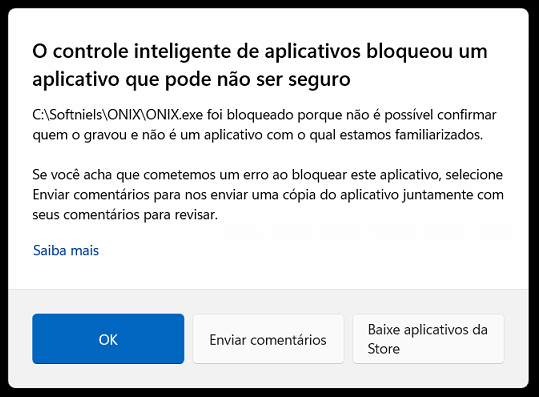
O Controle Inteligente de APLICATIVOS bloqueou este APLICATIVO - Windows 11
O Controle Inteligente de APLICATIVOS bloqueou este APLICATIVO - Windows 11 O APLICATIVO foi bloqueado porque pode ...
