O Disco Está Protegido Contra Gravação Pen Drive
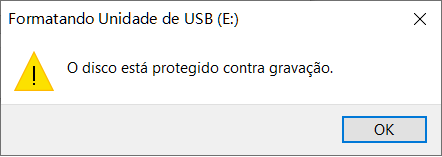
O disco está protegido contra gravação pen drive e isso pode ser frustrante quando você precisa copiar arquivos importantes para um pendrive, mas o recurso de proteção de gravação está ativo. Trata-se de uma funcionalidade de segurança presente em alguns discos rígidos, unidades USB e cartões de memória que bloqueia a escrita de dados, impedindo que novos arquivos sejam adicionados ou que alterações sejam feitas no conteúdo existente. Esse recurso existe para evitar exclusão acidental, corrupção de dados ou uso indevido, mas também pode ser um obstáculo quando você precisa transferir informações ou fazer backup.
Entender como funciona a proteção contra gravação e como identificar se o problema está no disco, no sistema operacional ou no próprio pen drive é essencial para resolver rapidamente. Existem diversas causas possíveis, desde um interruptor físico no dispositivo até configurações no Windows, no Linux ou no próprio firmware do hardware. Neste artigo, vamos explorar passo a passo as principais razões pelas quais o disco está protegido contra gravação pen drive e como você pode diagnosticar e corrigir essa situação de forma segura e prática.
Como identificar se o disco está protegido contra gravação
Antes de partir para soluções, é preciso confirmar se a mensagem de erro que você está recebendo está relacionada à proteção de gravação. Sintomas comuns incluem mensagens como “ disco está protegido contra gravação”, “acesso somente leitura”, “não foi possível salvar arquivos” ou “o volume está bloqueado”. Essas notificações aparecem tanto no Windows quanto em sistemas Linux e podem variar de acordo com o tipo de dispositivo e a interface de gerenciamento.

- Conecte o pen drive ou disco em um computador e observe as mensagens exatas exibidas.
- Tente abrir o dispositivo; se ele aparecer apenas para leitura, isso pode indicar proteção ativada.
- Verifique também no Gerenciador de Discos, no Windows, se a opção “Somente leitura” está marcada.
Identificar corretamente o problema ajuda a evitar soluções erradas e acelera o processo de remoção da proteção. Graças a isso, você evita formatar o dispositivo sem necessidade ou perder dados importantes ao tentar forçar uma gravação que não deveria ser permitida.
Causas físicas e manuais do disco protegido contra gravação
Em muitos casos, o problema tem origem em um recurso físico simples, especialmente em cartões de memória, pen drives e alguns discos rígidos externos. Um interruptor deslizante, localizado lateralmente no dispositivo, pode ser acionado e colocar todo o mídia em modo somente leitura. Isso é comum em cartões SD usados em câmeras e computadores, mas também pode aparecer em alguns modelos de pen drives com proteção integrada.
- Verifique fisicamente o dispositivo em busca de um pequeno interruptor deslizante.
- Mova o interruptor na direção oposta ao bloqueio para liberar a gravação.
- Teste novamente no computador para confirmar se a proteção foi desativada.
Se o disco está protegido contra gravação pen drive e você já verificou que o interruptor físico está na posição correta, o bloqueio pode estar vindo de configurações digitais ou de falhas de firmware. Nesse caso, é preciso avançar para ajustes no sistema operacional e possíveis atualizações de software.

Proteção por software e configurações no Windows
O Windows oferece diversas formas de ativar ou desativar a proteção contra gravação, muitas vezes sem que o usuário perceba. Políticas de grupo, permissões de disco e programas de terceiros podem bloquear a escrita em determinadas unidades, especialmente em ambientes corporativos ou em computadores compartilhados. Saber acessar e ajustar essas configurações é um passo crucial para resolver o problema.
- Use o Editor de Políticas de Grupo (gpedit.msc) para verificar se há restrições em “Removable Storage Access”.
- No Prompt de Comando, execute “diskpart” e depois “attributes disk clear readonly” para remover a proteção.
- Certifique-se de que o usuário atual tenha permissões de leitura e gravação na unidade afetada.
Além disso, ferramentas como o Disk Management e o próprio Gerenciador de Discos são úteis para redefinir atributos de somente leitura. É importante seguir os comandos com cuidado, pois intervenções incorretas podem causar perda de dados. Manter o sistema operacional atualizado também ajuda a evitar conflitos que deixam o disco protegido contra gravação de forma indevida.
Problemas no registro e soluções avançadas
Para usuários mais avançados, o registro do Windows pode conter configurações que travam o disco em modo somente leitura, especialmente após instalações mal-sucedidas ou remoção incorreta de dispositivos. Chaves relacionadas a serviços de armazenamento e diretivas de segurança podem impedir que o sistema reconheça a permissão de gravação, mesmo que o disco esteja fisicamente apto.
![7 Melhores Formas de Formatar Pendrive Protegido [Windows 11/10]](https://br.easeus.com/images/br/screenshot/partition-manager/usb-write-protected.png)
- Faça backup do registro antes de qualquer alteração.
- Localize chaves em “HKEY_LOCAL_MACHINE\SYSTEM\CurrentControlSet\Control\StorageDevicePolicies”.
- Modifique o valor “WriteProtect” para 0 se estiver como 1.
Essa abordagem requer cautela, mas pode ser decisiva quando outras soluções falham. Se preferir uma alternativa mais segura, use ferramentas de terceiros confiáveis que automatizem o processo de remoção da proteção. Essas ferramentas geralmente oferecem uma interface amigável e verificam múltiplas causas do problema, desde bloqueios físicos até configurações profundas do sistema.
Proteção em sistemas Linux e outras plataformas
Em sistemas Linux, o comando “lsblk” e “mount” ajudam a verificar se a partição está montada como somente leitura. Além disso, permissões de diretório e propriedade do sistema de arquivos podem impedir gravações não autorizadas, simulando uma proteção semelhante à encontrada no Windows. Usuários avançados podem usar “chmod” e “chown” para ajustar as permissões e remover bloqueios.
- Use “sudo chmod 666 /caminho/para/ponto/de/montagem” para liberar acesso total temporariamente.
- Verifique os logs com “dmesg” ou “journalctl” em busca de erros de hardware.
- Considere desativar políticas de segurança como SELinux ou AppArmor temporariamente para testes.
Essas ações ajudam a isolar se o problema é específico da plataforma ou se está relacionado ao próprio disco. Em alguns casos, distros leves ou versões Live USB podem ser usadas para testar o dispositivo em um ambiente limpo, sem interferência de configurações locais.

Quando o disco está protegido contra gravação por falha ou danos
Se todas as soluções de configuração e ajustes de política falharem, é possível que o próprio disco sofra danos físicos ou lógicos. Setores defeituosos, falhas no firmware ou corrompimento de tabela de partição podem ativar proteções internas que bloqueiam a gravação como medida de segurança. Nesses cenários, a recuperação de dados se torna prioridade antes de qualquer tentativa de reescrita.
- Use ferramentas como ddrescue ou testdisk para tentar copiar dados legíveis.
- Considere enviar o dispositivo a um laboratório especializado se os dados forem críticos.
- Evite forçar gravações em discos com setores ruins, pois isso pode piorar o cenário.
Nesses casos, a mensagem de que o disco está protegido contra gravação pen drive funciona como um alerta importante. Em vez de apenas buscar uma solução imediata, você pode adotar uma abordagem preventiva, garantindo backups regulares e práticas seguras de uso de mídia removível.
Conclusão
Resolver o problema de um disco protegido contra gravação pen drive exige paciência, atenção aos detalhes e uma abordagem passo a passo. Desde a verificação do interruptor físico até ajustes mais avançados no sistema operacional e até mesmo a recuperação de dados, existem diversas formas de identificar e corrigir a causa raiz. Manter o disco atualizado, usar ferramentas confiáveis e entender os sintomas ajuda a resolver a situação sem riscos desnecessários.

Com as estratégias apresentadas, você pode transformar uma tela de bloqueio em uma solução rápida e segura. Não importa se o problema está no hardware, no sistema ou em configurações de segurança, a chave está em agir com calma e seguir as orientações corretas. Assim, você garante que seu disco volte a funcionar da melhor forma possível, protegendo seus dados e mantendo a praticidade no uso do pen drive no dia a dia.
Como REMOVER PROTEÇÃO CONTRA GRAVAÇÃO DO PENDRIVE ou CARTÃO SD!
... vídeo ou documento e etc) para seu Pendrive e mostra que o dispositivo está protegido contra gravação e você não sabe o que ...
