O Mouse Do Notebook Parou De Funcionar

O mouse do notebook parou de funcionar de repente e você não sabe o que fazer, mas não se preocupe, esse problema é comum e geralmente tem solução rápida.
Principais causas do mouse do notebook parar de funcionar
Quando o mouse do notebook parou de funcionar, a primeira coisa a fazer é entender o motivo. Existem várias causas comuns que podem deixar o cursor travado ou o pointer simplesmente sumir da tela.
Entre as causas mais frequentes estão o travamento acidental de uma tecla de atalho, a falha temporária do driver, a limpeza necessária do touchpad ou até mesmo um problema de hardware mais sério que exige atenção.
Verifique o hardware físico do mouse
Antes de entrar em soluções complexas, observe o mouse do notebook como um todo e seus componentes físicos.

- Confira se o mouse externo está bem conectado na porta USB ou Bluetooth.
- Limpe cuidadosamente o touchpad, pois poeira e resíduos podem impedir a detecção do movimento.
- Teste um mouse USB comum para descartar falha no touchpad integrado.
Essas ações simples ajudam a isolar o problema e a identificar se o mouse do notebook parou de funcionar por causa de uma falha de conexão ou sujeira acumulada.
Soluções rápidas e atalhos para ativar o cursor
Muitas vezes, o mouse do notebook parou de funcionar apenas porque algum recurso foi desativado sem você perceber.
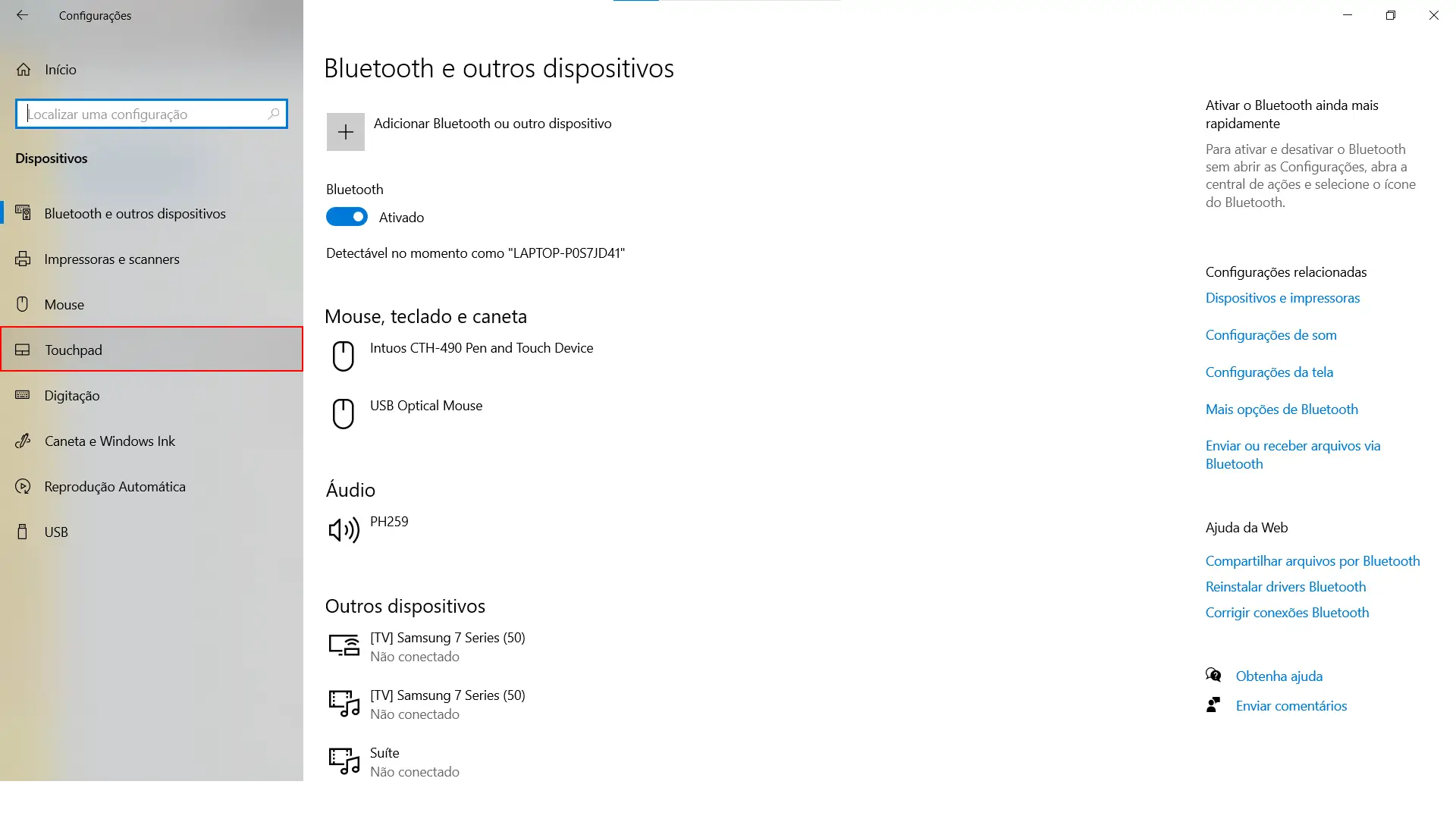
Experimente usar os atalhos de teclado que ativam ou desativam o touchpad, geralmente marcados com um ícone de mouse e encontrados em combinações como Fn + tecla de função.
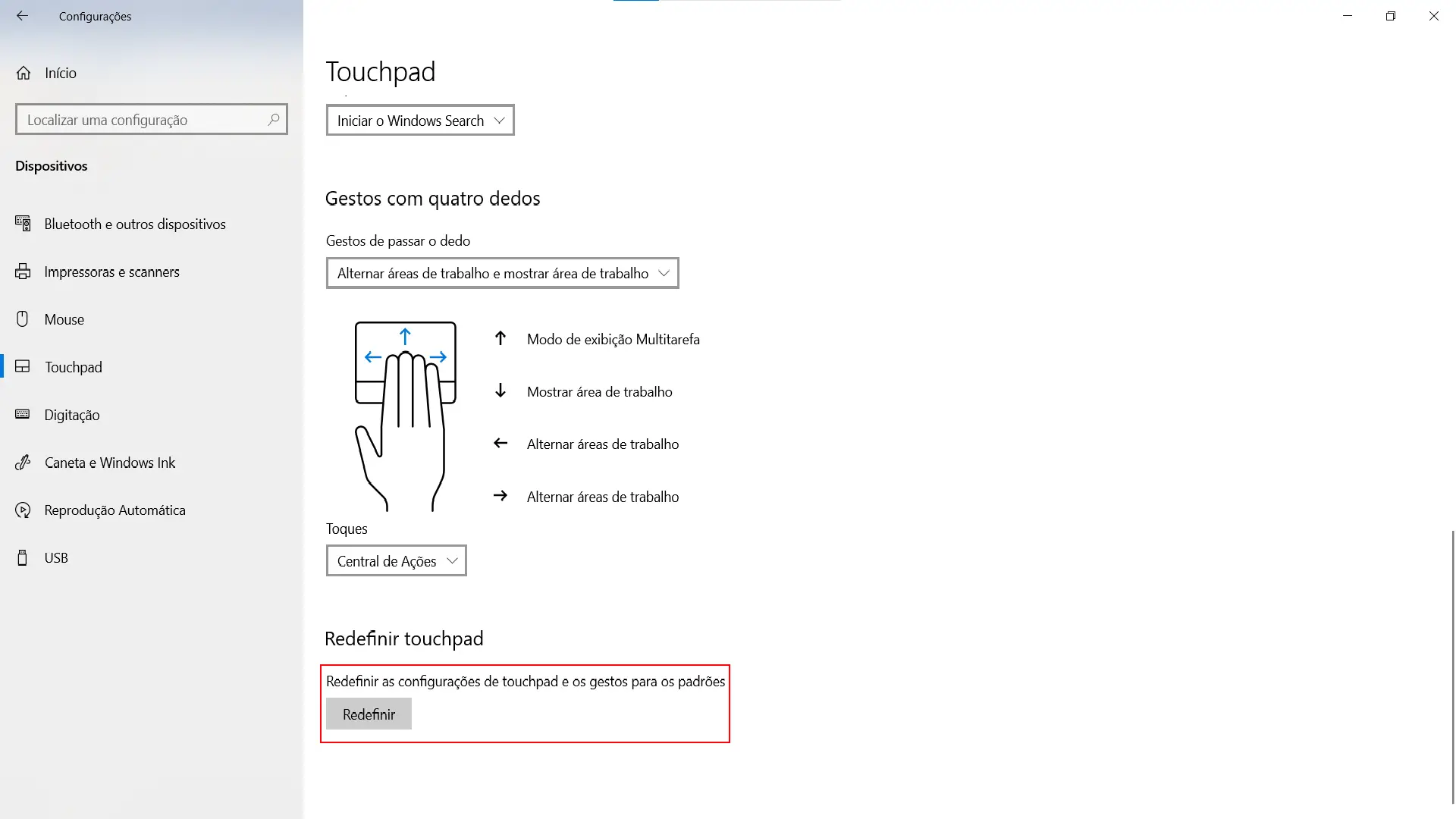
Reative o touchpad sem muito esforço
Em poucos segundos você pode restaurar a função do cursor sem precisar mexer em configurações avançadas.
- Pressione Fn + a tecla que indica um mouse (ex: F7, F9 ou F10).
- Procure por um pequeno indicador luminoso ou um som ao ativar o recurso.
- Teste o movimento do mouse do notebook imediatamente após pressionar o atalho.
Atualize ou reinstale o driver do mouse
Se o mouse do notebook continuar sem resposta após os atalhos, o problema pode estar no driver desatualizado ou corrompido.
O driver é o software que permite que o sistema reconheça o periférico, e quando ele falha, o cursor simplesmente some ou trava.
Passo a passo para resolver falhas de driver
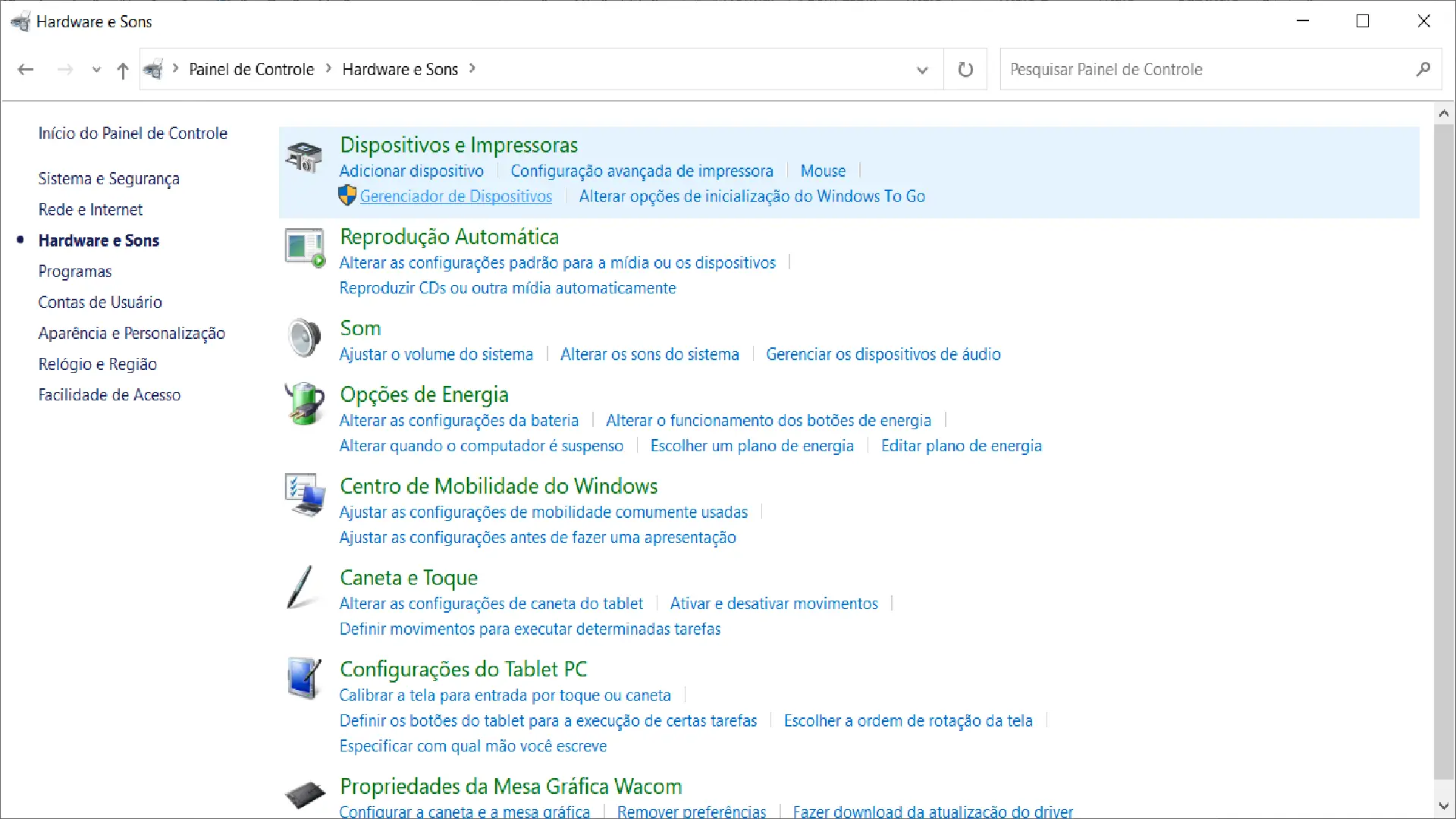
- Acesse o Gerenciador de Dispositivos no painel de controle do Windows.
- Expanda a seção de Mice e outros dispositivos de ponteiro.
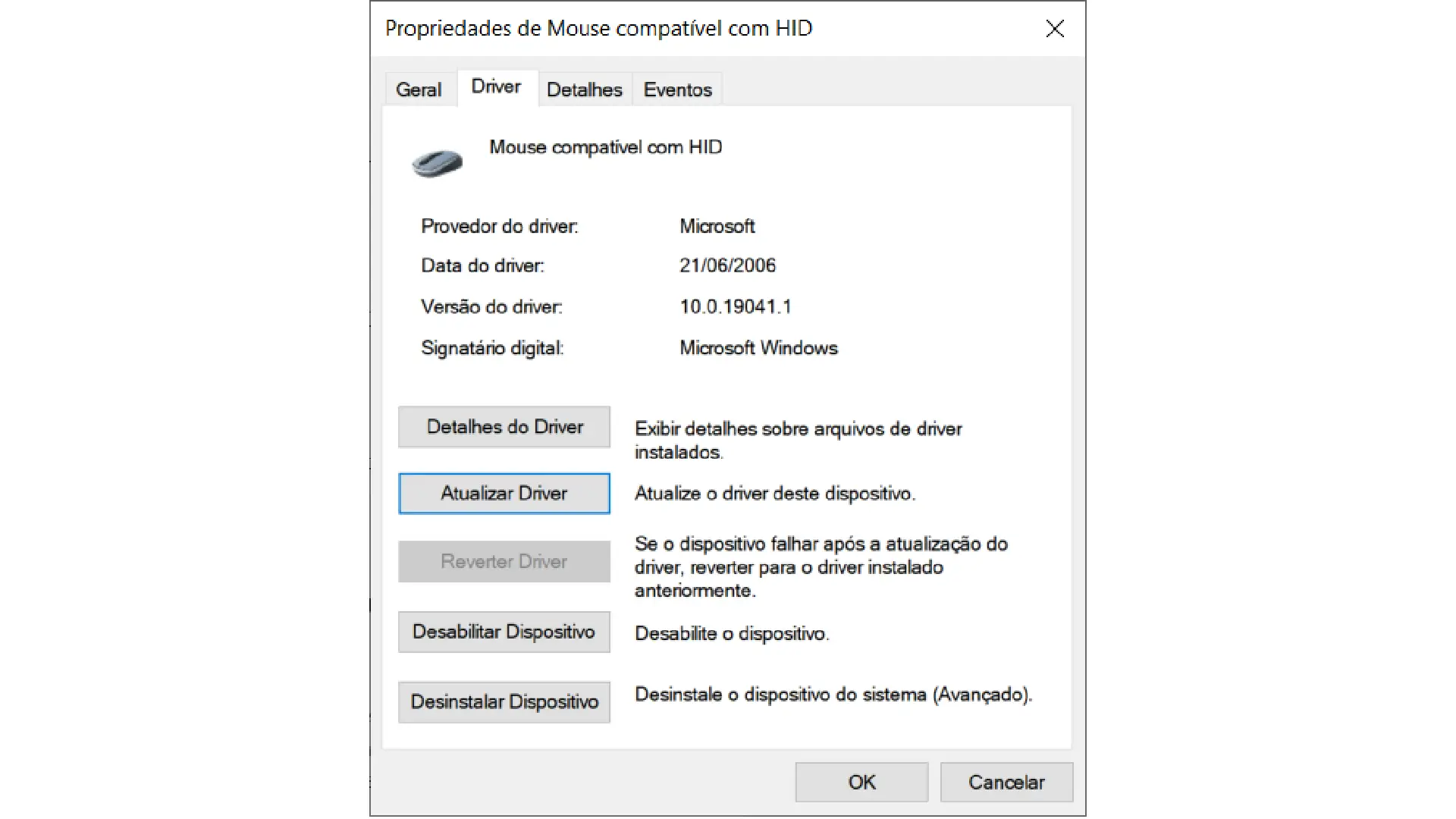
- Clique com o botão direito no mouse do notebook e escolha Atualizar driver ou Desinstalar dispositivo e reinicie o computador.
Reinstalar o driver costuma resolver problemas de reconhecimento e deixa o touchpad ou mouse externo mais estável.
Cheque as configurações de energia e economia
Configurações agressivas de economia de energia podem fazer o mouse do notebook parar de funcionar para reduzir o consumo da bateria.
O sistema pode desativar o dispositivo após um período de inatividade, e isso explica por que às vezes o mouse simplesmente não acorda.
Ajuste as opções de energia para evitar travamentos
- Vá para Painel de Controle > Opções de energia.
- Edite o plano de energia ativo e clique em Alterar configurações avançadas.
- Procure por Configurações do dispositivo de ponteiro e desative a suspensão em Modo de economia de energia.
Essa mudança ajuda a manter o mouse do notebook ativo mesmo durante períodos de inatividade prolongados.
Teste o sistema em modo de segurança
Quando nenhuma das soluções anteriores resolve, pode ser que algum software ou configuração esteja interferindo no funcionamento do mouse do notebook.
Nesse caso, reinicie o computador entre as opções de inicialização avançadas e escolha o Modo de Segurança.
No modo de segurança, apenas os drivers essenciais são carregados, o que ajuda a identificar se um programa ou atualização recente está causando o problema.
Passos para testar no Modo de Segurança
- Reinicie o computador e pressione F8 ou Shift + Reiniciar no Windows 10/11.
- Selecione Modo de Segurança com Prompt de Comando ou a versão mais leve disponível.
- Mova o mouse do notebook para verificar se o problema persiste.
Se o cursor funcionar normalmente no modo de segurança, o problema é de terceiros e exige uma revisão mais detalhada de programas ou atualizações instaladas.
Quando procurar ajuda profissional
Embora a maioria dos problemas do mouse do notebook tenha solução em casa, às vezes a falha é física e exige assistência técnica.
Sinais de que você deve procurar um especialista incluem o touchpad completamente morto, falhas em todos os modos de conexão e danos aparentes na área sensível do mouse do notebook.
Nesses casos, a substituição ou reparo do componente físico é a melhor saída para devolver a praticidade e agilidade no uso do computador.
Conclusão
O mouse do notebook parou de funcionar, mas com essas etapas você pode resolver a maioria dos problemas rapidamente, bastando paciência e atenção aos detalhes.
Lembre-se de testar desde as soluções mais simples, como atalhos e limpeza, até configurações mais avançadas, sempre com calma para não complicar ainda mais.
Com essas orientações, é quase certo que você voltará a usar o mouse do notebook sem interrupções e com total confiança no dia a dia.
MOUSE ou TOUCHPAD do NOTEBOOK PAROU de FUNCIONAR? Aprenda a RESOLVER!
O mouse ou touchpad do seu PC ou notebook parou de funcionar? Neste vídeo eu explico todas as possíveis causas e ensino ...
