O Que Acontece Se Apertar Alt F4
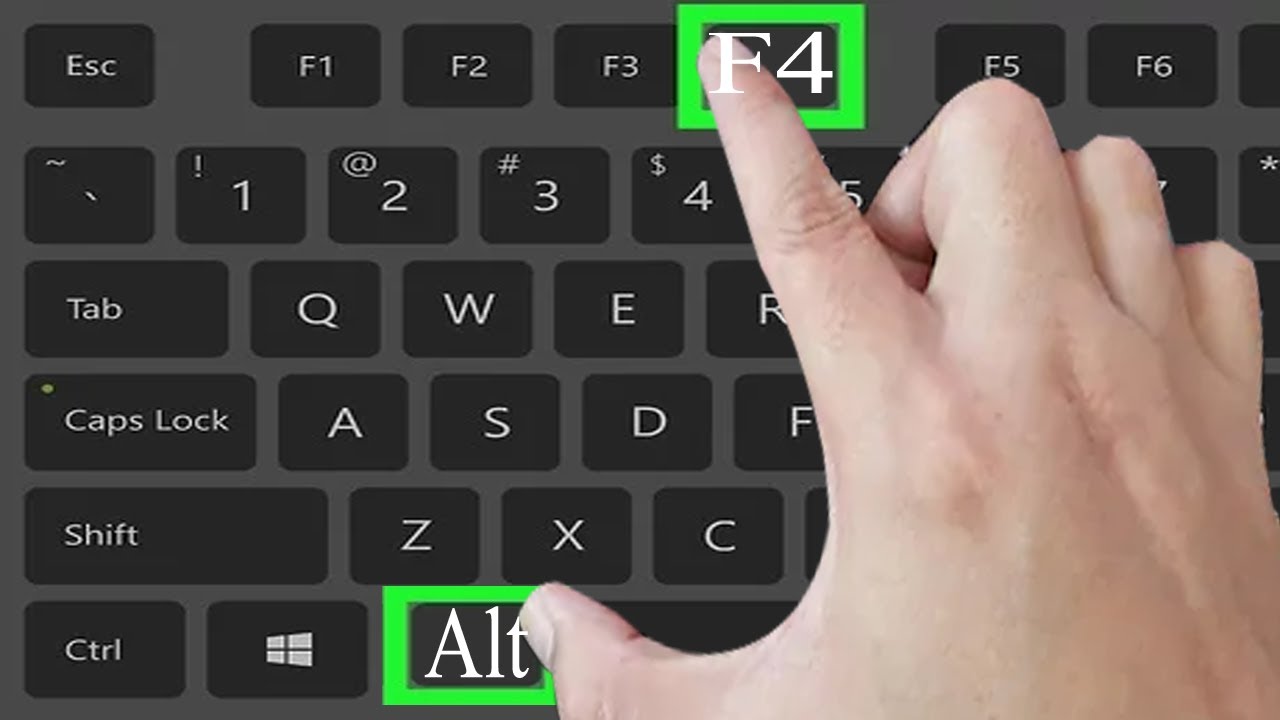
O que acontece se apertar alt f4 é uma das dúvidas mais comuns entre os usuários de Windows, pois esse atalho de teclado age diretamente sobre a janela ativa no momento. A combinação simples de teclas fecha rapidamente programas, janelas de diálogo e até sessões sem responder, e entender seu funcionamento pode economizar tempo e evitar trabalho manual desnecessário. Dominar o uso do Alt F4 ajuda a melhorar a produtividade, seja ao encerrar aplicativos rapidamente ou ao navegar entre tarefas no dia a dia.
Como funciona o atalho Alt F4 no Windows
O atalho Alt F4 funciona como um comando de fechar no sistema operacional Windows, enviando um sinal para que a janela ativa seja dispensada pelo sistema. Diferente de clicar no pequeno X no canto superior direito, pressionar Alt e F4 simultaneamente pode encerrar não apenas a janela, mas também todo o processo associado, o que o torna mais rápido em muitos casos. Esse atalho existe desde as primeiras versões do Windows e foi mantido por ser intuitivo e eficiente, sendo útil tanto para iniciantes quanto para usuários avançados que buscam agilidade no dia a dia.
Quando você gosta de personalizar atalhos, pode se perguntar sobre outras combinações úteis, como por exemplo o que acontece se apertar alt f4 em determinadas situações, e a resposta é a mesma: o sistema interpreta como um pedido de encerramento da janela em foco. Em cenários de multitarefa, usar o Alt F4 repetidamente permite fechar programas um a um sem recorrer ao mouse, o que economiza energia e mantém a mão de obra mais focada. Por isso, esse atalho é amplamente recomendado em treinamentos de produtividade e suporte técnico básico.

Quando o Alt F4 fecha um programa e quando não funciona
Na maioria das vezes, o que acontece se apertar alt f4 em um navegador, editor de texto ou reprodutor de mídia é o encerramento limpo da aplicação, incluindo abas e processos em segundo plano. Porém, se o programa estiver travado ou houver uma falha temporária, o sistema pode exibir uma mensagem perguntando se você deseja forçar o encerramento, permitindo que você decida entre aguardar ou encerrar de forma imediata. Entender essa diferença ajuda a evitar perda de dados, especialmente em aplicativos que não salvam o progresso automaticamente.
Além disso, o Alt F4 pode ter comportamentos diferentes dependendo do contexto, como ao ser usado na área de trabalho, no Prompt de Comando ou em telas de bloqueio do Windows. Por exemplo, pressionar Alt F4 na área de trabalho pode abrir a caixa de desligamento, enquanto na tela de bloqueio ele simplesmente não fará nada relacionado a programas. Sabar quando e como usar o comando ajuda a evitar confusão e a tirar maior proveito de cada funcionalidade do sistema.
Diferença entre Alt F4, Ctrl W e outras formas de fechar
Uma dúvida recorrente é a diferença entre o que acontece se apertar alt f4 e usar Ctrl W ou clicar no X, pois cada um age em níveis distintos dentro do sistema. Enquanto Ctrl W geralmente fecha apenas a aba ou janela interna do aplicativo, o Alt F4 tende a encerrar toda a janela principal e, às vezes, todo o processo, deixando o aplicativo completamente fora de memória. Já o botão físico de fechar, se disponível, costuma ter o mesmo efeito do Alt F4, mas depende do hardware e configurações do dispositivo.

Conhecer essas alternativas é importante para escolher a solução mais adequada em cada momento, principalmente em ambientes corporativos ou em PCs com vários usuários. Enquanto Ctrl W é mais fino e preserva instâncias do programa, o Alt F4 é mais direto e pode ser a melhor opção quando a intenção é liberar recursos rapidamente. Ter clareza sobre o que acontece se apertar alt f4 em vez de usar outras formas de fechar ajuda a otimizar o fluxo de trabalho e reduzir tempo perdido com procedimentos repetitivos.
Como usar o Alt F4 de forma segura e inteligente
Usar o Alt F4 com segurança exige atenção ao contexto, especialmente em aplicações que manipulam arquivos não salvos ou processos críticos. Antes de pressionar a combinação, certifique-se de que não há janelas importantes abertas que possam ser fechadas acidentalmente, como planilhas ou editores de código sem confirmação de salvamento. Em alguns casos, o sistema avisa sobre ações não salvas, mas nem sempre isso acontece, então desenvolver o hábito de verificar pode evitar surpresas desagradáveis.
Além disso, é possível integrar o uso do Alt F4 a rotinas de teclado, como alternar entre programas ou acessar menus rapidamente, desde que você saiba exatamente o que acontece se apertar alt f4 em cada etapa. Programas de terceiros e scripts também podem interceptar esse atalho, oferecendo funcionalidades personalizadas, mas isso exige cuidado para não interferir no comportamento padrão do Windows. Um uso consciente garante que você aproveite ao máximo a agilidade oferecida por esse atalho sem comprometer a estabilidade do sistema.

Conclusão sobre o uso do Alt F4
Em resumo, o que acontece se apertar alt f4 no Windows é simples: o sistema fecha a janela ativa ou solicita confirmação, ajudando a gerenciar melhor o tempo e os recursos do computador. Compreender quando e como usar esse atalho pode transformar pequenas ações diárias em grandes ganhos de produtividade, evitando travamentos e facilitando a navegação entre tarefas. Com prática, o Alt F4 se torna uma ferramenta intuitiva e confiável para qualquer tipo de usuário.
Portanto, explorar o uso do Alt F4 com frequência, testando seus limites e aprendendo com cada situação, é uma excelente maneira de se familiarizar com o sistema e se sentir mais à vontade ao operar máquinas Windows. Seja para encerrar aplicativos, limpar tarefas ou agilizar processos, esse pequeno atalho continua sendo uma das funcionalidades mais úteis e amplamente reconhecidas do sistema operacional, provando que às vezes a solução mais simples é também a mais eficiente.
aperta alt F4 professor
No description available.
