O Que Barra De Tarefas

Você já parou para pensar o que barra de tarefas significa no seu dia a dia no computador, afinal de contas, é um elemento presente praticamente em todos os sistemas operacionais e está ligado à forma como interagimos com as janelas e os programas.
Essa faixa geralmente localizada na parte inferior da tela funciona como um painel de controle rápido, exibindo ícones de aplicativos em execução, a data e o relógio, além de facilitar a troca entre janelas abertas, tudo de forma intuitiva e organizada.
Neste texto, vamos explorar cada detalhe desse recurso, desde a sua estrutura até as melhores formas de personalizá-lo, garantindo que você possa usar a área de trabalho com mais agilidade e menos distrações.
Entendendo o conceito básico
Antes de falar sobre recursos avançados, é preciso definir claramente o que é a barra de tarefas, tratando-se de uma interface gráfica que funciona como um hub centralizado para acesso rápido a informações e aplicativos.
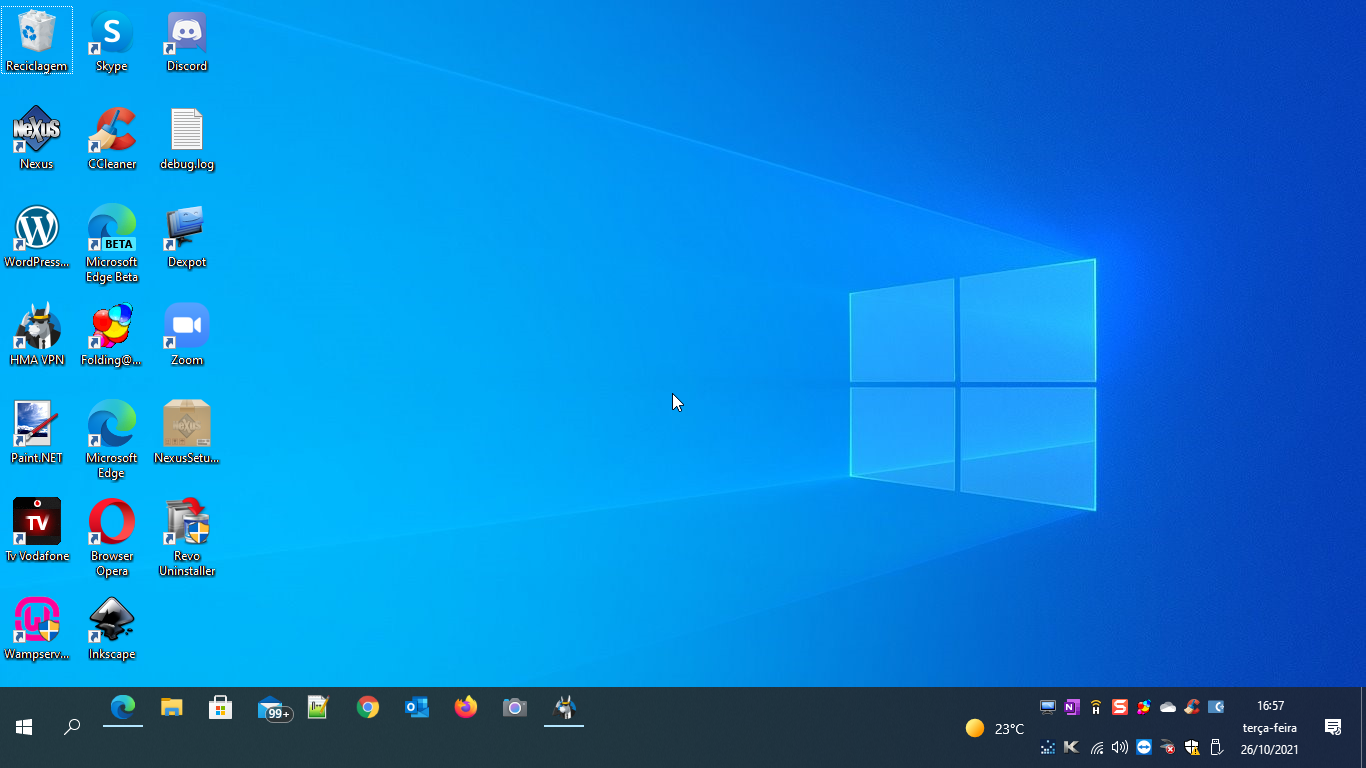
Ela normalmente integra a área de trabalho e funciona como uma ponte entre o sistema operacional e o usuário, exibindo não apenas programas abertos, mas também itens como o menu iniciar, a área de notificações e indicadores de status do sistema.
Essa região é altamente versátil, pois pode ser movida para outras bordas da tela, como o topo, a lateral esquerda ou a lateral direita, dependendo da configuração escolhida, o que a torna um componente essencial para otimizar o espaço e organizar a tela de trabalho.
Elementos que compõem a barra de tarefas
Para entender melhor o seu funcionamento, é importante identificar quais são os principais elementos que a compõem, começando sempre pelo menu iniciar, que fornece acesso a configurações, programas instalados e desligamento do equipamento.
Em seguida, temos a área destinada aos aplicativos abertos, onde cada janela ativa ganha um botão, permitindo que você alterne rapidamente entre eles sem precisar minimizar ou maximizar cada um individualmente.
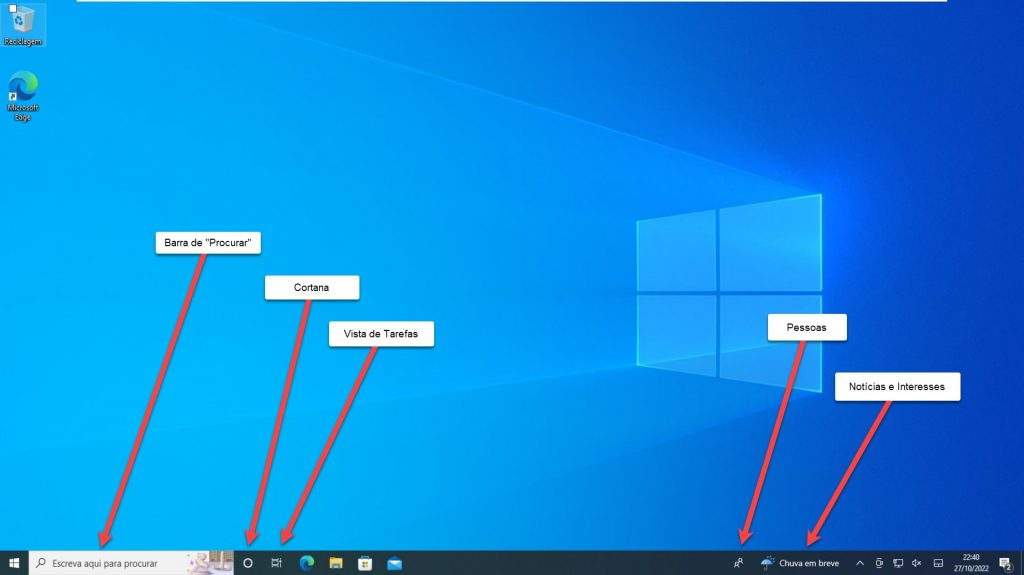
Além disso, a área de notificações costuma abrigar ícones de processos em segundo plano, como antivírus, conexões de rede e som, enquanto o relógio e a data fornecem informações essenciais que podem ser visualizadas com apenas um olhar.
Botão de energia e ícones rápidos
Outro recurso muito útil é a integração de atalhos para funções como desligar, reiniciar ou colocar o computador em suspensão, que muitas vezes são acessíveis diretamente pelo menu iniciar ou por um botão dedicado.
Esses elementos são fundamentais para quem busca agilidade, pois evitam a necessidade de navegar por menus longos para executar tarefas simples, economizando tempo e mantendo a concentração no que realmente importa.
Personalização e ajustes de exibição
Sabendo o que barra de tarefas oferece, você pode personalizar seu layout para atender às suas preferências, ajustando opções como o tamanho dos ícones, a posição na tela e os programas que permanecem fixos na área.
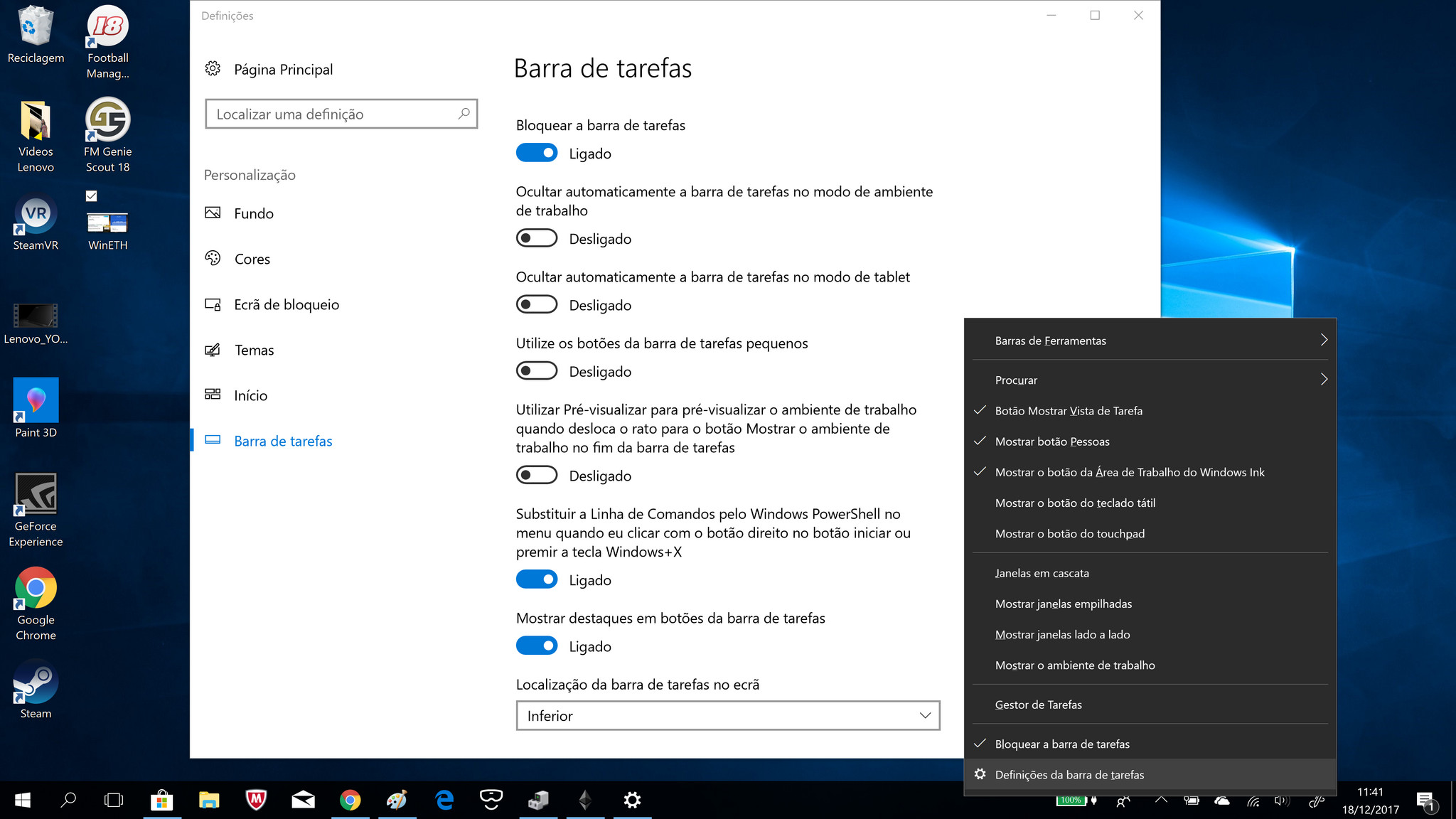
Essas configurações geralmente ficam disponíveis ao clicar com o botão direito sobre a barra, abrindo um menu onde é possível travar a exibição, remover itens desnecessários ou adicionar atalhos para ferramentas que você usa no dia a dia.
Além disso, muitos sistemas permitem ocultar a barra automaticamente para ganhar mais espaço na tela, exibindo-a apenas quando o mouse é movido até a borda correspondente, o que resulta em uma área de trabalho mais limpa e visualmente agradável.
Dicas práticas para melhorar o uso
Organizar os ícones da barra de tarefas é uma excelente maneira de deixar o fluxo de trabalho mais rápido, pois permite que você acesse os programas mais importantes com apenas um clique, sem precisar abrir o menu iniciar ou digitar comandos.
Recomenda-se manter apenas as aplicações essenciais fixas e mover itens temporários para a área de notificações, mantendo a interface leve e funcional.
/i.s3.glbimg.com/v1/AUTH_08fbf48bc0524877943fe86e43087e7a/internal_photos/bs/2021/T/F/gdEWAMQhuGmR3Wh3CW3w/2016-06-21-barra03.jpg)
Outra dica valiosa é utilizar grupos de tarefas, que agrupam automaticamente janelas de mesmo programa, reduzindo a bagunça visual e ajudando a manter o foco no conteúdo que realmente importa no momento.
Conclusão sobre a importância da barra de tarefas
Portanto, entender o que barra de tarefas representa vai muito além de reconhecer um elemento visual, pois ela é a base para uma navegação ágil, segura e organizada, influenciando diretamente na produtividade e na experiência geral ao usar o computador.
Com as configurações ajustadas da forma certa, você transforma essa simples faixa de interface em um aliado poderoso, capaz de reduzir tempo de busca, centralizar funções importantes e deixar o uso do sistema muito mais intuitivo.
Invista um pouco de tempo para explorar as opções dela, experimente diferentes layouts e comece a ver a diferença em segundos, percebendo como um pequeno ajuste pode trazer grandes ganhos de eficiência no seu fluxo diário.

Curso de Windows - Aula 01- Área de Trabalho, Barra de Tarefas, Ícone, Arquivo, Pasta, Atalho
Acredita que com apenas R$ 37,50 Você tera acesso ao curso de Informática Básica com Windows e Word!? Então bora ...
