O Que E Area De Trabalho

O que é área de trabalho é uma pergunta comum para quem está começando a usar computadores, pois esse espaço inicialmente simples pode se transformar em um ambiente essencial para organizar tarefas, aplicativos e arquivos do dia a dia.
Definição básica e importância da área de trabalho
A área de trabalho, também chamada de desktop, é a tela inicial que aparece depois que você faz login no sistema operacional e que serve como principal painel de acesso a programas, documentos e configurações. Nela, você encontra ícones, atalhos e normalmente uma barra de tarefas ou dock que permitem alternar rapidamente entre janelas e aplicativos. Trata-se de um espaço pessoalizado, que pode ser organizado de forma a deixar o fluxo de trabalho mais ágil, reduzindo a necessidade de buscar arquivos em pastas profundas toda vez que precisa usar algo com frequência.
Diferentemente de uma pasta comum, a área de trabalho tem uma função visual e prática: ela funciona como um primeiro ponto de contato com o sistema e, quando bem configurada, funciona como uma extensão da sua memória, mostrando lembretes visuais de projetos pendentes, documentos importantes ou aplicativos que você usa no dia a dia. Por isso, entender o que é área de trabalho é o primeiro passo para transformar esse espaço de tela em um aliado produtivo, em vez de um local caótico de arquivos perdidos e atalhos esquecidos.

Componentes principais da área de trabalho
Os elementos que compõem a área de trabalho variam conforme o sistema operacional, mas geralmente incluem ícones de programas, pastas, acessos rápidos a documentos e uma barra de tarefas ou menu que permite alternar entre janelas abertas. Cada ícone representa um atalho para aplicativos, impressoras, lixeira ou pastas específicas, e pode ser organizado de forma que você localize o que precisa sem depender de menus longos.
- Ícones e atalhos: representam aplicativos, pastas ou funções do sistema e podem ser personalizados.
- Barra de tarefas ou dock: exibe programas abertos e permite alternar rapidamente entre eles.
- Área de notificação: indicadores de relógio, conexão de rede, bateria e aplicativos em segundo plano.
- Menu de contexto: opções que aparecem ao clicar com o botão direito em qualquer parte da área.
Sabendo disso, você pode responder melhor à pergunta do que é área de trabalho ao reconhecer que ela não é apenas uma tela de fundo, mas um painel de controle interativo, onde cada elemento tem um propósito prático no seu fluxo diário.
Personalização e organização da área de trabalho
A área de trabalho funciona melhor quando está organizada de acordo com os seus hábitos e prioridades. A personalização pode incluir desde a escolha de uma imagem de fundo até a organização estratégica de atalhos em grupos temáticos, pastas visíveis ou fichas de documentos frequentes. Ter um espaço limpo e com pouca bagagem visual reduz a distração e ajuda a identificar rapidamente o que você precisa abrir.
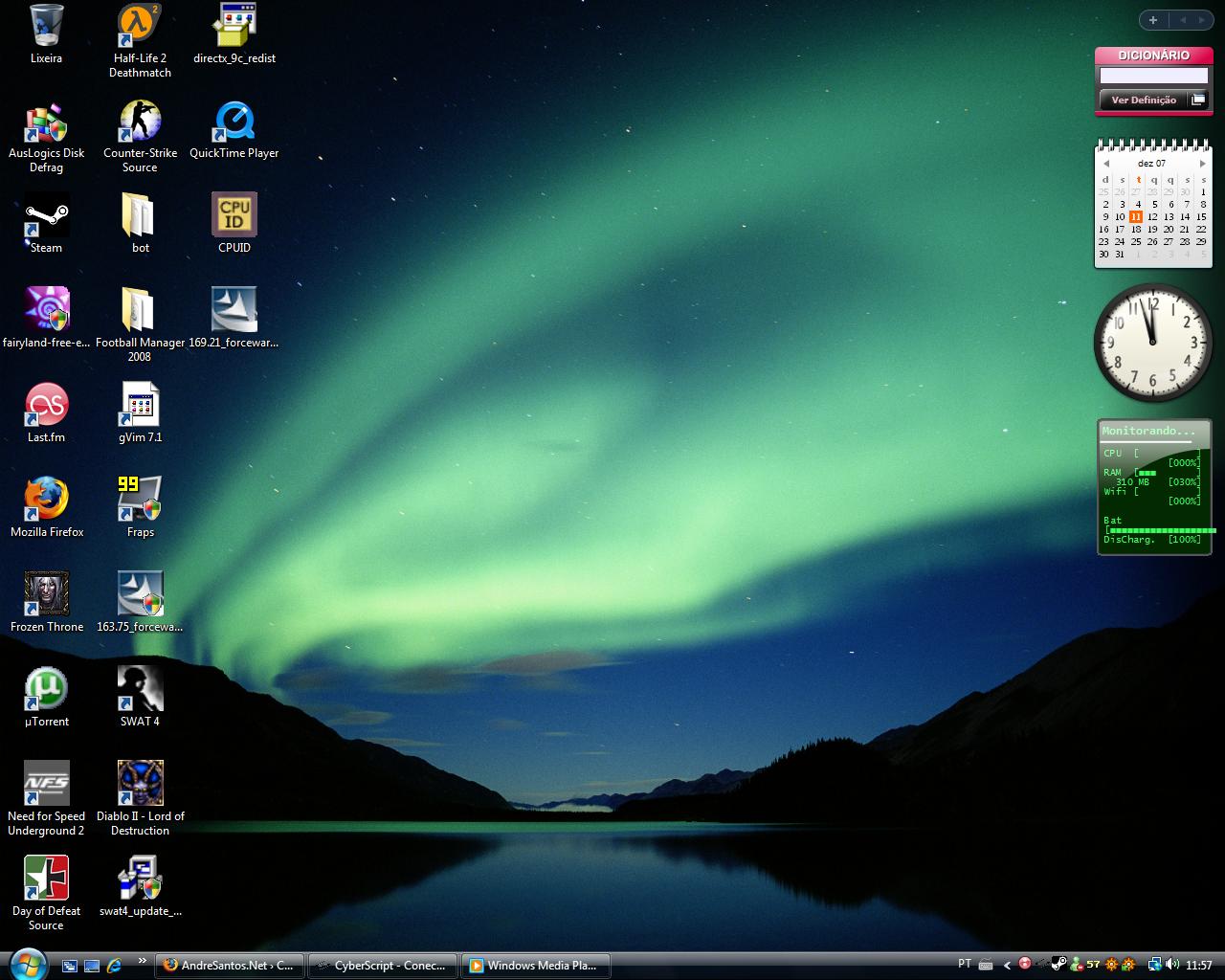
Você pode, por exemplo, separar ícones por categorias, como trabalho, estudos e entretenimento, ou usar pastas transparentes que ficam sobre a área de trabalho para agrupar atalhos relacionados a um mesmo projeto. Ajustar o tamanho dos ícones, usar wallpapers com contraste adequado e posicionar a barra de tarefas em um local confortável são pequenas mudanças que fazem grande diferença na praticidade do uso diário.
Diferenças entre área de trabalho e outras partes da interface
Muitos confundem área de trabalho com menu iniciar, barra de tarefas ou próprias pastas do sistema, mas cada uma tem um papel distinto. O menu iniciar costuma ser um lançador de aplicativos, enquanto a área de trabalho é o cenário onde você interage diretamente com as janelas abertas e os atalhos visuais. Já a barra de tarefas, embora esteja presente na maioria das telas, funciona mais como um painel de controle de sessões abertas do que como espaço para armazenamento permanente.
Outro equívoco comum é pensar que a área de trabalho é sinônimo de armazenamento, mas, na maioria dos sistemas, ela serve principalmente para acesso rápido e organização visual. Arquivos salvos diretamente nela podem ocupar espaço em disco e, se não forem gerenciados, podem deixar a tela mais sobrecarregada. Por isso, é comum usar a área de trabalho como ponto de partida e não como repositório definitivo de dados.

Como otimizar seu uso no dia a dia
Para aproveitar ao máximo o que é área de trabalho, você pode adotar algumas práticas simples, como limitar o número de atalhos visíveis, usar pastas temporárias para itens pendentes e organizar os aplicativos por frequência de uso. Ferramentas de busca rápida e tags de categoria ajudam ainda mais a reduzir a bagunça visual sem perder acesso aos itens essenciais.
Manter a limpeza ativa também evita que a tela fica sobrecarregada e melhora a eficiência ao buscar um documento ou programa específico. Pequenos ajustes, como agrupar atalhos de projeto em pastas nomeadas ou usar lembretes visuais, transformam a área de trabalho num recurso estratégico, em vez de um espaço desorganizado.
Considerações finais sobre a área de trabalho
No geral, compreender o que é área de trabalho é o primeiro passo para transformar esse recurso do computador em um aliado útil no cotidiano, seja para estudos, trabalho ou uso pessoal. Um espaço bem organizado, com poucos elementos visíveis e fáceis de acessar, economiza tempo e ajuda a manter o foco nas tarefas certas.

Invista um pouco de tempo para conhecer as funcionalidades do seu sistema, personalize a área de acordo com as suas necessidades e use-a de forma estratégica. Com o hábito de organizar e ajustar o layout com frequência, você cria uma base sólida para um uso mais produtivo e agradável do computador.
O que é a Área de Trabalho do Windows e como funciona?
Você liga o computador, aparece uma tela cheia de ícones… mas afinal, o que é exatamente a Área de Trabalho do Windows e ...
