O Que E Celula No Excel
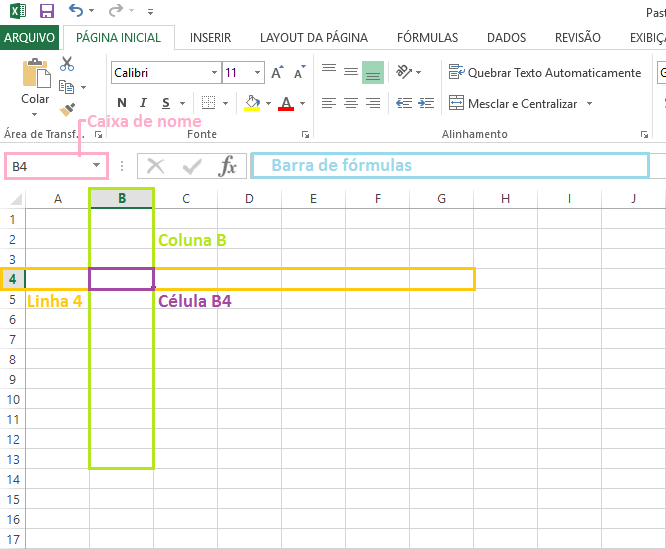
A célula no Excel é a menor unidade de um caderno que você usa para inserir texto, números, fórmulas e referências, organizando dados de forma prática e estruturada. Ao abrir uma planilha, cada linha horizontal e coluna vertical se encontra nesse pequeno retângulo vazio que, mesmo parecendo simples, é o ponto de partida para desde listas simples até relatórios complexos com cálculos automáticos. Compreender o que é célula no Excel é o primeiro passo para transformar informações soltas em resultados precisos e facilmente atualizáveis.
Estrutura básica de uma célula no Excel
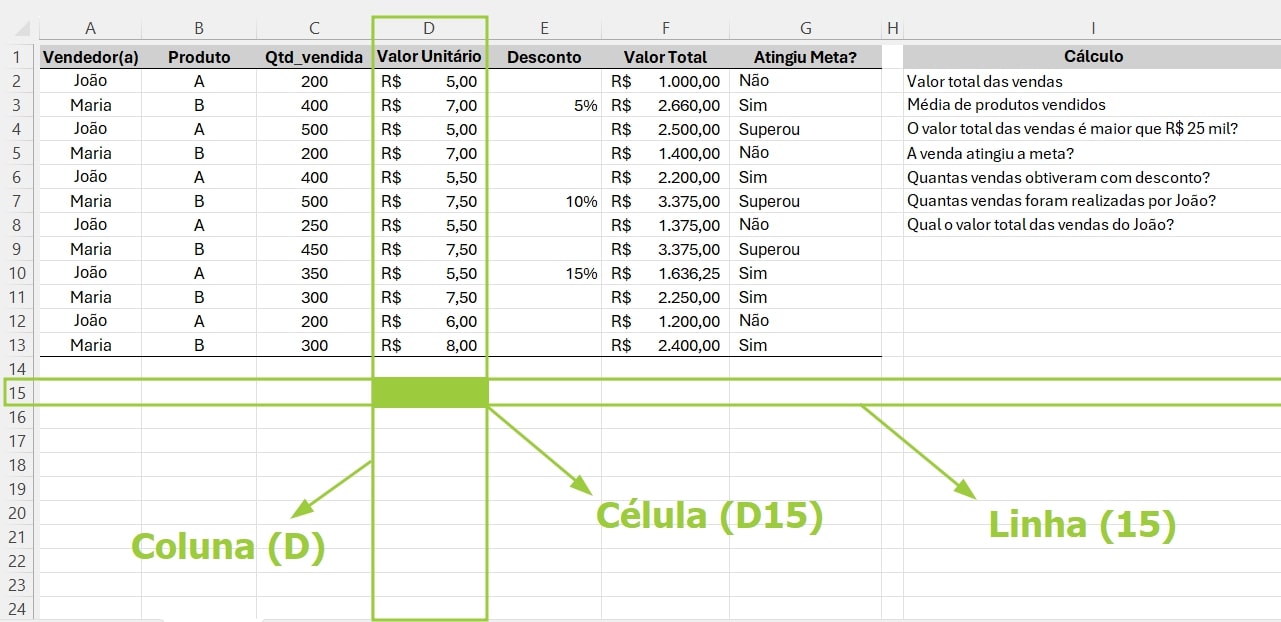
Basicamente, uma célula no Excel é identificada pela interseção de uma coluna (representada por letras, como A, B, C) e de uma linha (representada por números, como 1, 2, 3), formando um endereço único, como A1, B5 ou Z1000. Cada célula tem altura e largura que podem ser ajustadas para acomodar melhor o conteúdo, mantendo a organização visual da planilha. Além disso, ela pode armazenar diferentes tipos de dados, como texto, números, datas, fórmulas e funções, agindo como um recipiente versátil para quase qualquer informação que você precise registrar.
Dentro da célula, você também encontra formatações que melhoram a apresentação, como alinhamento (à esquerda, ao centro, à direita), negrito, itálico, sublinhado, cores de fonte e de fundo, além de opções de número (moeda, porcentagem, data, etc.). Essas características permitem que uma mesma célula sirva para exibir não apenas valores brutos, mas também resultados prontos para serem lidos ou exportados. Por isso, a célula é o elemento fundamental para criar planilhas claras, consistentes e prontas para análise.
Referência e fórmulas: o poder da célula
Uma das funcionalidades mais poderosas da célula no Excel é sua capacidade de ser usada em fórmulas e funções, permitindo que você calcule automaticamente resultados com base em outros valores. Por exemplo, ao escrever =A1+B1 em uma terceira célula, você está dizendo ao Excel para somar o conteúdo das células A1 e B1 e exibir o resultado dinamicamente. Se os valores de A1 ou B1 mudarem, o resultado da fórmula é recalculado automaticamente, sem necessidade de retrabalho manual.
Além disso, você pode referenciar células de forma relativa, absoluta ou mista, o que define como a fórmula se comporta ao ser copiada para outras posições. Entender como cada célula participa de uma fórmula é essencial para criar planilhas robustas, desde simples planilhas de despesas até modelos financeiros complexos com cálculos interligados. Nesse contexto, a célula deixa de ser apenas um espaço de digitação para se tornar um bloco de construção ativo e inteligente.
Organização e navegação entre células
O conjunto de todas as células de uma planilha forma uma grade que pode ser percorrida com o uso do teclado ou do mouse, facilitando a navegação entre dados e a edição conforme necessário. Você pode selecionar uma única célula, um grupo delas ou até mesmo colunas e linhas inteiras para aplicar formatação em massa, copiar, colar ou apagar conteúdo de forma organizada. A célula ativa, que aparece com uma borda mais destacada, indica exatamente onde as próximas ações serão aplicadas, mantendo o fluxo de trabalho intuitivo.

Além disso, recursos como nomear células ou intervalos (ao invés de usar apenas A1, B2, etc.) deixam as fórmulas mais legíveis e fáceis de entender. Em projetos maiores, você pode criar tabelas estruturadas, onde o Excel reconhece automaticamente os cabeçalhos e permite referências mais claras, como NomeDaTabela[NomeDaColuna]. Tudo parte de aproveitar ao máximo o potencial de cada célula e manter a organização do seu trabalho ao longo do tempo.
Células e integridade dos dados
A precisão de uma planilha depende diretamente de como as células são preenchidas e tratadas. O Excel permite validar dados em células, limitando o tipo de informação que pode ser inserida, como números inteiros, texto com padrões específicos ou intervalos de datas. Isso reduz erros de digitação e garante que os resultados dos cálculos sejam confiáveis, seja para uma lista de tarefas ou para um orçamento empresarial.
Além disso, quando você entende como as células interagem em fórmulas complexas, pode usar funções como SE, PROCV, ÍNDICE, CORRESP, entre muitas outras, para buscar, comparar e transformar dados dentro da grade. A célula, nesse caso, funciona como um mini-repositório que, combinado com lógica e funções, permite a automação de processos e a extração de insights a partir de bases de dados aparentemente simples. Isso torna o Excel uma ferramenta indispensável em diversas áreas, desde finanças até marketing e operações.
:max_bytes(150000):strip_icc()/002_understand-the-basic-excel-2013-screen-elements-4178618-eede3cd803ff48efbbd161d7618d3e31.jpg)
Dicas práticas para trabalhar com células
- Use nomes de intervalo para deixar fórmulas mais compreensíveis, especialmente em planilhas grandes.
- Aproveite a alça de preenchimento para copiar fórmulas rapidamente por linhas ou colunas.
- Explore formatação condicional para destacar valores importantes diretamente na célula.
- Valide os dados de entrada para evitar inconsistências e erros em cálculos subsequentes.
- Teste sempre cópias de segurança ou versões de teste ao criar fórmulas complexas baseadas em múltiplas células.
No fim das contas, a célula é o elemento básico e indispensável do Excel, responsável por abrigar e interligar todos os seus dados. Dominar o uso dela, desde a digitação até a criação de fórmulas avançadas, permite que você transforme informações brutas em decisões rápidas e precisas. Trate cada célula como um pequeno parceiro útil e, com o tempo, você verá como uma simples grade se torna uma ferramenta poderosa para organizar, analisar e compartilhar informações de forma profissional.
O que é linha, coluna e célula no Excel?
Saiba diferenciar linhas, colunas e células no Excel.
