O Que E Modo Desenvolvedor Como Desativar

O que é modo desenvolvedor e como desativar é uma dúvida comum de quem quer voltar a usar um celular ou computador com total tranquilidade, após explorar recursos avançados.
O modo desenvolvedor, também conhecido como developer mode, é uma área de configuração reservada para quem tem familiaridade com tecnologia. Nele, é possível ativar testes de conexão, depuração de apps, simulação de localização e muito mais. Porém, quando alguém termina de usar esses recursos ou compra um aparelho usado, é essencial aprender como desativar o modo desenvolvedor para evitar bloqueios, mensagens de erro ou acessos indesejados. Neste guia, você entende o que é, para que serve e o caminho mais seguro para voltar às configurações normais.
Para que serve o modo desenvolvedor
O modo desenvolvedor existe para dar poder total a quem está construindo, testando ou estudando um dispositivo. Ele abre portas que ficam escondidas na interface comum, permitindo ações como instalar apps sem aprovação oficial, monitorar performance em tempo real e forçar permissões de software. Muitos técnicos e entusiastas usam esse recurso para solucionar problemas de lentidão, travamentos ou sincronização.
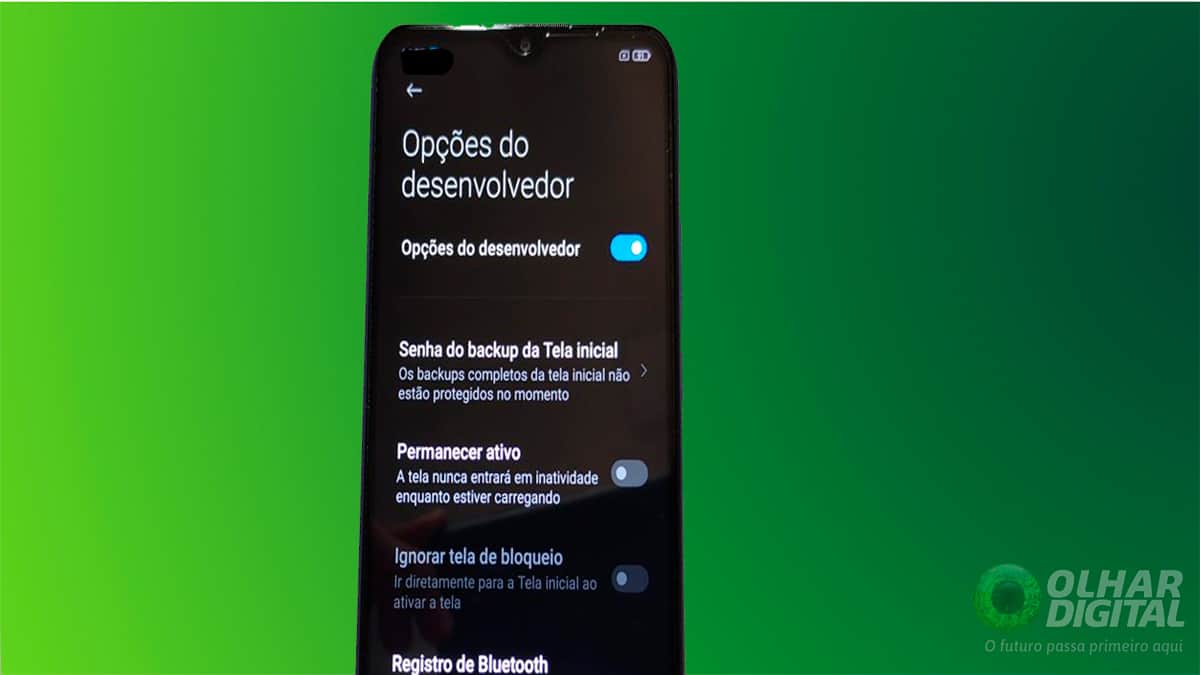
Entretanto, nem todos os usuários precisam disso no dia a dia. Por isso, saber o que é modo desenvolvedor e como desativar é importante assim que o objetivo for apenas navegar com segurança. Manter o recurso ativado sem necessidade pode abrir brechas de segurança, consumir mais bateria e até bloquear certos serviços se as configuraões estiverem desequilibradas.
Como identificar se ele está ativo
Você pode suspeitar que o modo desenvolvedor está ligado ao aparecer avisos estranhos, tela azul, opções de depuração USB habilitadas ou notificações sobre "depuração ativada". Outro sintoma comum é o celular não reconhecer programas de backup ou sincronização corretamente, porque as permissões de desenvolvedor alteram a forma como o sistema reconhece aplicativos externos.
Além disso, algumas versões do Android exibem um pequeno ícone em forma de lagarta ou inseto na barra de status quando o recurso está ativo. Já no iOS, o modo desenvolvedor aparece principalmente ao conectar o aparelho no computador, exigindo permissão extra e mostrando alertas de acesso restrito. Se você notou qualquer um desses sinais, pode ser a hora de aprender como desativar o modo desenvolvedor.
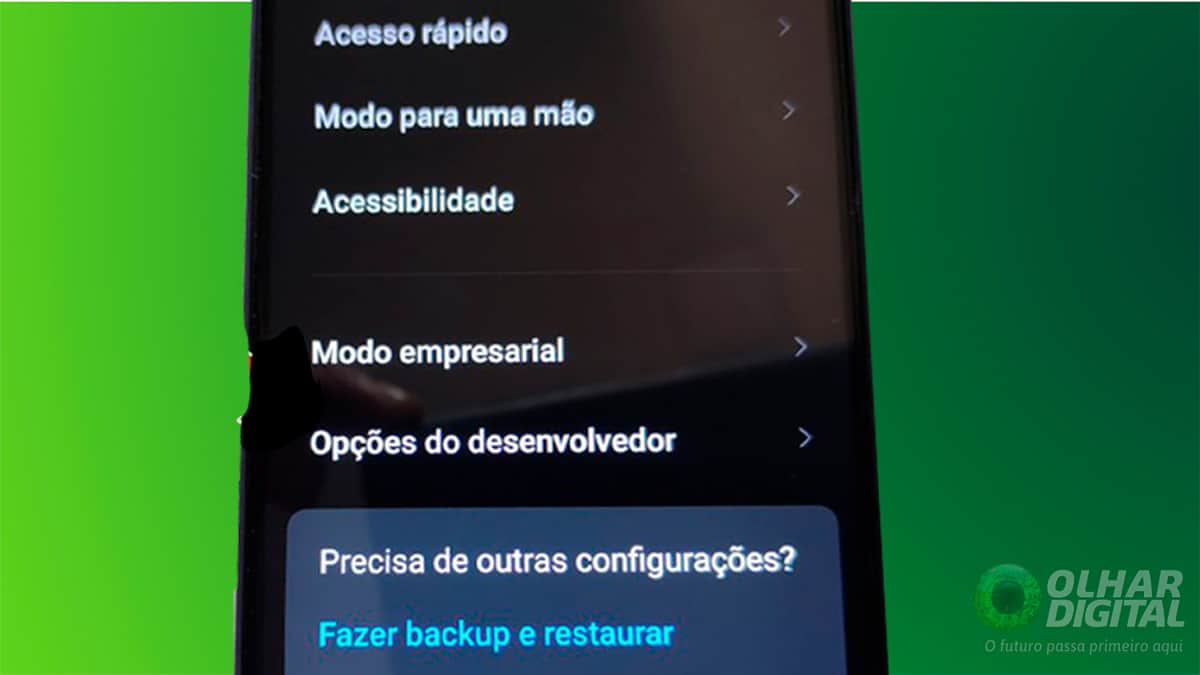
Passo a passo para desativar no Android
Antes de começar, saiba que o caminho pode variar um pouco de acordo com a marca — Samsung, Xiaomi, Motorola, Google Pixel e outras — mas a lógica geral é a mesma: entrar nas configurações avançadas e encontrar a seção de desenvolvimento.
- Abra o aplicativo Configurações no seu celular.
- Desça até encontrar Sobre o celular ou Sistema, dependendo do modelo.
- Toque em Informações do software e localize a opção Número da compilação.
- Toque repetidamente até que uma mensagem confirme que você é agora desenvolvedor.
- Volte para o menu principal das configurações e veja surgir uma nova opção chamada Opções do desenvolvedor ou Para desenvolvedores.
- Entre nela e desative o botão mestre na parte superior, geralmente rotulado como Modo desenvolvedor ou Depuração USB.
Após desativar, reinicie o aparelho para garantir que todas as alterações surtam efeito completo. Se ainda hiver mensagens de depuração ao ligar, repita o processo e confirme se todos os subitens estão totalmente desativados.
Como desativar no iOS e em tablets
No iPhone e no iPad, o modo desenvolvedor funciona de forma um pouco diferente, ligado mais ao Xcode e ao computador do que a um simples botão dentro do aparelho.

- Conecte o dispositivo ao computador com o cabo USB.
- Abra o Xcode (caso não o tenha, baixe grátis na Mac App Store).
- Clique em Window e depois em Devices and Simulators.
- Desmarque a opção Connect via network para desativar o acesso de rede remota.
- No próprio aparelho, vá em Configurações e toque em Geral.
- Desça até VPN & Gerenciamento de Dispositivo e confirme se há algum perfil de desenvolvedor ativo; se houver, exclua-o.
- Retorne à tela inicial e reinicie o aparelho para limpar caches temporários.
Essas etapas cobrem desde iPads usados em escolas até iPhones emprestados que precisam voltar ao estado original sem perder a garantia.
Dicas de segurança após desativar
Com o modo desenvolvedor desligado, você já elimina a maior parte dos riscos, mas pode fazer mais alguns ajustes para deixar o aparelho ainda mais seguro.
- Atualize o sistema: Instale todas as atualizações pendentes para fechar possíveis brechas exploradas durante a depuração.
- Revise permissões de apps: Vá para as configurações de privacidade e confira se nenhum programa ganhou acesso especial que só deveria ser usado em testes.
- Redefina senhas de Wi‑Fi: Se você usou conexões ocultas ou testadas no modo desenvolvedor, troque a senha para evitar acessos não autorizados.
- Desative opções USB: Nas configurações de segurança, bloqueie a depuração USB quando não estiver usando-a, especialmente em locais públicos.
Seguir essas práticas ajuda a manter o aparelho estável e longe de travamentos estranhos que surgem depois de sessões de desenvolvimento.

Quando buscar ajuda profissional
Se, após seguir o passo a passo, o modo desenvolvedor não sair ou o celular continuar travado em testes de software, pode ser hora de pedir suporte técnico. Fabricantes como Samsung e Google têm centros de atendimento que resolvem problemas relacionados a configurações avançadas de forma segura.
Também é válido buscar ajuda em fóruns oficiais ou grupos de suporte, desde que você evite baixar aplicativos ou patches milagrosos que prometem "desativar modo desenvolvedor em um clique". Desconfie de soluções mágicas, pois muitas delas escondem malware ou roubam dados pessoais.
Entender o que é modo desenvolvedor e como desativar com segurança é um domínio que protege seu aparelho, sua privacidade e sua paz de espírito. Com as etapas certas, você volta a usar o celular ou o computador como antes: leve, rápido e sem preocupações desnecessárias.
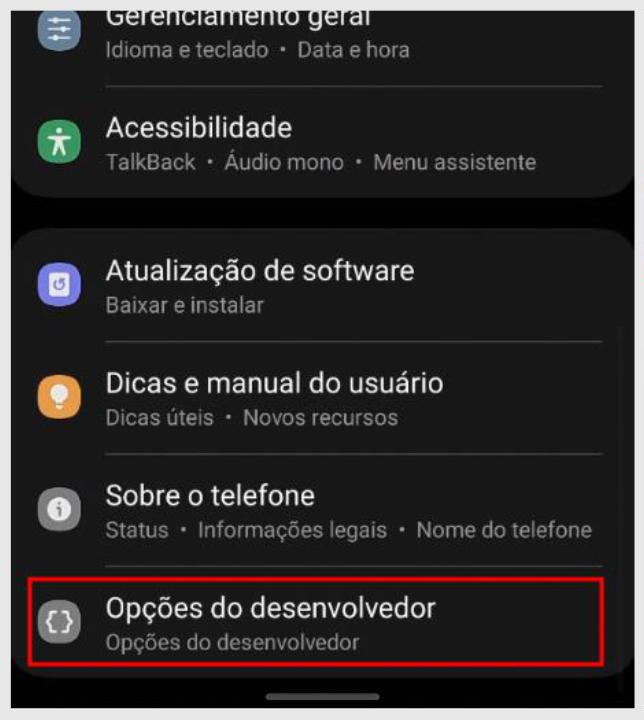
Guarde este gulado para consultar sempre que precisar voltar ao uso normal. E, lembre-se: explorar recursos avançados é divertido, mas saber quando voltar atrás é o que garante uma experiência tranquila e sem dores de cabeça.
Como DESATIVAR O MODO DESENVOLVEDOR do CELULAR ANDROID!
Quer desativar o modo desenvolvedor no seu celular Android, seja Xiaomi, Samsung, Motorola mas não sabe como fazer?
