O Que Fazer Para Copiar E Colar Um Arquivo

O que fazer para copiar e colar um arquivo é uma das dúvidas mais comuns ao organizar ou transferir dados no computador, seja no Windows, no macOS ou no Linux. Copiar um arquivo significa criar uma réplica idêntica em outra localização, enquanto colar insere essa réplica na pasta de destino, e entender esse processo ajuda a economizar tempo, evitar perdas e manter seu backup organizado.
Como copiar e colar um arquivo no Windows usando o mouse
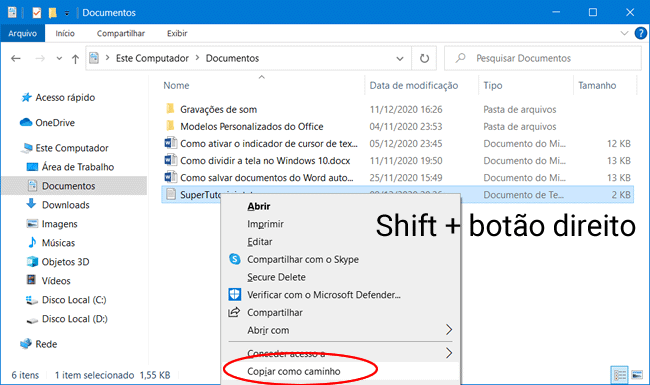
No sistema da Microsoft, a forma mais visual de copiar e colar um arquivo é usando o botão direito do mouse. Primeiro, localize o arquivo na pasta de origem, clique nele com o botão direito do mouse e selecione “Copiar” no menu que aparece. Em seguida, navegue até a pasta de destino, clique com o botão direito em um espaço vazio ou na pasta onde deseja mover o arquivo e escolha “Colar”. O Windows cria automaticamente uma cópia idêntica, mantendo o arquivo original no lugar de origem.
Outra maneira rápida de copiar e colar um arquivo no Windows é usando o atalho do teclado. Selecione o arquivo com um clique, pressione “Ctrl + C” para copiar, depois navegue até a pasta de destino e pressione “Ctrl + V” para colar. Esses atalhos são ideais para quem busca agilidade, pois evitam a necessidade de abrir menus com o mouse e funcionam praticamente em qualquer local onde você possa mover arquivos, incluindo a área de trabalho, o Explorador de Arquivos e até programas de gerenciamento de documentos.
Copiar e colar arquivos no macOS com atalhos e botão direito
No macOS, o procedimento é bastante semelhante ao do Windows, mas com algumas particularidades visuais. Para copiar e colar um arquivo usando o mouse, clique com o botão direito no arquivo ou segure a tecla “Ctrl” e clique, selecione “Copiar”, depois navegue até a pasta de destino, clique com o botão direito ou “Ctrl” novamente e escolha “Colar item”. O Finder exibe uma cópia do arquivo na nova localização, enquanto o original permanece intacto.
Os atalhos de teclado no macOS seguem a mesma lógica do Windows, mas com a tecla “Command” (⌘) no lugar do “Ctrl”. Selecione o arquivo, pressione “Command + C” para copiar, vá até a pasta de destino e pressione “Command + V” para colar. Esses atalhos são especialmente úteis para usuários que preferem trabalhar rapidamente sem interromper o fluxo com o mouse. Além disso, o macOS permite arrastar segurando a tecla “Option” para criar uma cópia ao invés de mover o arquivo original, o que reforça a versatilidade ao copiar e colar um arquivo diretamente no Finder.
Como copiar e colar um arquivo no Linux via interface gráfica
Distribuições Linux com ambientes gráficos como GNOME, KDE ou XFCE oferecem métodos muito similares ao Windows e ao macOS para copiar e colar um arquivo. Com o botão direito, clique no arquivo, escolha “Copiar” ou “Cut” (recortar), navegue até a pasta de destino, clique com o botão direito e selecione “Colar”. O gerenciador de arquivos exibe a cópia mantendo a organização visual típica do ambiente.

Atalhos de teclado no Linux geralmente seguem o padrão “Ctrl + C” e “Ctrl + V”, embora algumas distribuições possam exigir que você use “Ctrl + Insert” para copiar e “Shift + Insert” para colar, especialmente em terminais ou em programas mais antigos. Independentemente da interface, copiar e colar um arquivo no Linux mantém a simplicidade para quem está migrando de outros sistemas, garantindo que a operação seja intuitiva e rápida.
Diferença entre copiar, colar e recortar arquivos
Entender a diferença entre copiar, colar e recortar é essencial para usar cada ação no momento certo ao manipular um arquivo. Copiar cria uma réplica sem apagar o original, já recortar remove o arquivo da localização inicial e o transporta para a área de transferência, sendo útil quando você deseja mover o conteúde de uma vez só. Na hora de colar, o sistema insere o arquivo copiado ou recortado no novo destino.
Essa distinção é importante para evitar surpresas, como apagar acidentalmente o arquivo original ao querer apenas fazer uma cópia de segurança. Em geral, copiar e colar mantêm o arquivo no lugar de origem, enquanto recortar e colar o move, sendo indicado para organizar pastas ou liberar espaço sem criar duplicatas desnecessárias.

Onde encontrar itens copiados e colados na área de trabalho e pastas
Após copiar e colar um arquivo, é comum surgir a dúvida sobre onde o novo item foi parar. Na maioria dos casos, o arquivo colado aparece exatamente na pasta de destino que você acessou antes de usar o comando de colagem, seja ela a área de trabalho, uma subpasta ou o diretório raiz do disco.
Se você não localizar de imediato, use a barra de endereços do Explorador no Windows, do Finder no macOS ou do gerenciador de arquivos no Linux para verificar o caminho atual. Também pode abrir a área de transferência temporária do sistema, embora ela geralmente seja limpa rapidamente. Manter uma organização de pastas bem definida ajuda a rastrear rapidamente os arquivos copiados e colados, evitando confusão entre original e réplica.
Soluções alternativas para quando o copiar e colar não funciona
Em algumas situações, o comando de copiar e colar pode falhar por falta de permissão, espaço em disco insuficiente ou conflito de nome de arquivo. Nesses casos, uma alternativa é usar o comando “Mover” ou renomear o arquivo antes de colar para evitar sobreposições. No Windows e no macOS, você também pode colar atalhos ou links simbólicos em vez da cópia completa, economizando espaço enquanto mantém acesso ao conteúdo.
Também é válido recorrer a programas de terceiros ou utilidades internas do sistema, como o “Arquivar” no macOS ou “Compactar” no Windows, para criar pacotes que podem ser copiados com segurança. Se tudo falhar, reiniciar o computador ou verificar as permissões de acesso costuma resolver problemas pontuais, garantindo que a operação de copiar e colar um arquivo seja concluída sem erros.
Dominar o que fazer para copiar e colar um arquivo no Windows, macOS ou Linux facilita o gerenciamento diário de documentos, fotos e projetos, reduzindo riscos de perda de dados e retrabalho. Com prática, os comandos se tornam automáticos e você pode organizar seu espaço de forma ágil, segura e confiável, aproveitando ao máximo as ferramentas nativas de cada sistema operacional.
COMO CRIAR PASTAS e COPIAR, COLAR E RECORTAR arquivos para INICIANTES - Informática Básica.
Neste vídeo ensino a criar pastas no computador e também a copiar, colar e recortar arquivos nas pastas. Se você tem alguma ...
