O Que Fazer Quando A Impressora Está Offline
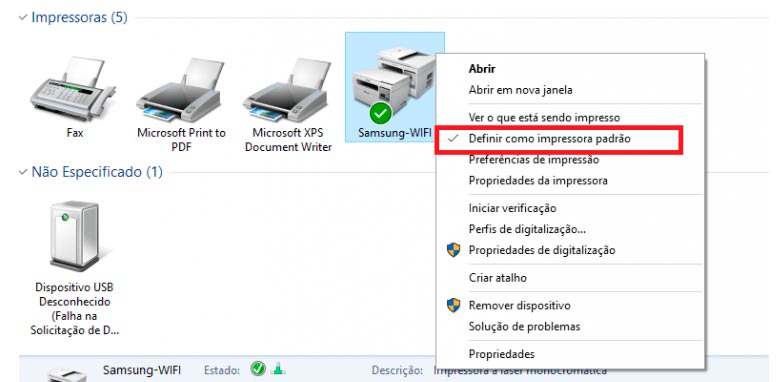
Quando a impressora está offline, o primeiro passo é entender o que aconteceu e agir rapidamente para voltar a imprimir sem perder tempo. Muitas vezes, o problema é mais simples do que parece, bastando ajustar uma configuração ou reconectar o cabo de forma correta. Neste guia, você vai aprender o que fazer quando a impressora está offline, cobrindo desde as causas mais comuns até as soluções práticas que podem ser aplicadas em casa ou no escritório.
Verifique o status físico da impressora
Antes de entrar em menus complexos ou reiniciar o computador, observe a impressora com atenção. Uma impressora pode entrar em modo offline por problemas físicos simples, como falta de papel, tampa destampada ou erro de alimentação. Essas condições visíveis costumam ser a origem da mensagem de que a impressora está offline, então uma inspeção rápida pode resolver a situação sem esforço.
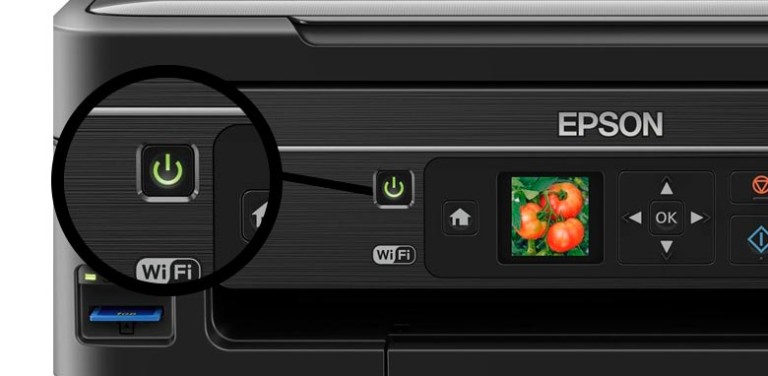
Outro ponto importante é verificar os indicadores luminosos do equipamento. Se a luz de erro está piscando em vermelho ou há um sinal de atividade anormal, isso pode indicar um problema mecânico ou de papel travado. Enquanto a impressora está offline, use o painel de controle para ler mensagens de erro específicas, pois elas ajudam a direcionar a solução exata para o que está acontecendo.
Confira a conexão entre computador e impressora
A impressora pode estar offline no computador porque a conexão foi perdida ou porque o sistema reconheceu outro dispositivo como padrão. Se você usa cabo USB, certifique-se de que ele está bem encaixado em ambas as extremidades e que não há danos visíveis. Cabos danificados são uma causa comum de falhas de comunicação, principalmente em locais onde a fiação é movimentada com frequência.
Em ambientes sem fio, a impressora offline pode acontecer quando a rede sofre interrupções ou quando o computador perdeu a conexão com o roteador. Nesse caso, verifique se o Wi‑Fi está funcionando normalmente em outros dispositivos e se o sinal chega até a impressora. Uma conexão estável é essencial para manter a impressora online, então, se houver falhas na rede, resolver primeiro o problema de internet pode resolver automaticamente o status offline.
Reinicie os equipamentos envolvidos
Reiniciar a impressora e o computador é uma das ações mais eficazes quando a impressora está offline. Desligue a impressora, espere alguns segundos e ligue novamente para que ela redefina sua memória de trabalho. Enquanto isso, reiniciar o computador limpa temporariamente processos que podem estar travados ou bloqueando a comunicação com o equipamento de impressão.
/i.s3.glbimg.com/v1/AUTH_08fbf48bc0524877943fe86e43087e7a/internal_photos/bs/2018/9/U/ELsfhISKCEiEczqALCTg/4.atualize-ou-reinstale-o-driver-da-impressora-b.jpg)
Em alguns casos, desligar o roteador e o modem por um curto período também ajuda a reestabelecer a conexão, especialmente em impressoras que funcionam em rede. Após voltar a ligar todos os dispositivos, aguarde a inicialização completa e veja se a impressora retorna ao status online automaticamente, sem a necessidade de intervenção adicional.
Atualize ou reinstale os drivers da impressora
Drivers desatualizados ou corrompidos são uma das causas invisíveis de uma impressora offline no computador. O sistema operacional depende desses programas para falar com o equipamento, e qualquer falha pode fazer com que a impressora desapareça da lista de dispositivos. Verifique se há atualizações pendentes nas configurações de hardware ou no site do fabricante para garantir que está usando a versão mais recente.
Se a atualização não resolver, reinstalar o driver pode ser a melhor opção. Remova o software antigo pelo Painel de Controle ou Configurações, reinicie o computador e instale novamente a partir do arquivo oficial. Esse procedimento costuma colocar a impressora online rapidamente, pois reconfigura completamente a comunicação entre software e hardware.

Use o utilitário de solução de problemas do Windows
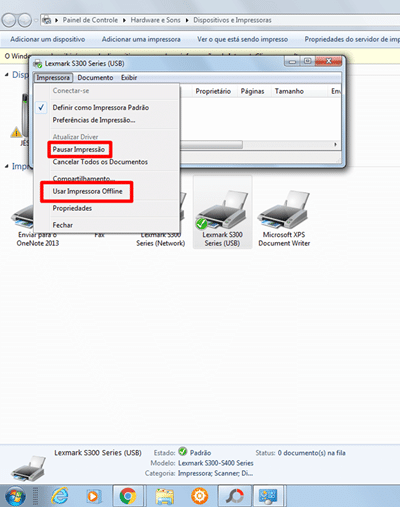
O Windows oferece ferramentas automáticas que ajudam a diagnosticar por que a impressora está offline sem precisar de conhecimento técnico avançado. No Painel de Controle, acesse a opção de solução de problemas de hardware e áudio, escolha a impressora e deixe o sistema analisar possíveis falhas. O assistente pode corrigir configurações incorretas automaticamente.
Além disso, as configurações de impressão no próprio Painel de Controle permitem redefinir a fila de impressão e reativar o dispositivo com poucos cliques. Ao clicar em " usar o impressora on-line ", você força o sistema a reconhecer que a impressora está online novamente, desde que o equipamento esteja ligado e a conexão esteja ativa.
Adote práticas para evitar ficar offline no futuro
Manter a impressora offline com frequência pode ser evitado com alguns cuidados simples, como atualizar drivers periodicamente, limpar a porta de conexão e evitar filas de impressão sobrepostas. Em ambientes corporativos, definir uma impressora padrão corretamente evita conflitos que a colocam offline de forma recorrente.
Outra dica valiosa é planejar a manutenção preventiva, como reposição de toner, limpeza dos cabeçotes e alinhamento de papel. Um equipamento bem cuidado tem menos chances de apresentar falhas de comunicação e, consequentemente, menos motivos para entrar em modo offline. Com esses hábitos, a impressora permanece pronta para usar sempre que precisar.
Resolver o problema de uma impressora offline exige paciência e atenção aos detalhes, desde a inspeção física até ajustes no software. Siga essas etapas com calma e você terá mais chances de voltar a imprimir rapidamente, reduzindo frustrações e perdas de tempo. Lembre-se de que, na maioria dos casos, o que fazer quando a impressora está offline está ao seu alcance e pode ser resolvido com as ações corretas.
Impressora Offline - Solução - impressora offline Como resolver
Sejam bem vindos (as)! Prestigie nossa loja online, tem diversos toners HP, Brother, Samsung entre outros. Para encontrar o IP ...
