O Que Fazer Quando A Seta Do Notebook Some

Quando a seta do notebook some, o primeiro passo é entender que isso geralmente acontece por configurações de ponteiro, drivers desatualizados ou teclas de atalho que desativam o recurso, e o caminho para resolver passa por ajustes no sistema operacional, verificação de hardware e testes de sensibilização.
Verifique os atalhos de teclado que escondem o ponteiro
Muitas vezes, a seta do notebook some simplesmente por um atalho de teclado que bloqueia o cursor na tela, especialmente em modelos da Dell, Lenovo, HP e outros fabricantes que trazem combinações rápidas para economizar espaço ou ativar modos de apresentação.
Pressione Fn junto com a tecla que tem um ícone de um mouse ou seta, geralmente em F1 até F12, para ativar ou desativar o ponteiro do touchpad ou do mouse externo; em alguns casos, segurar Ctrl + Alt + Seta pode travá-lo, e reiniciar o notebook ou pressionar a mesma combinação novamente costuma trazer a seta de volta.

- Teste Fn + F9 ou Fn + F5, comuns em alguns modelos HP e Acer.
- Confira se o Touchpad está fisicamente ligado, especialmente em notebooks com teclado retroiluminado.
- Use um mouse USB para verificar se o problema é apenas com o touchpad.
Atualize ou reinstale os drivers do mouse e touchpad
Drivers desatualizados ou corrompidos são uma das causas mais frequentes para a seta do notebook sumir, pois o sistema reconhece o hardware, mas não consegue exibir o cursor na tela devido a falhas de comunicação entre o kernel e o driver específico do fabricante.
Acesse o Gerenciador de Dispositivos, procure por "Mouse e outros dispositivos de ponteiro", clique com o botão direito no touchpad ou mouse integrado e selecione "Atualizar driver", preferindo sempre o driver oficial do site do fabricante em vez do Windows Update, que nem sempre oferece a versão mais estável para modelos específicos.
- Desinstale o driver atual e reinicie o notebook para que o Windows reinstale uma versão limpa.
- Baixe pacotes de drivers do próprio site da marca, como Lenovo Vantage, Dell SupportAssist ou HP Support Assistant.
- Considere instalar versões anteriores se a atualização trouxe instabilidade.
Confira as configurações de ponteiro no painel de controle
Mesmo com drivers atualizados, as configurações de exibição do cursor podem estar desativadas ou ajustadas de forma invisível, e ajustar largura, cor e sombra pode fazer a seta reaparecer sem precisar mexer em hardware.

No Windows, abra o Painel de Controle → Opções de mouse → aba Ponteiro e certifique-se de que "Exibir localização do ponteiro quando pressiono a tecla Ctrl" está marcado; desative sombras ou temas obscuros que possam deixar o cursor quase invisível e teste diferentes esquemas de cores até o traço ficar nítido contra o fundo.
- Use o recurso de aumento de ponteiro em acessibilidade se tiver dificuldade de visualização.
- Redefina as configurações para o padrão do sistema caso as alterações manuais não funcionem.
- Em telas com fundo claro, troque para um tema com cursor escuro para melhorar o contraste.
Teste modos de tela cheia e apresentação que travam o cursor
Alguns programas, especialmente navegadores e softwares de apresentação, ativam modos de tela cheia que escondem a seta do notebook automaticamente para evitar distrações, e o cursor só volta após um movimento do mouse ou pressionamento de teclas.
Se você está em uma palestra, jogo ou aplicativo de vídeo, experimente pressionar Esc ou Ctrl para sair do modo tela cheia; em navegadores, abrir o menu de ferramentas ou pressionar F11 reativa o cursor, e em softwares de streaming como Kodi ou PowerPoint, use o atalho específico para liberar o controle do ponteiro.

- Desative temporariamente extensões de tela cheia em navegadores.
- Reinicie o aplicativo se o movimento do mouse não voltar a exibir a seta.
- Verifique se o problema ocorre apenas em um programa específico.
Soluções avançadas para quando a seta some permanentemente
Quando as etapas básicas não resolvem, é necessário mergulhar em soluções mais profundas, como resetar configurações de shell do Windows, limpar perfis de usuário ou até mesmo testar uma nova conta local para isolar falhas de configuração que afetam a exibição do ponteiro.
Outra opção é criar um novo perfil de usuário no Painel de Controle ou Configurações, fazer login e verificar se a seta reaparece; se funcionar, exporte seus favoritos e arquivos essenciais e migre para o novo perfil, pois isso indica corrupção em pastas como AppData que armazenam temas e configurações de exibição avançadas.
- Execute
DISM /Online /Cleanup-Image /RestoreHealthno Prompt de Comando como administrador para reparar imagens do sistema. - Reinstale o shell gráfico do Windows através do PowerShell com permissões elevadas.
- Considere restaurar o sistema para um ponto anterior em que o mouse funcionava normalmente.
Dicas para evitar que a seta some novamente
Prevenir o sumiço da seta do notebook envolve hábitos simples, como evitar tocar no touchpad enquanto digita, manter os drivers atualizados e usar teclas de atalho apenas quando necessário, além de ajustar sensibilidade e tempo de ocultação nas opções avançadas de ponteiro.
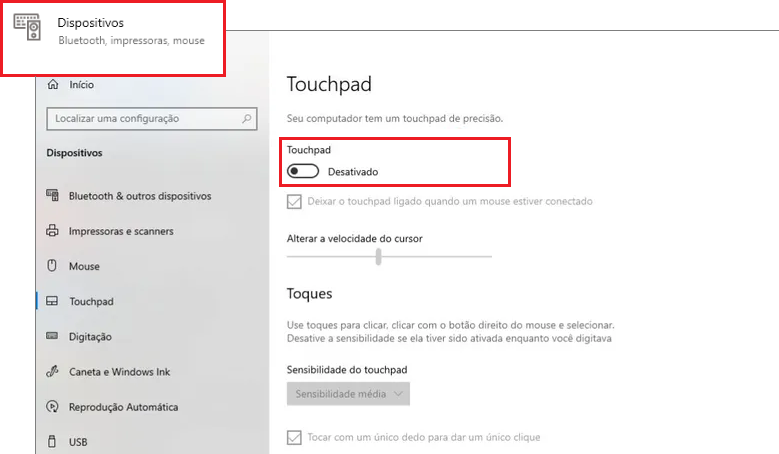
Configurar um cursor mais visível, ativar rastreamento com a tecla Ctrl e fazer pequenos testes periódicos ajudam a identificar mudanças sutis de configuração antes que o problema volte durante uma apresentação ou trabalho crítico.
- Reduza a velocidade de ocultação automática nas opções de mouse.
- Mantenha o firmware do touchpad atualizado junto com a BIOS.
- Anote combinações de teclas ativas no seu modelo para reativar o cursor rapidamente.
Resolver o problema da seta que some no notebook exige paciência e atenção aos detalhes, desde ajustes rápidos de teclado até intervenções mais profundas em drivers e configurações do sistema, e com esses passos você pode identificar a causa exata e devolver o cursor à visibilidade sem depender de ajuda externa.
MOUSE ou TOUCHPAD do NOTEBOOK PAROU de FUNCIONAR? Aprenda a RESOLVER!
O mouse ou touchpad do seu PC ou notebook parou de funcionar? Neste vídeo eu explico todas as possíveis causas e ensino ...
