O Que Fazer Quando O Notebook Trava Na Tela Inicial
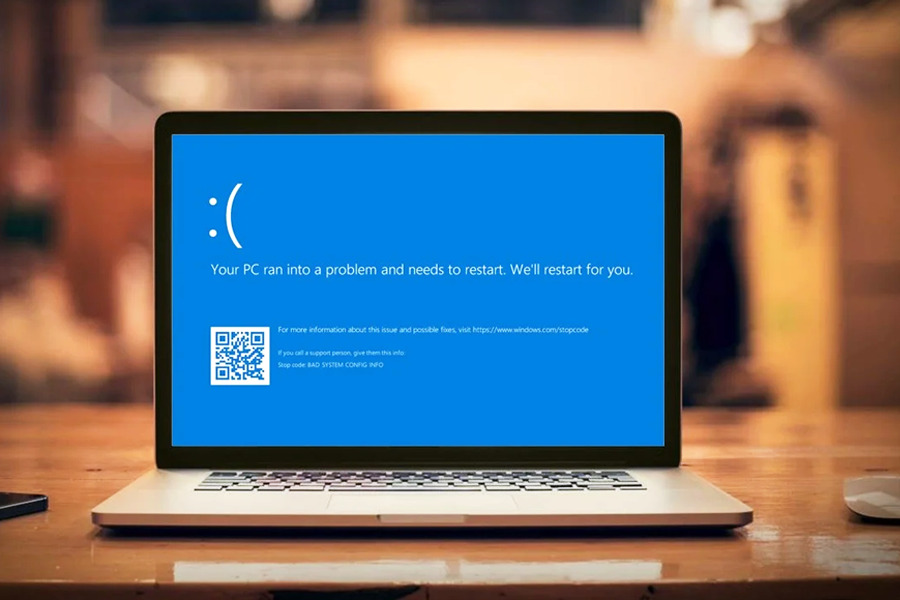
Quando o notebook trava na tela inicial, a primeira coisa a fazer é entender se o travamento é temporário ou um sintoma de um problema mais sério, pois existem várias ações que podem ser feitas desde reinicializações simples até ajustes mais profundos no software e no hardware.
Reinicie o computador da forma correta
O método mais rápido para sair de um travamento na tela inicial é forçar um desligamento e ligar novamente, mas é preciso fazer isso de modo seguro para proteger o sistema de arquivos e evitar danos.
Segure o botão de energia por cerca de dez segundos até o aparelho desligar completamente, espere alguns instantes e então pressione o botão novamente para ligar; esse procedimento costuma resolver travamentos causados por processos travados ou memória temporariamente instável.

Use o modo de segurança se o Windows não iniciar
Se o notebook continuar travado na tela inicial ou reiniciar repetidamente sem conseguir acessar a área de trabalho, entre no modo de segurança, que carrega apenas os drivers e serviços essenciais, permitindo diagnosticar problemas de software sem interferências de programas de terceiros.
Para ativar, reinicie o equipamento e, durante a inicialização, pressione repetidamente a tecla F8 (em alguns modelos pode ser Shift + Reiniciar no menu de energia do Windows 10 ou 11), selecione Modo de Segurança e confirme a entrada; dentro dele, você pode desativar atualizações ou softwares problemáticos que estejam travando a inicialização.
Verifique problemas de hardware e conexões
Além do software, um notebook pode travar na tela inicial por falhas em componentes de hardware, como memória RAM, disco rígido ou conexões internas, especialmente após quedas ou manutenção recente.
- Certifique-se de que a bateria está conectada corretamente e, se possível, teste o equipamento com o cabo de energia direto, pois uma alimentação instável pode causar reinícios e travamentos.
- Remova cabos externos desnecessários, como pen drives, cartões de memória ou docks, pois alguns periféricos podem interferir no processo de boot e fazer o notebook parecer travado na tela inicial.
Teste a memória RAM e o disco
Em casos recorrentes, execute testes de memória RAM e verifique a saúde do disco; problemas de hardware exigem diagnósticos mais profundos, mas eliminar componentes com defeito evita travamentos constantes na hora de iniciar o sistema.
Atualize ou reinstale os drivers de vídeo e chipset
Drivers desatualizados ou corrompidos, especialmente de placa de vídeo e chipset, são responsáveis por grande parte dos travamentos na tela inicial, pois o sistema não consegue carregar a interface gráfica corretamente.
Se você conseguir acessar o Gerenciador de Dispositivos pelo modo de segurança ou, ocasionalmente, ver uma tela parcial da área de trabalho, atualize os drivers oficiais do fabricante do notebook, pois versões genéricas ou incompatíveis podem impedir que o Windows inicie normalmente.

- Acesse o site do fabricante e baixe apenas os drivers de chipset, vídeo e controladores de armazenamento compatíveis com o modelo exato do seu computador.
- Evite instalar programas de terceiros que prometem “acelerar” ou “consertar” drivers automaticamente, pois muitas vezes instalam soluções incompatíveis que pioram o problema de travamento na inicialização.
Considere um rollback ou reverter atualizações recentes
Se o travamento começou após uma atualização do Windows ou do driver, entre no modo de segurança, acesse Configurações > Atualização e Segurança > Histórico de Atualizações e use a opção de desinstalar atualizações mais recentes; isso pode resolver conflitos que fazem o notebook travar na tela inicial sem precisar de reinstalação completa.
Execute diagnósticos e reparos de inicialização
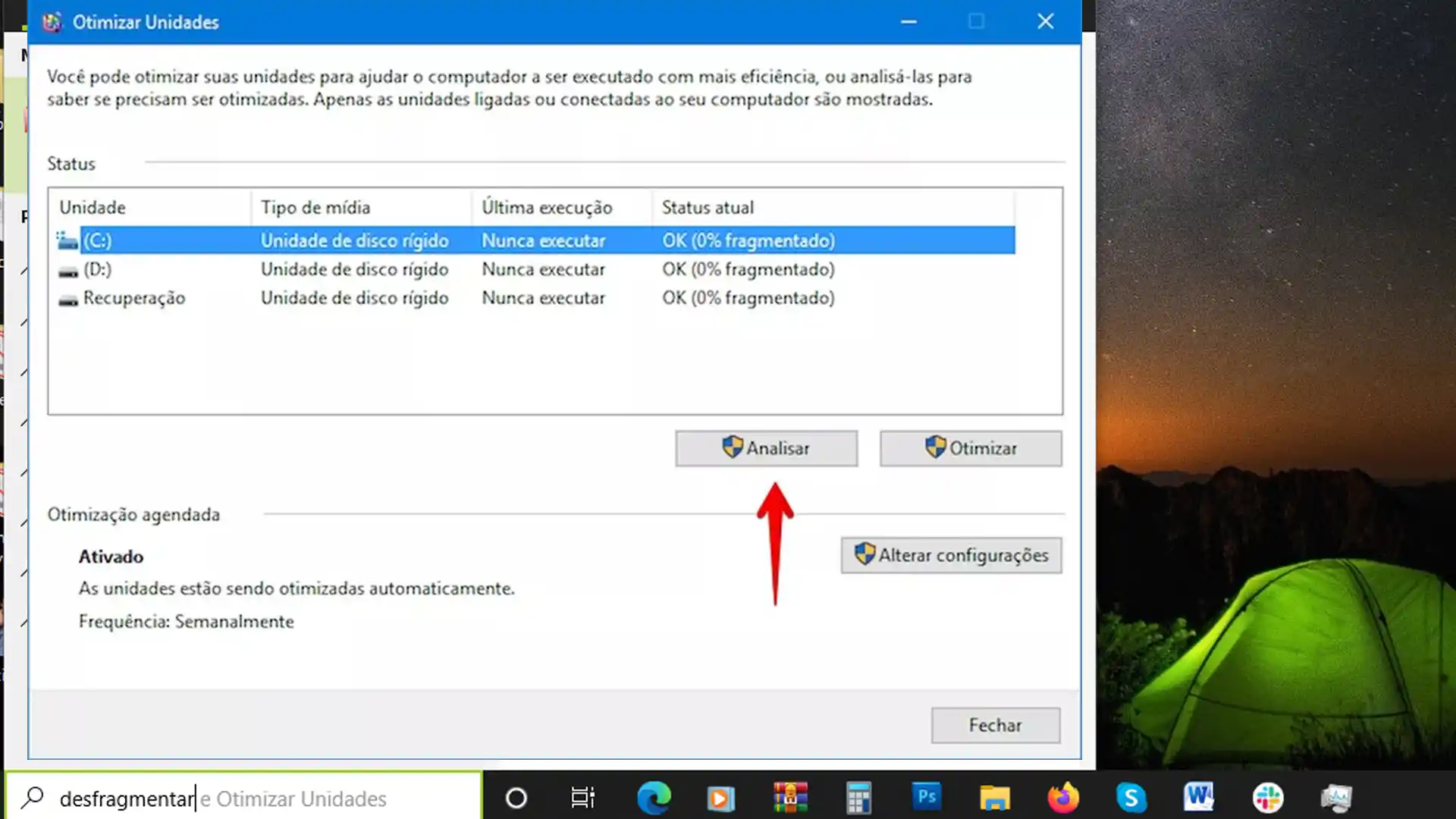
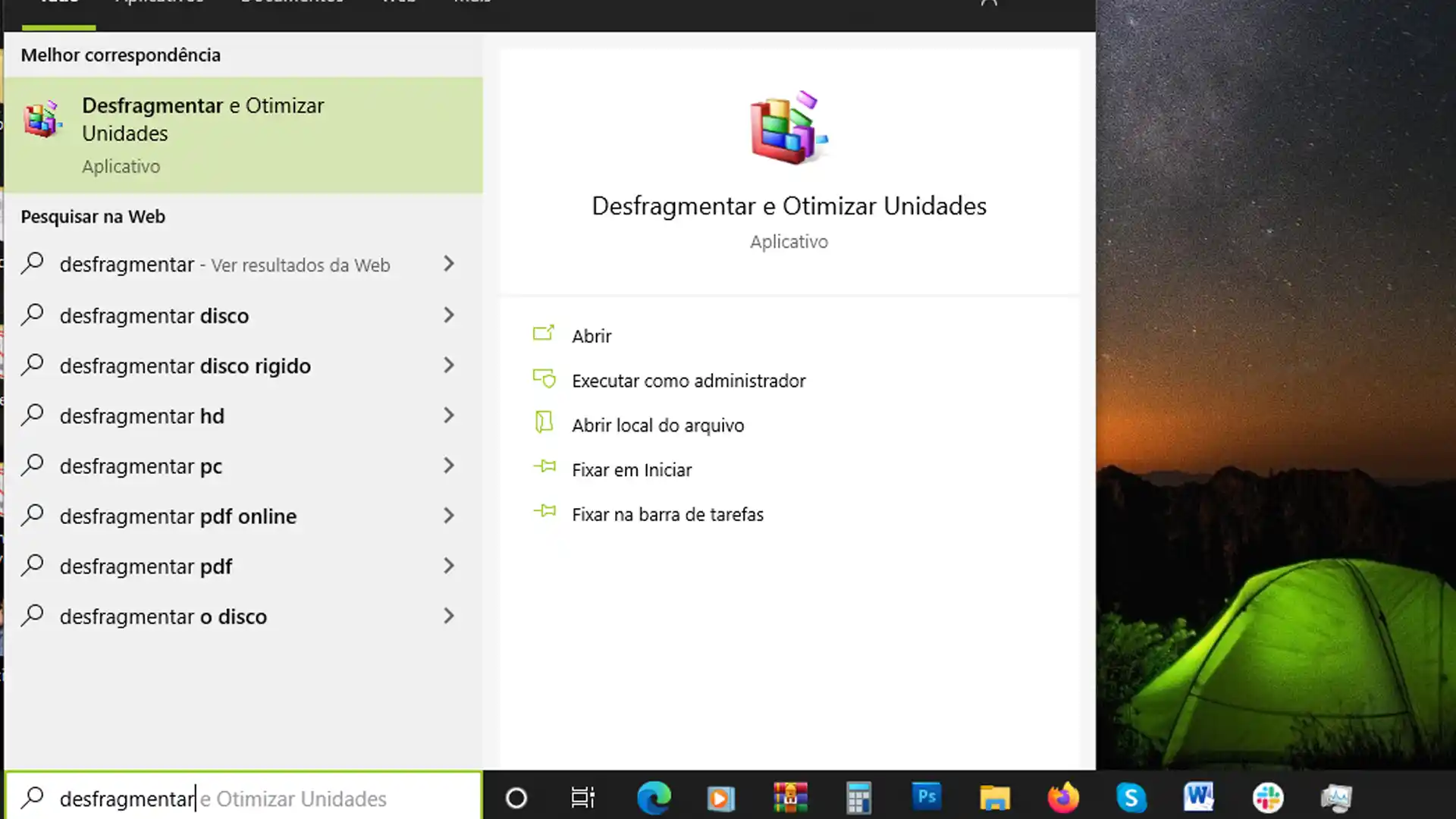
O Windows oferece ferramentas integradas que podem corrigir setores de inicialização e reparar arquivos de sistema corrompidos, o que muitas vezes resolve travamentos na tela inicial de forma segura.
No modo de segurança ou usando um pendrive de instalação, inicie o Prompt de Comando e execute chkdsk /f /r para verificar e corrigir erros no disco, além de comandos como sfc /scannow para restaurar arquivos de sistema críticos que possam estar danificados e estão travando a inicialização.
- Use o Startup Repair pelo ambiente de recuperação, que varre automaticamente problemas e aplica correções para setores de boot.
- Se suspeitar de falha no disco, combine esses comandos com um teste de superfície mais completo, pois setores defeituosos podem ser a causa raiz do travamento na tela inicial.
Reinstale o sistema como último recurso
Quando todas as tentativas falham e o notebook continua travado na tela inicial, uma reinstalação limpa do Windows pode ser a solução definitiva, apagando conflitos profundos entre software, drivers e configurações que não conseguem ser resolvidas por ajustes parciais.
Antes de formatar, faça backup dos dados essenciais usando o modo de segurança ou uma distribuição Linux live USB, se possível, e, após o backup, use o assistente de instalação do Windows a partir de um pendrive para reinstalar tudo do zero; isso elimina problemas ocultos e deixa o sistema estável, reduzindo drasticamente a chance do notebook travar novamente na tela inicial.
Conclusão
Portanto, o que fazer quando o notebook trava na tela inicial começa com boas práticas de reinicialização e diagnóstico, seguindo para atualizações de drivers, verificações de hardware e, se necessário, reparos profundos ou reinstalação do sistema, o que permite identificar a causa raiz e devolver a funcionalidade sem perder dados nem segurança.
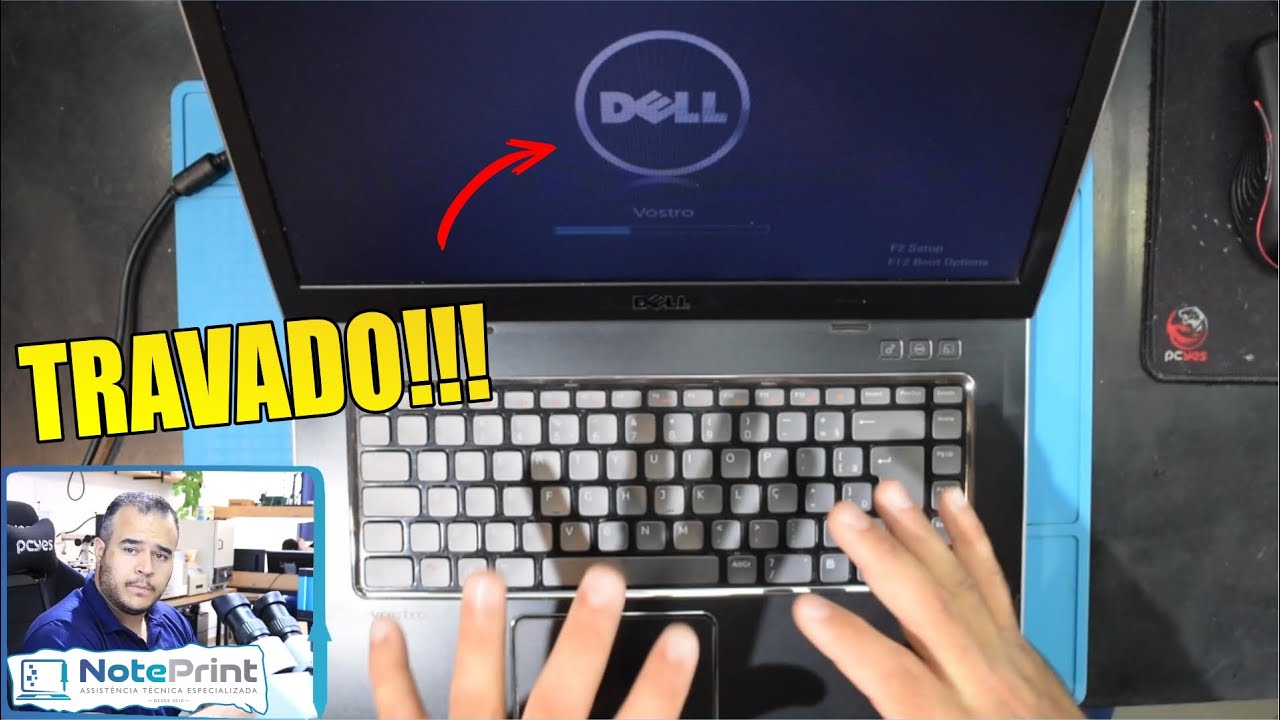
PC ou NOTEBOOK TRAVOU a TELA? Aprenda a RESOLVER!
Seja membro do canal: https://bit.ly/4ivw2Af 🖥️ PC ou NOTEBOOK TRAVOU a TELA? Aprenda a RESOLVER! PC ou Notebook ...
