O Que Fazer Quando O Whatsapp Desapareceu Da Tela Principal
/i.s3.glbimg.com/v1/AUTH_08fbf48bc0524877943fe86e43087e7a/internal_photos/bs/2022/I/j/l1hUc7S4yrX4xb6NACkg/whatsapp-3.jpg)
Quando o WhatsApp some da tela principal, a primeira reação é o desespero, mas é preciso manter a calma e saber exatamente o que fazer quando o WhatsApp desapareceu da tela principal. Navegar entre configurações, verificar ícones de pasta e reavaliar os padrões do celular são passos fundamentais para resolver o problema sem perder conversas, grupos e arquivos importantes. O segredo está em entender que o aplicativo pode estar escondido, desativado ou com algum bloqueio de tela que o impede de aparecer normalmente.
Verifique as Pastas e Organização do Celular
O primeiro passo para quando o WhatsApp sumiu da tela principal é olhar com atenção para as pastas e organização do seu dispositivo. É muito comum que, após uma atualização ou ao mover apps acidentalmente, o WhatsApp fique dentro de uma pasta que não está visível na tela inicial. Deslize para as próximas páginas de apps, toque na pasta que parece conter vários programas e procure pelo ícone verde com a mensagem dentro. Se ele estiver lá, arraste o WhatsApp de volta para a tela inicial principal, deixando-o em um local de fácil acesso e evitando que o problema se repita.
Outra possibilidade é que o app esteja dentro de uma pasta oculta ou em uma área específica de apps que só aparece em determinada configuração. Nesse caso, use a função de busca do celular, geralmente representada por uma lupa na tela inicial, e digite “WhatsApp”. O sistema vai localizar o aplicativo mesmo que ele não esteja visível, permitindo que você abra diretamente e, em seguida, o fixe novamente na tela principal. Manter a organização dos apps em pastas tem vantagens, mas é preciso lembrar onde colocar cada um para não precisar recorrer a esse tipo de busca com frequência.
/i.s3.glbimg.com/v1/AUTH_08fbf48bc0524877943fe86e43087e7a/internal_photos/bs/2022/8/U/wqEpc1QOSbB32XK6E08Q/whatsapp-1.jpg)
Confira se o WhatsApp Foi Desativado ou Removido
Se a busca não encontrar o aplicativo, pode ser que ele tenha sido desativado ou, em casos extremos, removido acidentalmente. No Android, acesse as configurações do celular, entre em “Apps” ou “Aplicativos” e verifique se o WhatsApp está na lista. É possível que o status esteja como “Desativado”, e, ao clicar nele, você terá a opção de “Ativar”. Isso acontece quando o dispositivo é reiniciado ou após uma atualização que redefine permissões e configurações de forma incorreta.
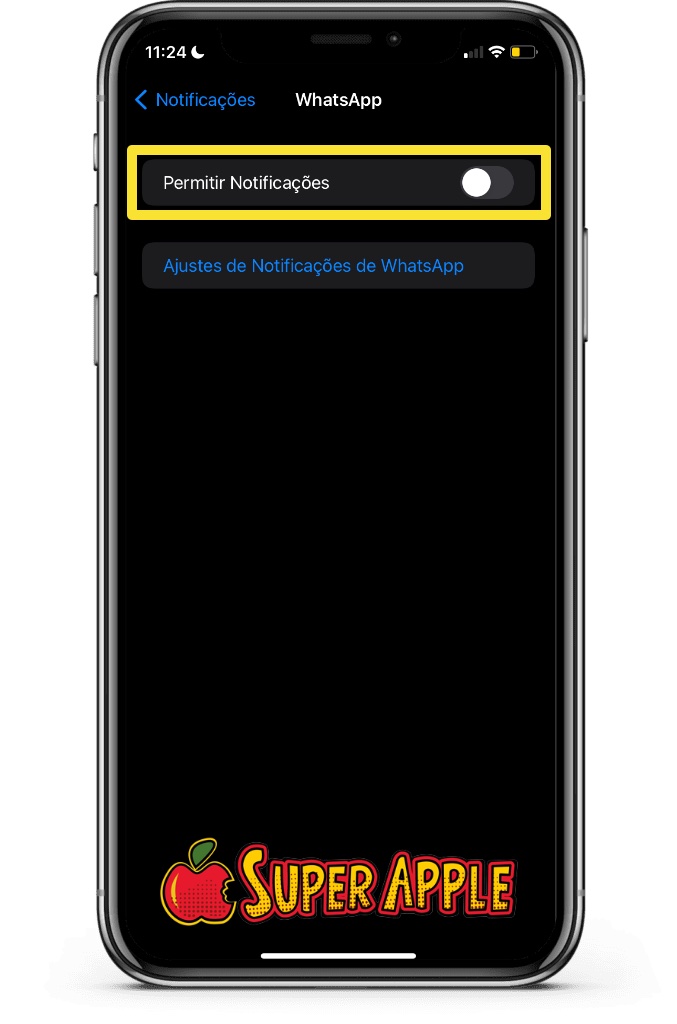
No iPhone, o caminho é um pouco diferente, mas a lógica é a mesma: entre em “Configurações”, role até encontrar “WhatsApp” e confirme se está ativado. Caso o aplicativo não apareça nem na lista de apps instalados, pode ser que ele tenha sido excluído. Nesse cenário, a solução é baixar novamente na Google Play Store ou App Store, mas antes disso, verifique se você tem acesso às conversas através de outro dispositivo, como o WhatsApp Web no computador, para não perder informações importantes.
Analise Permissões e Configurações de Segurança
Outro fator comum para quando o WhatsApp sumiu da tela principal está relacionado às permissões e configurações de segurança do celular. Alguns antivírus, gerenciadores de dispositivo ou apps de privacidade podem bloquear a exibição de certos aplicativos como medida de segurança. Verifique se o WhatsApp está incluíndo em listas de bloqueio, permissão restrita ou modo privado ativado sem que você saiba.
/i.s3.glbimg.com/v1/AUTH_08fbf48bc0524877943fe86e43087e7a/internal_photos/bs/2023/7/A/rEdOF0RB6TR8YONxRnxA/icone-app-whatsapp-iphone-horizontal-zoom-m.jpg)
No Android, acesse as configurações de segurança ou privacidade e procure por “Apps protegidos” ou “Ocultar apps”. Certifique-se de que o WhatsApp não está sendo escondido por essas funções. No iOS, confira se o “Modo Restrito” ou “Controle parental” está ativado e bloqueando a exibição de aplicativos específicos. Ajustar essas permissões pode resolver o problema rapidamente, devolvendo o app à tela principal com todos os seus atalhos e notificações funcionando normalmente.
Reinicie o Celular e Reconfigure a Tela Inicial
Quando as soluções anteriores não funcionam, reiniciar o celular pode ser a chave para resolver quando o WhatsApp desapareceu da tela principal. Um reinícigo limpa a memória do dispositivo, recarrega os serviços de sistema e pode trazer de volta aplicativos que foram “escondidos” por falhas temporárias. Após reiniciar, observe se o WhatsApp volta a aparecer sozinho na tela inicial ou se é necessário um novo procedimento.
Se o problema persistir, pode ser necessário reconfigurar a tela inicial. Isso não apaga seus dados, mas reajusta a disposição dos apps, às vezes resolvendo falhas visuais. No Android, entre nas configurações de tela inicial, toque em “Redefinir” ou “Padrões” e confirme a ação. No iPhone, segure o app na tela inicial e toque em “Editar Tela Inicial” para reorganizar pastas e apps manualmente. Uma tela inicial renovada pode deixar o WhatsApp mais visível e fácil de localizar.
Recupere as Configurações e Preferências do WhatsApp
Além de voltar à tela principal, é importante garantir que as configurações e preferências do WhatsApp estejam intactas após o problema. Abra o aplicativo por meio da busca ou de uma pasta e acesse “Configurações” para verificar se as notificações, backups e chats estão sincronizados corretamente. Um detalhe importante: mesmo que o WhatsApp não apareça na tela inicial, as conversas e dados permanecem armazenados no celular, desde que o app não tenha sido desinstalado.
Se você usa mais de um celular ou tem o WhatsApp Web conectado, pode ser útil acessar as conversas por outro dispositivo enquanto resolve o problema na tela inicial. Isso garante que você não perca acesso a mensagens urgentes enquanto ajusta as configurações do celular. Manter o app atualizado também ajuda, pois atualizações mal-sucedidas podem causar falhas visuais que sumem com o ícone da tela principal.
Conclusão
O que fazer quando o WhatsApp desapareceu da tela principal envolve uma combinação de verificação visual, uso da busca, ajuste de permissões e, às vezes, um reinício estratégico do aparelho. Perder o app de vista não significa necessariamente que ele foi perdido para sempre, e a maioria dos casos pode ser resolvida sem reinstalar tudo do zero. Ao seguir esses passos com calma, é possível devolver o WhatsApp à sua posição original, garantindo que você continue conectado sem interrupções.

Manter a tranquilidade e testar cada solução com paciência são as melhores estratégias para lidar com problemas de visibilidade de apps. Com as orientações certas, você volta a encontrar o WhatsApp rapidamente, sem perder nenhuma mensagem, grupo ou arquivo importante. Caso todas as alternativas falhem, entre em contato com o suporte do fabricante ou do próprio WhatsApp para orientações mais específicas sobre o seu modelo de celular.
WHATSAPP SUMIU DA TELA DO CELULAR? APRENDA RESOLVER!
O icone do aplicativo WhatsApp sumiu da tela ou da gaveta de apps do seu celular e não sabe o que fazer? Fiz um passo a ...
