O Que Fazer Quando O Wi-fi Aparece Conectado Sem Internet
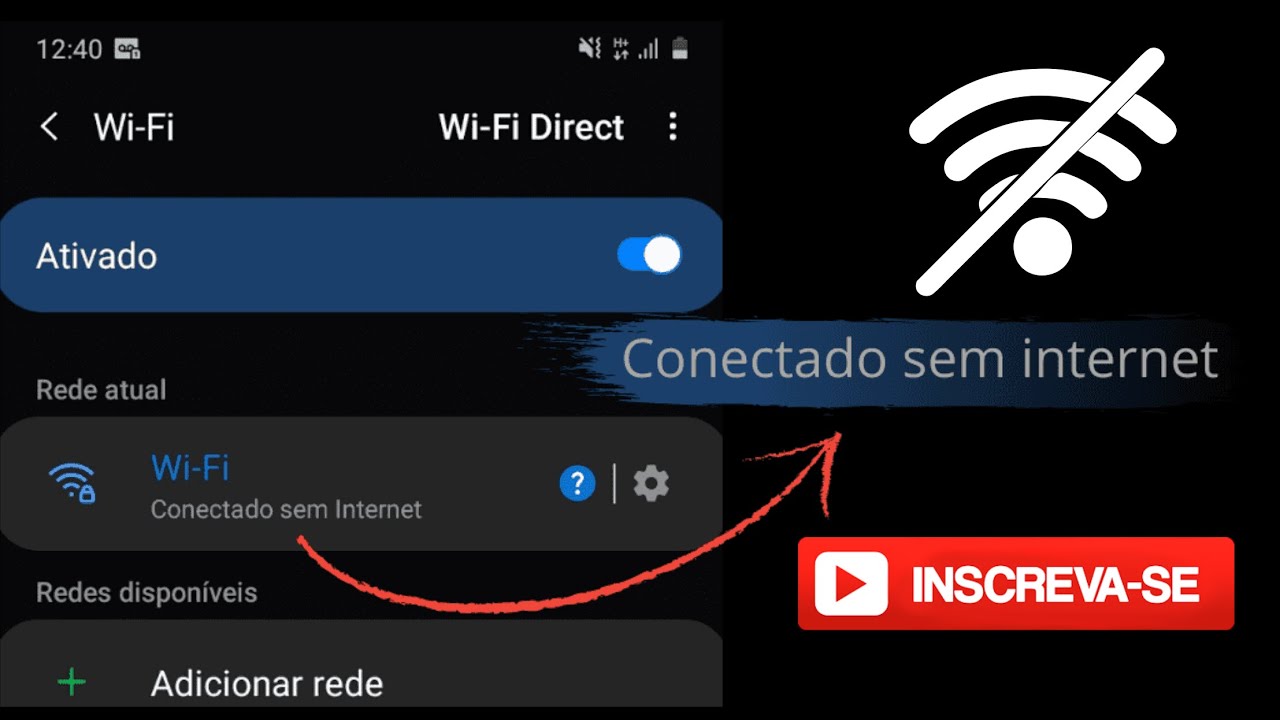
Quando o Wi‑Fi aparece conectado sem internet, o primeiro passo é não entrar em pânico, pois esse problema comum tem causas identificáveis e soluções práticas que você pode aplicar rapidamente no seu dia a dia.
Entendendo o porquê do Wi‑Fi conectado mas sem acesso à internet
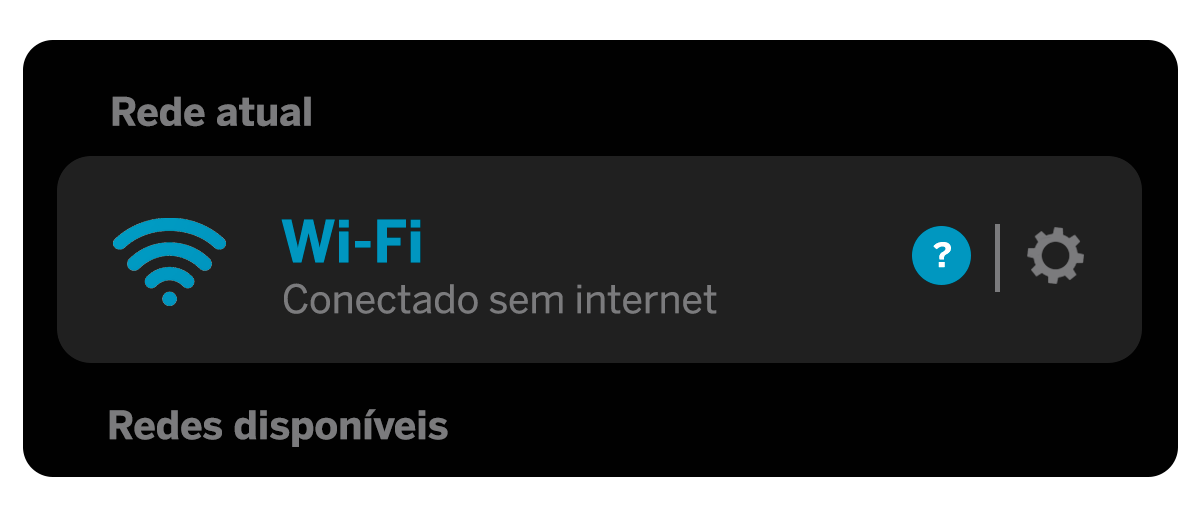
O cenário mais comum é o dispositivo mostrar o ícone de Wi‑Fi, indicando que ele se associou à rede local do roteador, mas não consegue acessar a internet de fato. Isso acontece quando a conexão entre o roteador e a operadora de internet está quebrada, quando há falha de configuração de rede, ou mesmo devido a problemas temporários no próprio equipamento.
Antes de partir para soluções mais avançadas, observe se outros dispositivos na mesma rede estão com o mesmo problema. Se ninguém mais consegue acessar a internet, a causa está provavelmente fora da sua máquina, no modem ou no provedor. Se apenas um aparelho está com o Wi‑Fi conectado sem internet, o problema tende a ser local, no sistema ou nas configurações daquele dispositivo.
Reiniciando a cadeia de conexão do seu Wi‑Fi
A solução mais rápida e eficaz para muitos problemas de rede é reiniciar a sequência de equipamentos envolvidos: desligue o modem, aguarde uns segundos e ligue-o novamente; depois, reinicie o roteador Wi‑Fi e, por fim, reinicie o dispositivo que está com o problema. Esse procedimento renova os endereços IP, limpa caches de conexão e resolve falhas de comunicação que podem estar travando a sua sessão.
Na prática, isso significa desligar da tomada, não apenas tirar da ficha. Espere pelo menos 30 segundos antes de ligar novamente, pois equipamentos eletrônicos acumulam cargas que precisam descarregar. Após o retorno, teste a conexão e veja se o Wi‑Fi conectado sem internet foi resolvido de forma natural.
Verificando as luzes e os indicadores do modem e do roteador
As luzes no painel do modem e do roteador são pistas valiosas sobre o estado da conexão. Um símbolo de internet ou WAN piscando em vermelho, por exemplo, pode indicar que o modem não está recebendo sinal válido da operadora, mesmo com o Wi‑Fi ativo.
- Modem: veja se o LED de downstream ou de sinal está verde e estável.
- Roteador: observe o LED de Wi‑Fi e o de WAN; uma luz WAN vermelha ou intermitente geralmente aponta para problema na linha de internet.
- Cabos: confirme se os cabos de conexão entre modem e roteador estão bem encaixados e sem danos visíveis.
Se as luzes indicarem claramente que a internet não está passando pelo modem, entre em contato com o suporte da sua operadora ou verifique possíveis interrupções na sua região. Um provedor com instabilidade ou uma queda de sinal na linha pode deixar o Wi‑Fi aparecer conectado sem internet de forma recorrente.
Analisando configurações de IP e DNS no dispositivo
Configurações incorretas de endereço IP ou servidor DNS podem fazer com que o dispositivo ache a rede, mas não consiga resolver nomes ou acessar sites. Em muitos casos, definir o IP como automático e usar servidores DNS públicos confiáveis resolve o problema rapidamente.
Em sistemas como Windows, verifique se está marcado como “obter um endereço IP automaticamente” e “obter endereço de servidor DNS automaticamente”. Em redes com problemas recorrentes, trocar para servidores DNS como 8.8.8.8 (Google) ou 1.1.1.1 (Cloudflare) pode driblar falhas temporárias do servidor DNS local.

Passos rápidos para ajustar DNS e IP no Windows
- Abra as configurações de rede e entre no adaptador Wi‑Fi.
- Clique com o botão direito e acesse Propriedades.
- Selecione Protocolo TCP/IPv4 e configure para obter endereços automaticamente.
- Na mesma tela, ao avançar, você pode inserir manualmente os DNS alternativos, se preferir.
Essas ações ajudam a recalibrar a conexão e a evitar que problemas de cache de rede deixem o Wi‑Fi conectado sem internet de forma persistente.
Atualizando drivers e firmware para evitar falhas de conexão
Drivers desatualizados ou firmware com problemas são culpados comuns por um Wi‑Fi conectado sem internet, especialmente após atualizações de sistema. Verifique se o adaptador de rede sem fio está com a versão mais recente disponível no site do fabricante.
No computador, use o gerenciador de dispositivos para atualizar o driver da placa de rede sem fio ou, se preferir, baixe a versão mais recente diretamente do fabricante do notebook ou do chipset Wi‑Fi. Uma dica adicional é instalar também o firmware mais recente do roteador, que pode incluir correções de estabilidade e compatibilidade com diferentes dispositivos.

Testando alternativas como cabo de rede e configurações de proxy
Se o problema persistir, use um cabo de rede para conectar o computador diretamente ao modem. Isso ajuda a isolar a falha: se a internet funcionar via cabo, mas não via Wi‑Fi, o problema está no roteador, na configuração sem fio ou no próprio adaptador wireless do dispositivo.
Outra possibilidade é configuração de proxy incorreta no sistema ou no navegador. Um proxy mal configurado ou inacessível pode bloquear a navegação mesmo com Wi‑Fi ativo. Verifique se há configurações manuais de proxy ativas e, se necessário, retorne às configurações automáticas para descartar essa causa.
Quando buscar ajuda profissional e evitar armadilhas comuns
Caso após testar as etapas anteriores o Wi‑Fi continuar aparecendo conectado sem internet, pode ser necessário entrar em contato com o suporte técnico da operadora de internet ou de um profissional especializado. Problemas de interferência, configuração de VLAN, bloqueio por MAC ou falhas em firmware mais avançado exigem diagnóstico específico.

Evite soluções paliativas como redefinir o roteador a cada poucos dias sem investigar a causa raiz. Prevenir problemas com atualizações regulares, boas práticas de segurança e uma organização simples dos cabos pode reduzir a frequência desses episódios e deixar sua conexão mais estável a longo prazo.
Conclusão
O que fazer quando o Wi‑Fi aparece conectado sem internet começa com a calma e a prática de alguns passos simples, como reiniciar equipamentos, verificar indicadores e ajustar configurações de IP e DNS. Com paciência e atenção aos detalhes, a maioria dos problemas pode ser resolvida rapidamente, sem precisar de ajuda externa.
DICAS / Wi-Fi CONECTADO SEM INTERNET ? / VEJA COMO RESLVOVER SIMPLES
como resolver problemas com Wi-Fi que não consegue pegar área simples e facil.
