O Que É O Snap Layout

O que é o Snap Layout é uma pergunta comum de quem está começando a usar o Snap Windows Manager e quer organizar as janelas de forma rápida e prática.
Entendendo o conceito básico do Snap Layout
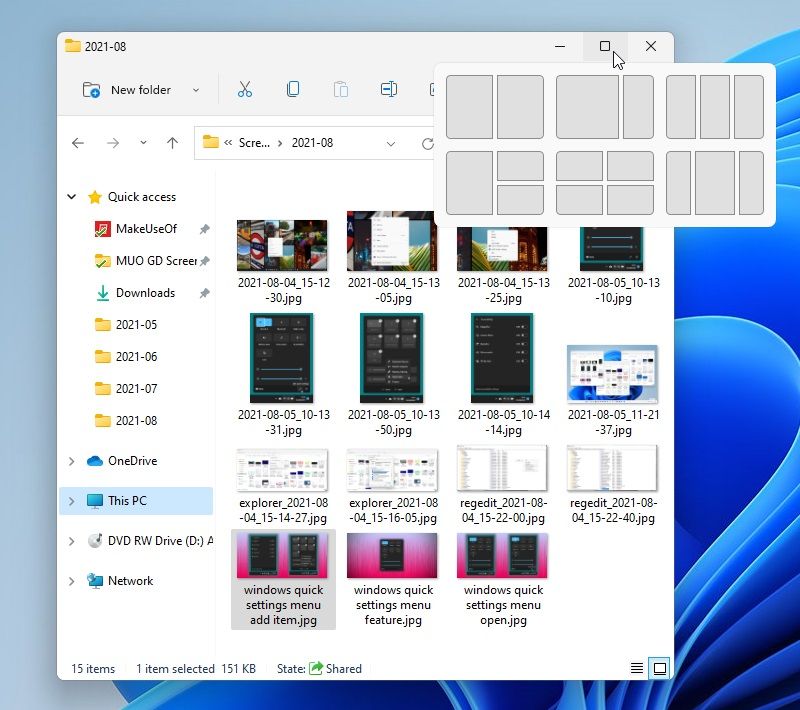
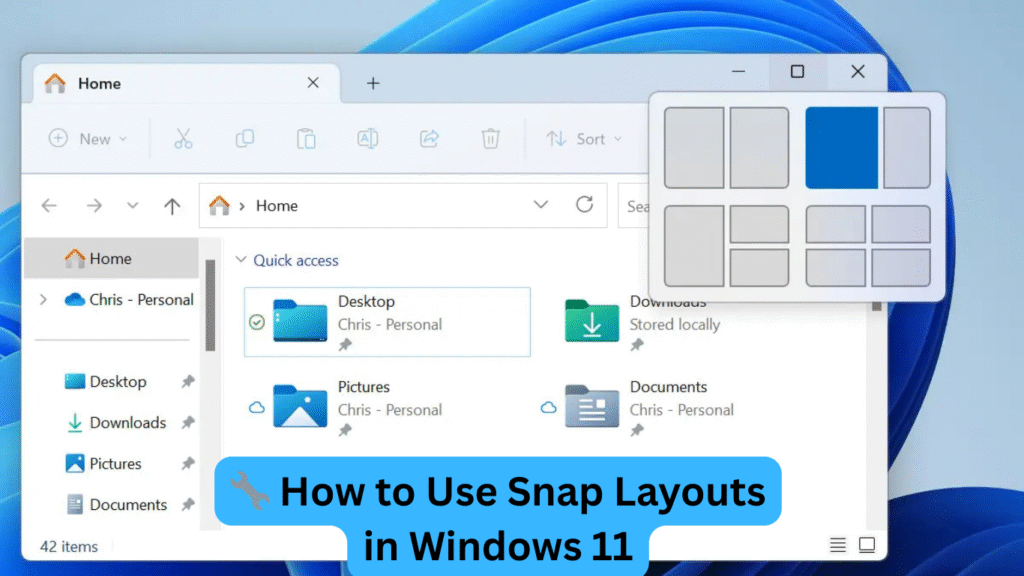
O Snap Layout nada mais é do que um recurso visual que aparece quando você posiciona uma janela arrastando-a para a borda da tela. Ele funciona como um grid inteligente que sugere formas de organizar o espaço, desde divisões simples de metade de tela até layouts mais complexos com múltiplas áreas. Ao invés de redimensionar cada janela manualmente, você aplica um snap layout pronto e o sistema cuida da geometria automaticamente.
Esse recurso foi criado para trazer mais produtividade ao multitarefa, permitindo que você veja ao mesmo tempo uma apresentação no navegador, um documento do Word e uma planilha do Excel, tudo organizado sem precisar ficar ajustando tamanhos na unha. A intenção é reduzir o tempo perdido com ajustes manuais e oferecer uma experiência de gerenciamento de janelas mais ágil, sobretudo em monitores maiores ou em setups com alta resolução.
Como o Snap Layout se integra ao Snap Windows Manager
O Snap Windows Manager é uma ferramenta que estende as funcionalidades nativas de snap do Windows, adicionando controles mais precisos e recursos avançados de arranjo de janelas. Dentro desse ecossistema, o Snap Layout atua como a interface que você vê ao posicionar uma janela na tela. Ele exibe miniaturas e opções de grade que ajudam a definir rapidamente onde cada aplicativo ficará.
Diferentemente do snap tradicional, que às vezes limita a você a apenas dois ou quatro quadrantes, o Snap Layout oferece formatos mais diversos, incluindo colunas, fileiras e divisões personalizáveis. Isso é especialmente útil para quem precisa seguir padrões de organização específicos, como desenvolvedores que querem ter o código ao lado do terminal e a documentação aberta simultaneamente.
Principais tipos de layout disponíveis
O Snap Layout costuma oferecer uma série de padrões pré-definidos que você pode aplicar com um simples clique ou arraste. Entre os mais comuns, destacam-se:
- Tela cheia para uma única janela
- Divisão horizontal ou vertical para duas janelas
- Grade com três ou quatro áreas
- Layout em L para cantos específicos
- Divisão complexa com mais de duas janelas lado a lado
Essas opções variam conforme a versão do Snap Windows Manager e as configurações do sistema. O objetivo é que, ao usar o Snap Layout, você encontre rapidamente o formato que melhor se adapta à tarefa atual, sem perder tempo configurando manualmente cada detalhe.
Vantagens de usar Snap Layout no dia a dia
Uma das maiores vantagens de adotar o Snap Layout é a economia de tempo. Em vez de redimensionar e mover janelas repetidamente, você aplica um layout e segue em frente. Isso reduz a fadiga visual e ajuda a manter o foco, pois a arrumação da tela se torna quase automática.
Outro benefício é a reprodutibilidade. Se você costuma trabalhar sempre com os mesmos programas em determinadas posições, pode salvar ou acessar rapidamente esses layouts recorrentes. Com o tempo, isso cria um fluxo de trabalho mais consistente e previsível, essencial para quem busca alta produtividade durante longas sessões de computador.
Dicas para aproveitar ao máximo os recursos de snap
Para tirar o melhor proveito do Snap Layout, experimente combinar o uso de teclas de atalho com a aplicação visual. Muitos gestos podem ser feitos diretamente pelo teclado, acelerando ainda mais o processo de organização. Explore as configurações do Snap Windows Manager para ajustar sensibilidade, áreas de snap e comportamentos automáticos.
Também é útil pensar no tamanho dos seus monitores e na resolução ao escolher um layout. Telas mais largas permitem divisões mais complexas, enquanto monitores menores podem se beneficiar de layouts mais simples, com foco em uma ou duas janelas por vez. Teste diferentes arranjos até encontrar o padrão que melhor se alinha com sua forma de trabalho.
Conclusão sobre o que é o Snap Layout
O que é o Snap Layout, no fim das contas, é uma ferramenta prática e eficiente para quem quer dominar o espaço de trabalho com organização e rapidez. Integrado ao Snap Windows Manager, ele transforma a forma como você lida com múltiplas janelas, oferecendo flexibilidade, economia de tempo e uma nova forma de interagir com seu ambiente digital.

Se você ainda não experimentou, que tal testar agora mesmo e perceber como um simples ajuste de layout pode mudar a sua produtividade? Com poucos cliques, você descobre que o Snap Layout não é apenas um recurso técnico, mas uma solução inteligente para manter o foco no que realmente importa.
Windows 11 - Conheça o recurso snap layout e veja como desabilita-lo
O Windows 11 trouxe um novo recurso muito bacana chamado snap layout. Ele facilita e da uma dinâmica bacana para o ...
