O Que Representa Cada Lâmina Na Barra Inferior Do Excel
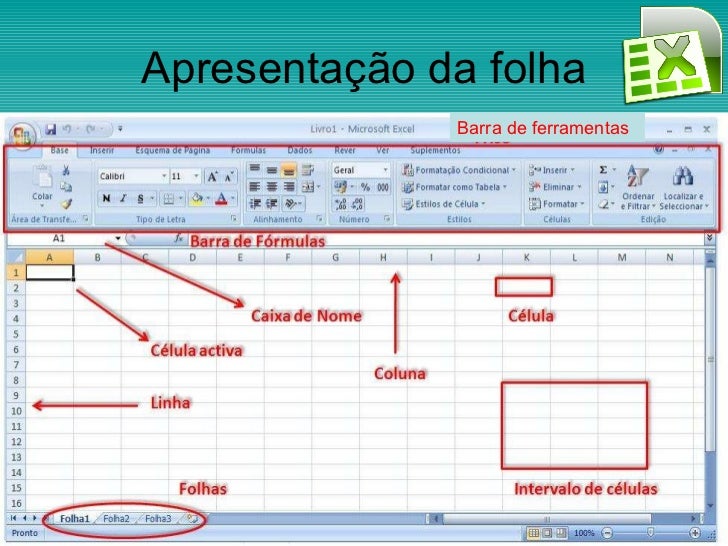
Quando você abre uma planilha no programa, o que representa cada lâmina na barra inferior do Excel é a primeira coisa que define como você navega entre os diferentes conjuntos de dados e organiza o seu trabalho.
O que são as abas e para que servem
As abas, ou lâminas, na barra inferior da interface são elementos essenciais para a organização dentro de um único arquivo. Elas funcionam como separadores visuais que permitem agrupar planilhas relacionadas sem precisar criar vários arquivos distintos, mantendo todo o contexto em um só local.
Imagine que você está montando uma planilha de orçamento anual; é comum ter uma aba para receitas, outra para despesas e uma terceira para resumos. Cada aba funciona como uma folha física em uma pasta, mas todas ficam acessíveis na mesma tela, economizando espaço e melhorando a gestão do projeto.
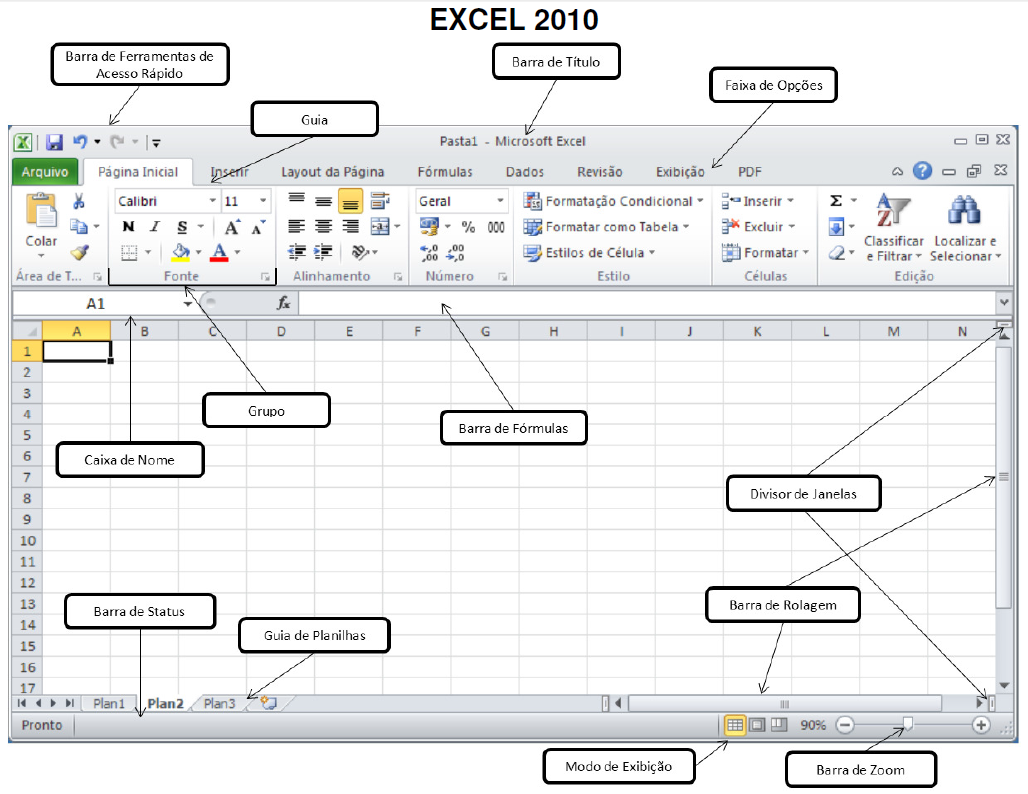
Identificando o significado de cada aba
O nome que aparece em cada lâmina é a sua identidade e deve ser escolhido com clareza para facilitar a localização de informações importantes. Um bom rótulo resume o conteúdo da planilha de forma instantânea, evitando que o usuário precise abrir várias abas para descobrir onde está determinado dado.
- Dados brutos: geralmente chamam-se "Base" ou "Dados" e armazenam as informações originais.
- Visões resumidas: podem ser nomeadas "Resumo" ou "Dashboard" para indicar tabelas com indicadores chave.
- Projeções: planilhas de previsão costumam usar nomes como "Orçamento 2025" ou "Projeção Q4".
A escolha do nome deve ser intuitiva, pois ela é a primeira pista visual que o usuário recebe ao abrir o arquivo, definindo desde a primeira visualização o contexto daquela aba específica.
Como navegar entre as abas com eficiência
Você pode alternar rapidamente entre as diferentes lâminas usando o mouse para clicar na aba desejada ou utilizar atalhos no teclado, como Ctrl + PgUp e Ctrl + PgDn. Esses recursos são fundamentais para quem lida com planilhas extensas e precisa de agilidade no dia a dia.
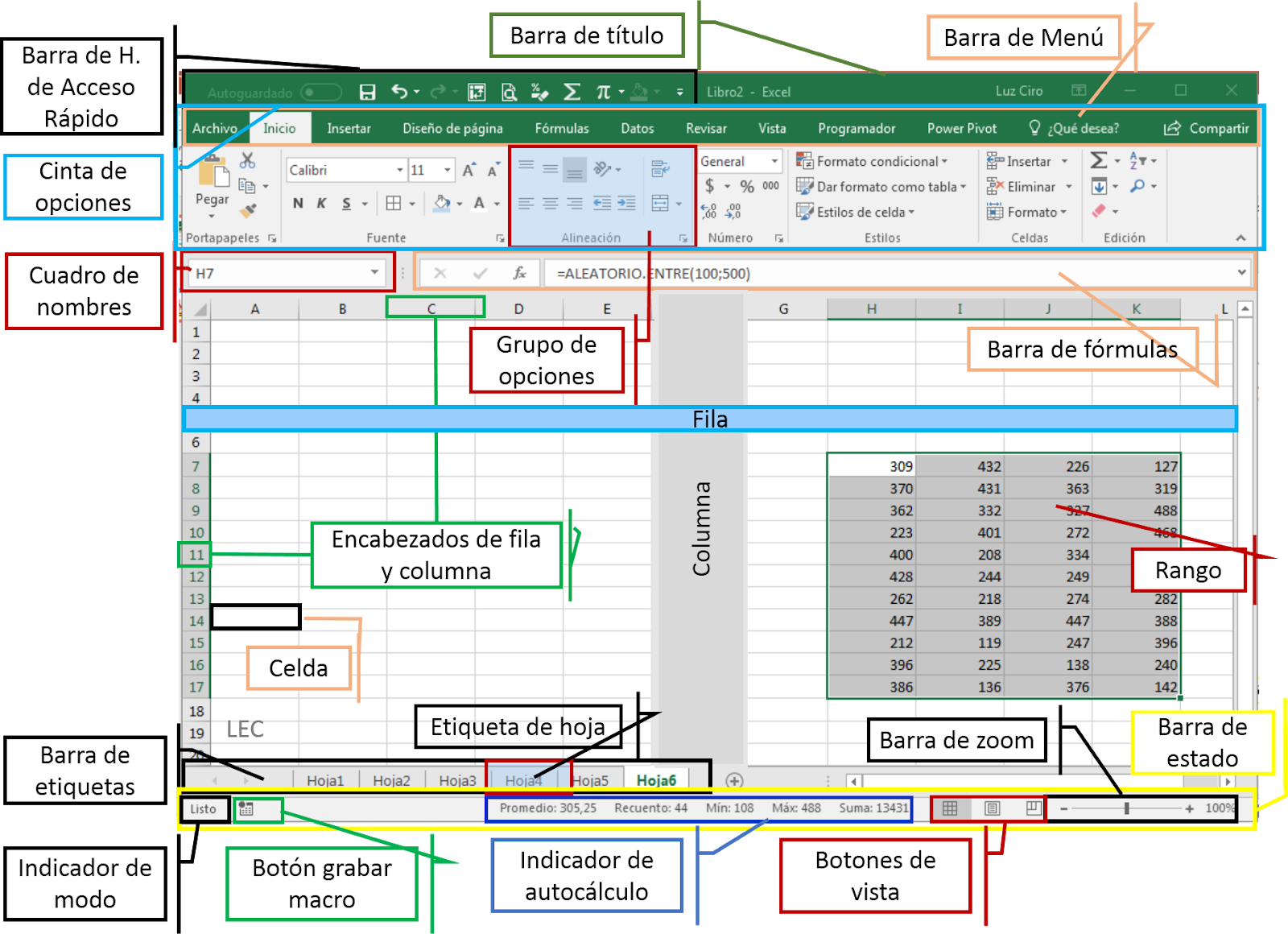
Além disso, é possível reorganizar a ordem das abas arrastando-as para a esquerda ou para a direita na barra. Isso permite colocar as planilhas mais acessíveis nas extremidades ou seguir uma sequência lógica, como cronológica ou por prioridade de uso.
Colorindo as abas para melhorar a organização visual
O Excel permite alterar a cor de fundo de cada lâmina, o que é uma excelente estratégia para criar uma codificação visual rápida. Ao invés de só olhar o nome, o usuário consegue identificar a categoria da planilha apenado pela cor predominante.
Essa técnica de formatação condicional visual ajuda a reduzir o tempo de busca e a evitar erros ao selecionar a planilha errada. Por exemplo, você pode usar azul para finanças, verde para acompanhamento de vendas e vermelho para relatórios críticos que precisam de atenção imediata.

Gerenciador de abas e opções avançadas
Clique com o botão direito em qualquer aba para acessar o menu de atalhos que oferece diversas funções úteis, como renomear, mover, copiar, excluir ou até mesmo criar uma nova planilha diretamente a partir daquele menu contextual.
Essa área de acesso rápido é um atalho poderoso para quem já domina o básico e quer otimizar o fluxo de trabalho. Em poucos cliques, é possível reorganizar toda a estrutura do seu livro sem precisar perder tempo com menus longos e cheios de opções.
Dicas práticas para não se perder entre as abas
Manter uma nomenclatura consistente é a chave para evitar confusão, especialmente quando o arquivo é compartilhado com a equipe. Tente usar prefixos como "01_", "02_" ou nomes descritivos que comecem com a função principal da planilha.

Outra dica valiosa é evitar abas demais no mesmo arquivo. Se a quantidade de lâminas começar a dificultar a navegação, pode ser hora de dividir o projeto em pastas ou arquivos menores, mantendo apenas o essencial em cada aba para garantir rapidez e clareza durante a análise de dados.
Compreender o que representa cada lâmina na barra inferior do Excel é dominar a organização dentro de um único arquivo, transformar planilhas complexas em painéis de controle claros e evitar erros de navegação que atrapalham a produtividade e a tomada de decisões rápidas e precisas.
Como tirar o espaço entre as barras de um gráfico
Quer ser um membro da Comunidade do Tudo com Excel e ter acesso a todas as planilhas das aulas?
