O Que Significa Congelar Painéis No Excel

O que significa congelar painéis no Excel é entender como manter linhas ou colunas visíveis enquanto você rola a planilha, garantindo que cabeçalhos importantes fiquem sempre à vista. Essa função, muitas vezes chamada de freeze panes ou congelar áreas, transforma a navegação em uma experiência mais organizada, especialmente em bases de dados extensas com dezenas ou centenas de linhas. Ao travar partes específicas da planilha, você cria uma estrutura mais estável, onde rótulos de coluna e linha permanecem no topo ou na lateral, mesmo ao deslocar-se pelas células mais internas.
Benefícios de travar linhas e colunas no Excel
Quando se perde entre colunas como "Data de vencimento", "Código do cliente" e "Valor pago", é fácil desconectar o conteúdo do cabeçalho. Congelar painéis no Excel resolve esse problema ao fixar os títulos principais, permitindo que você consulte os nomes das colunas enquanto analisa cada linha preenchida. Isso reduz erros de interpretação, melhora a velocidade de conferência e facilita a comparação entre campos distantes, pois o contexto permanece visível o tempo todo.
Além disso, a experiência de uso melhora drasticamente em relatórios longos, onde rolar a tela inteira para lembrar o significado de uma coluna custa tempo e prejudica a produtividade. Ao saber o que significa congelar painéis no Excel, você ganha a agilidade de acessar informações-chave a qualquer momento, sem interromper o fluxo de trabalho. Em ambientes corporativos, isso significa menos retrabalho, menos confusão e mais precisão nas entregas diárias.
Vantagens práticas para diferentes perfis de usuário
-
Financeiros mantêm campos como "Centro de custo" e "Valor líquido" visíveis enquanto percorrem lançamentos extensos.
-
Analistas de dados conseguem cruzar informações entre colunas sem perder de vista os critérios de agrupamento.
Congelar Célula Excel Online , Tutorial do Excel: como congelar células ... -
Gestores acompanham métricas como "Meta" e "Realizado" sem precisar rolar para o topo a cada ajuste.
Como funciona o mecanismo de congelamento
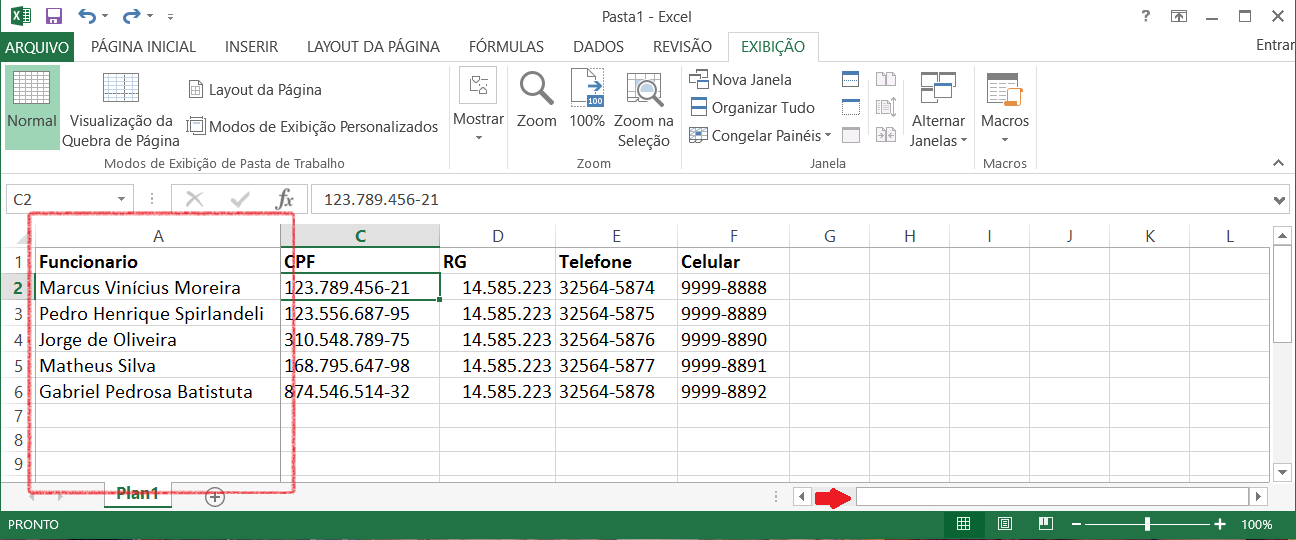
O congelamento no Excel não altera o conteúdo nem apaga informações, mas sim define um ponto de referência visual. Quando você trava uma linha, por exemplo, a partir da linha 2, essa linha permanece no topo da janela enquanto as demais linhas rolam normalmente abaixo. O mesmo vale para colunas: se você travar a coluna A, ela ficará sempre à esquerda, mesmo ao avançar para as colunas B, C, D e assim por diante. Isso cria uma espécie de "quadro fixo" dentro da área de trabalho, que facilita a leitura e o alinhamento mental dos dados.
Esse recurso funciona de forma seletiva, ou seja, você pode determinar exatamente onde começa a área travada e onde está a parte livre para rolagem. A localização da divisão é importante, pois define quais cabeçalhos vão acompanhar o movimento e quais vão permanecer como referência estática. Portanto, entender o que significa congelar painéis no Excel é também saber posicionar essa divisão de forma inteligente, alinhada ao jeito como você costuma interpretar a planilha.
Tipos de congelamento disponíveis
-
Congelar linhas superior: mantém as primeiras linhas no topo, geralmente usadas para cabeçalho geral.
-
Congelar colunas à esquerda: fixa a primeira coluna ou mais, ideal para identificadores ou campos chave.

Excel - Como Congelar e Descongelar Painéis - Excel Prático -
Congelamento personalizado: permite travar uma combinação específica, como linhas e colunas simultaneamente, ao redigir uma área retangular.
Passo a passo para congelar ou soltar painéis
O processo para congelar painéis no Excel é simples e rápido, começando sempre pelo posicionamento da célula ativa. Se você deseja manter o cabeçalho e a linha 1, deve selecionar a linha 2 antes de acessar as opções de congelamento. Isso acontece porque o Excel entende que tudo acima da linha ativa deve ser preservado. Para linhas ou colunas mais complexas, o segredo está em escolher a célula que define o limite entre o que vai ficar móvel e o que vai permanecer fixo.
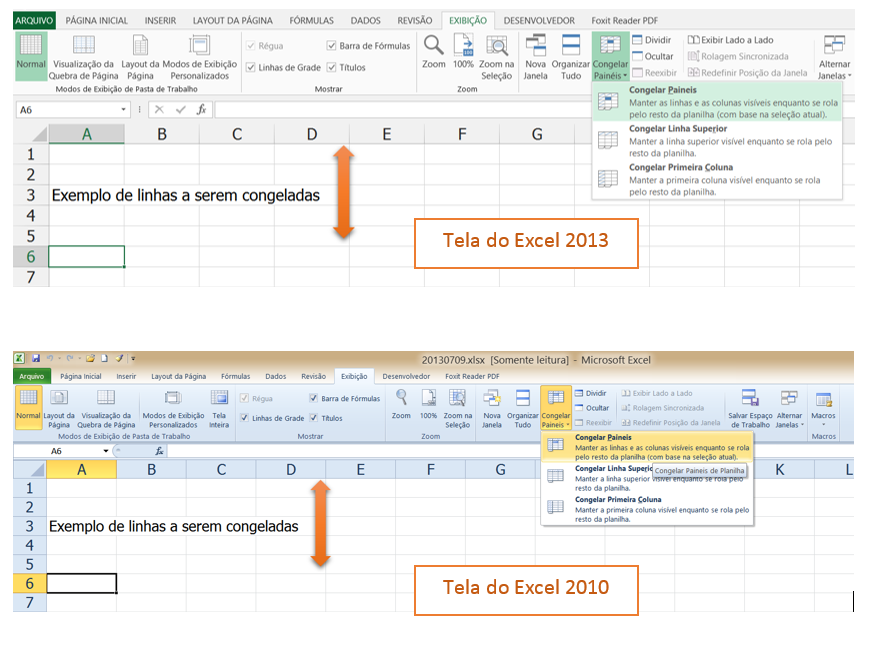
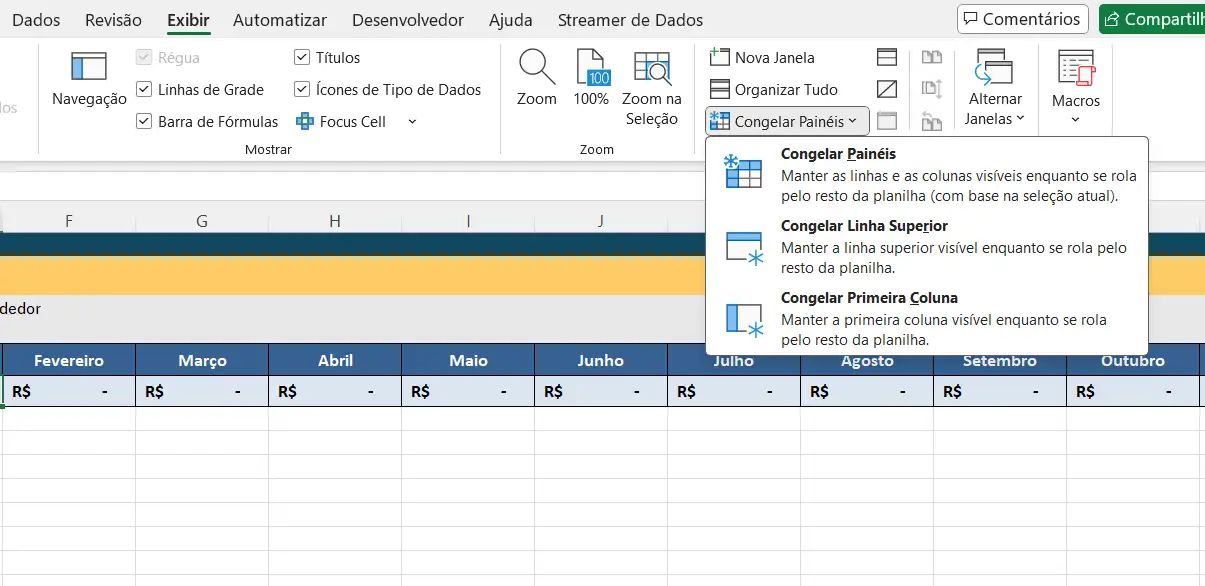
Após posicionar a célula, vá até a guia "Exibir", no grupo "Janela", e clique em "Congelar painéis". Lá você encontrará opções como "Congelar painéis", "Congelar superior" e "Congelar primeiras colunas". Para destravar, basta acessar o mesmo menu e selecionar "Soltar painéis". Saber o que significa congelar painéis no Excel inclui também saber quando soltar, evitando que a visualização fiveluca em locais onde o recurso não é mais necessário.
Dicas práticas para usar o recurso com eficiência
-
Use o zoom para ajustar a exibição antes de travar, assim o efeito visual fica mais natural.
-
Evite travar colunas ou linhas que serão usadas apenas em fórmulas internas e não precisam de referência constante.

Como Congelar Linhas ou Colunas no Excel | Engenheira do Excel -
Combine com o recurso de tabelas formatadas para melhorar a organização automática de cabeçalhos.
Erros comuns e como evitá-los
Um dos equívocos mais frequentes é pensar que congelar apaga ou move dados, quando na verdade ele apenas controla a visualização. Outro problema comum é travar a área errada, o que pode deixar a planilha confusa, escondendo informações importantes enquanto revela espaço vazio. Saber o que significa congelar painéis no Excel inclui a compreensão de que o recurso é uma ponte visual, não uma alteração estrutural na base de dados.
Também é comum esquecer de ajustar o congelamento ao compartilhar a planilha, já que o recurso precisa ser preservado na exibição para manter a usabilidade. Antes de enviar o arquivo, confira se as divisões estão alinhadas com a lógica do leitor. Pequenos ajustes no ponto de congelamento podem fazer a diferença entre uma planilha intuitiva e uma que exige muita explicação.
Principais cuidados
-
Teste a visualização em modo de tela cheia para simular a experiência real do usuário.
-
Documente a localização do congelamento, especialmente em planilhas compartilhadas com a equipe.
Excel – Como Congelar e Descongelar Painéis | Excel Simples -
Descongele antes de fazer ajustes em fórmulas que dependem de referências relativas amplas.
Quando usar e quando não usar
Congelar painéis no Excel faz mais sentido em abas longas, relatórios de vendas, folhas de ponto, listas de estoque ou qualquer base onde o cabeçalho tenha valor de consulta constante. Se você percebe que está usando muito o botão de rolagem para lembrar o que significam os rótulos, é sinal de que pode ativar o recurso. Saber o que significa congelar painéis no Excel é um diferencial para transformar planilhas cansativas em ferramentas ágeis e objetivas.
Porém, em planilhas pequenas, com poucas linhas ou poucas colunas, o congelamento pode até atrapalhar, porque o espaço útil da tela é reduzido. Nesses casos, talvez seja melhor organizar os dados em tabelas menores ou usar filtros avançados. O equilíbrio entre visibilidade e espaço define onde a técnica é mais produtiva.
Cenários ideais vs. situações limitantes
-
Ideal: planilhas de controle mensal com mais de 50 linhas e cabeçalhos detalhados.
-
Evitar: planilhas de cálculo rápido que cabem em uma tela, onde a rolagem rápida é mais prática.
Como Congelar Painéis Para Bloquear Linhas e Colunas no Excel - Tudo Excel -
Use com moderação: em dashboards complexos, priorize áreas fixas que realmente agreguem valor à análise.
No fim das contas, o que significa congelar painéis no Excel vai além de um comando técnico. Trata-se de uma estratégia para melhorar a clareza, reduzir falhas e otimizar o tempo gasto em tarefas repetitivas. Ao aplicar o recurso com critério, você transforma a planilha em um mapa visual, onde as informações-chave nunca se perdem, mesmo durante a navegação mais acelerada. Experimente e perceba como esse pequeno ajuste pode mudar a forma como você interage com seus dados todos os dias.
Veja como Congelar Painéis no Excel
Como Congelar Painéis no Excel? Aprenda EXCEL de forma RÁPIDA e sem termos técnicos! Clique aqui!
