O Que Significa Exportar Conversas No Whatsapp
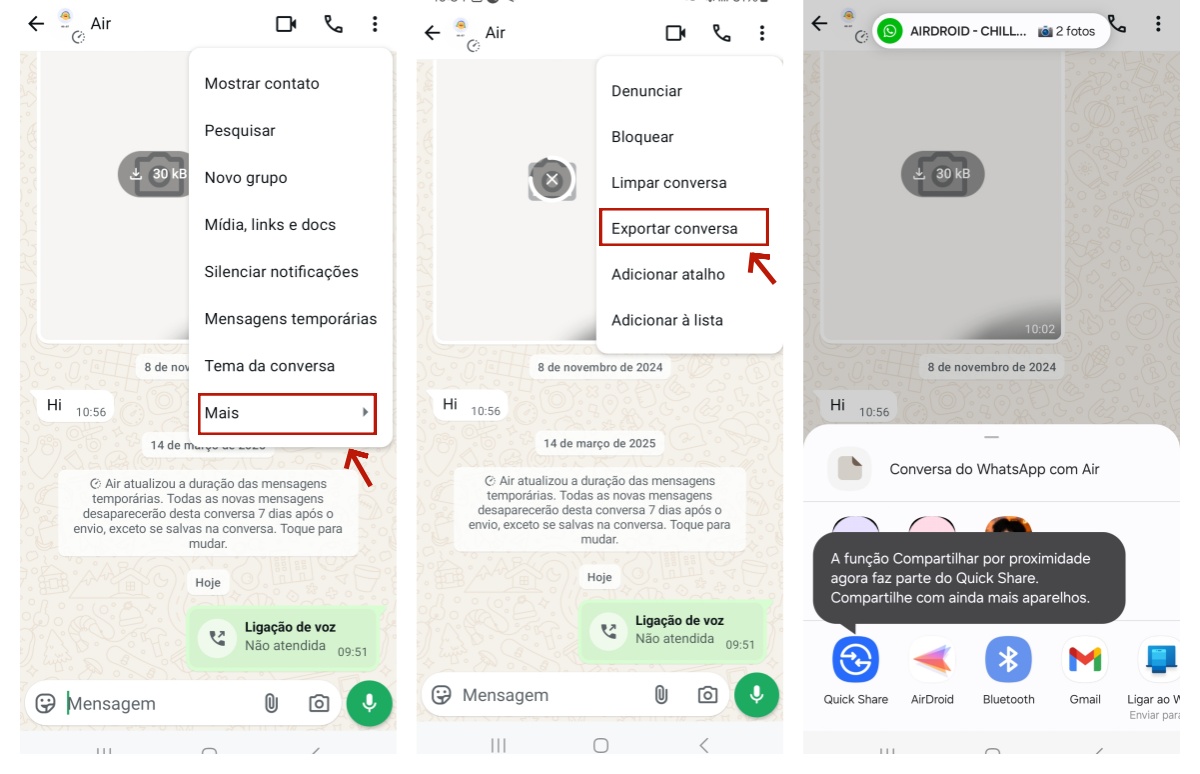
O que significa exportar conversas no WhatsApp é entender como extrair uma cópia fiel de suas mensagens, incluindo textos, imagens, vídeos e documentos, de forma organizada para outro dispositivo ou armazenamento seguro. Trata-se de um recurso que permite preservar informações valiosas, como diálogos importantes, orientações de trabalho ou registros de atendimento, sem depender apenas do acesso ao celular original. Muitos usuários recorrem a esse procedimento para fazer backup, trocar de aparelho ou simplesmente arquivar uma conversa que desejam manter por segurança, longe de riscos de exclusão acidental.
Por que alguém precisa exportar conversas do WhatsApp
Entender o motivo por trás da necessidade de exportar conversas ajuda a planejar melhor esse processo. A principal razão está relacionada à segurança e à cópia de segurança, especialmente quando se troca de celular ou deseja evitar a perda de dados por problemas de armazenamento, vírus ou falhas no aparelho. Manter uma cópia dessas interações pode ser crucial para fins profissionais, como manter registros de atendimento ao cliente, ou pessoais, para preservar memórias e contextos importantes que não podem ser perdidos com a formatação ou substituição do telefone.
Além disso, exportar conversas no WhatsApp pode ser útil para quem precisa compartilhar informações específicas com terceiros de maneira organizada, sem acessar o aplicativo a todo momento. Imagine um advogado que necessita de uma gravação textual de uma conversa comercial ou um gestor que precisa reaver instruções enviadas por sua equipe. Ter esses dados em um arquivo acessível, como um documento de texto ou uma planilha, facilita muito a consulta, análise e arquivamento a longo prazo, algo que o próprio aplicativo não oferece de forma direta e portátil.
Como funciona o mecanismo de exportação
O método utilizado pelo WhatsApp para exportar conversas envolve a criação de uma cópia textual das interações, que é salva em um arquivo no formato HTML dentro da memória do seu aparelho. Esse recurso não transfere as mensagens em tempo real, nem permite a visualização instantânea dentro do chat original, mas sim gera um documento estático que pode ser aberto em navegadores. É importante notar que o processo não inclui automaticamente as imagens ou vídeos dentro desse arquivo HTML, pois estes são armazenados em uma pasta separada, preservando a estrutura visual, mas exigindo cuidado ao mover ou fazer backup completo da conversa.
O procedimento é acionado diretamente dentro do aplicativo, geralmente nas configurações da conversa ou do perfil, e exige que o usuário selecione as mensagens que deseja preservar. Após a confirmação, o WhatsApp processa as informadas e cria o arquivo, exibindo uma notificação com o local onde ele foi salvo. Para garantir uma cópia eficaz, é essencial que o celular tenha espaço suficiente e que o usuário esteja ciente de que apenas o conteúdo de texto vai para o HTML, enquanto mídia fica em pasta própria, o que pode ser um detalhe importante na hora de organizar os arquivos.
Passo a passo para exportar conversas no WhatsApp
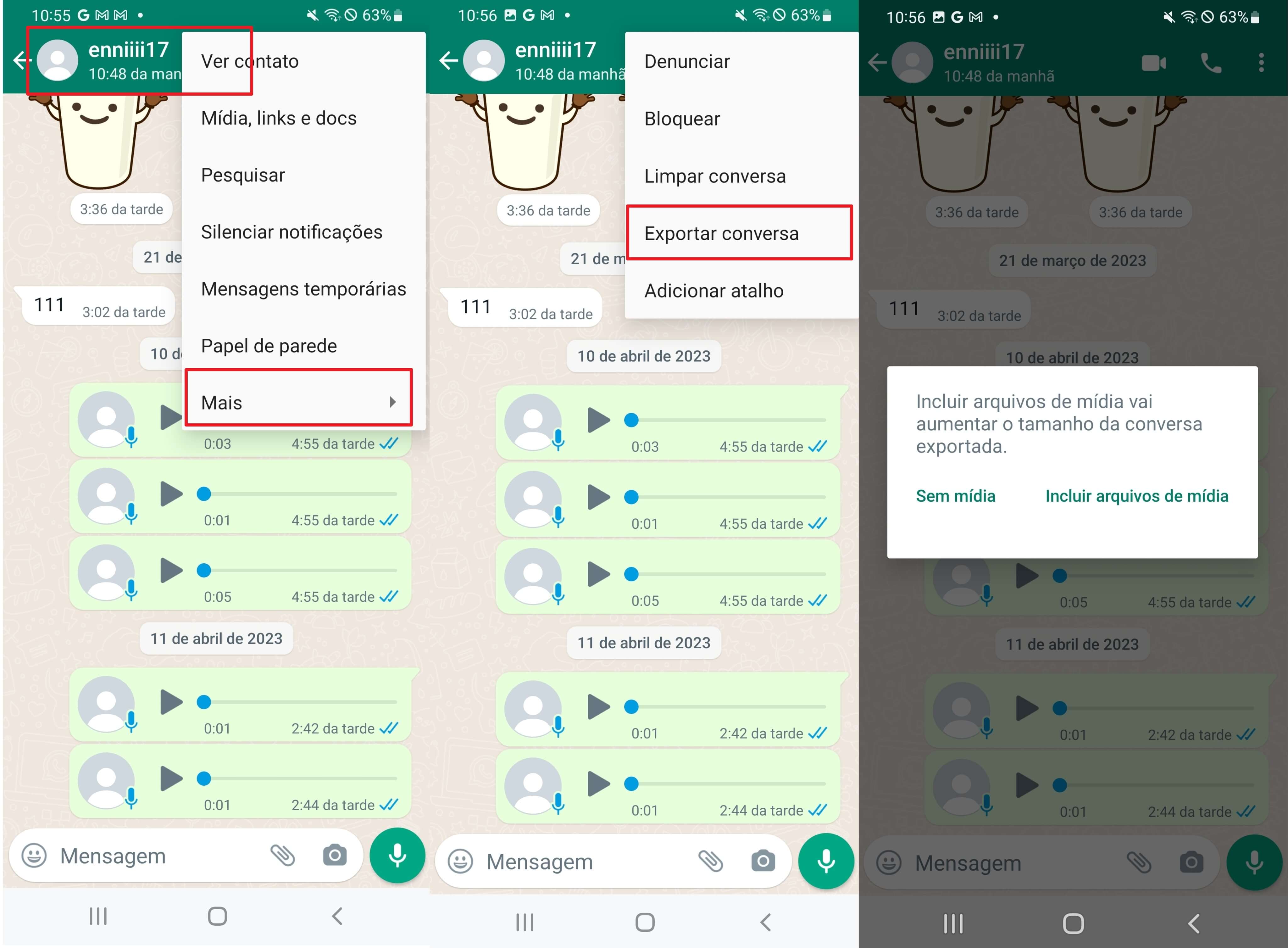
Realizar a exportação de forma correta exige atenção a alguns pontos-chave para evitar erros ou perda de informações. Primeiro, é necessário abrir a conversa que se deseja exportar, acessar as opções de menu, normalmente representadas por três pontos no canto superior direito, e buscar a seção de "Mais" ou "Exportar Chat". Lá, o sistema perguntará se a exportação deve incluir apenas as mensagens ou também as mídias enviadas e recebidas, uma escolha que impacta diretamente no tamanho e na organização dos arquivos gerados.

- Abra o aplicativo WhatsApp e localize a conversa que pretende exportar.
- Toque e segure na conversa ou acesse as opções de menu através do ícone de mais ou configurações.
- Selecione a opção "Exportar chat" e escolha se incluirá ou não as mídias.
- Confirme a ação e aguarde o processamento, que pode levar alguns instantes dependendo do volume de dados.
- Acesse as pastas do seu celular para localizar o arquivo HTML e a pasta de mídia, se houver.
- Faça o backup desses arquivos em nuvem ou em outro dispositivo para segurança extra.
Durante esse caminho, é comum surgir a dúvida sobre o que fazer com esses arquivos depois. A resposta mais simples é organizá-los em pastas dedicadas, nomeando-os com data e contexto, o que facilita muito na hora de buscar uma informação específica no futuro. Ter esse hábito garante que a função de exportar conversas no WhatsApp cumpra seu verdadeiro propósito: servir como um arquivo de referência seguro e prático.
Limitações e cuidados ao exportar
Apesar de ser uma função útil, é fundamental reconhecer as limitações ao exportar conversas no WhatsApp. O arquivo principal, no formato HTML, não reproduz as funcionalidades interativas do chat, como links clicáveis ou visualizações em tempo real de imagens, exigindo que o usuário abra a pasta de mídia para acessar esses conteúdos. Além disso, a legibilidade pode ser prejudicada em dispositivos antigos ou navegadores mais simples, o que torna a visualização manual um pouco menos ágil do que acessar o aplicativo diretamente.
Outro ponto crítico está relacionado à privacidade e segurança. Como o arquivo contém informações sensíveis, é indispensável proteger esse dado, especialmente se for armazenado em nuvem ou compartilhado acidentalmente. Certifique-se de que o celular esteja com bloqueio de tela ativado e que as cópias de segurança estejam criptografadas, se possível. Manter o controle sobre quem pode acessar essas exportações é tão importante quanto o próprio ato de arquivar, pois previne vazamentos e uso indevido das conversas pessoais ou profissionais.

Quando a exportação não resolve
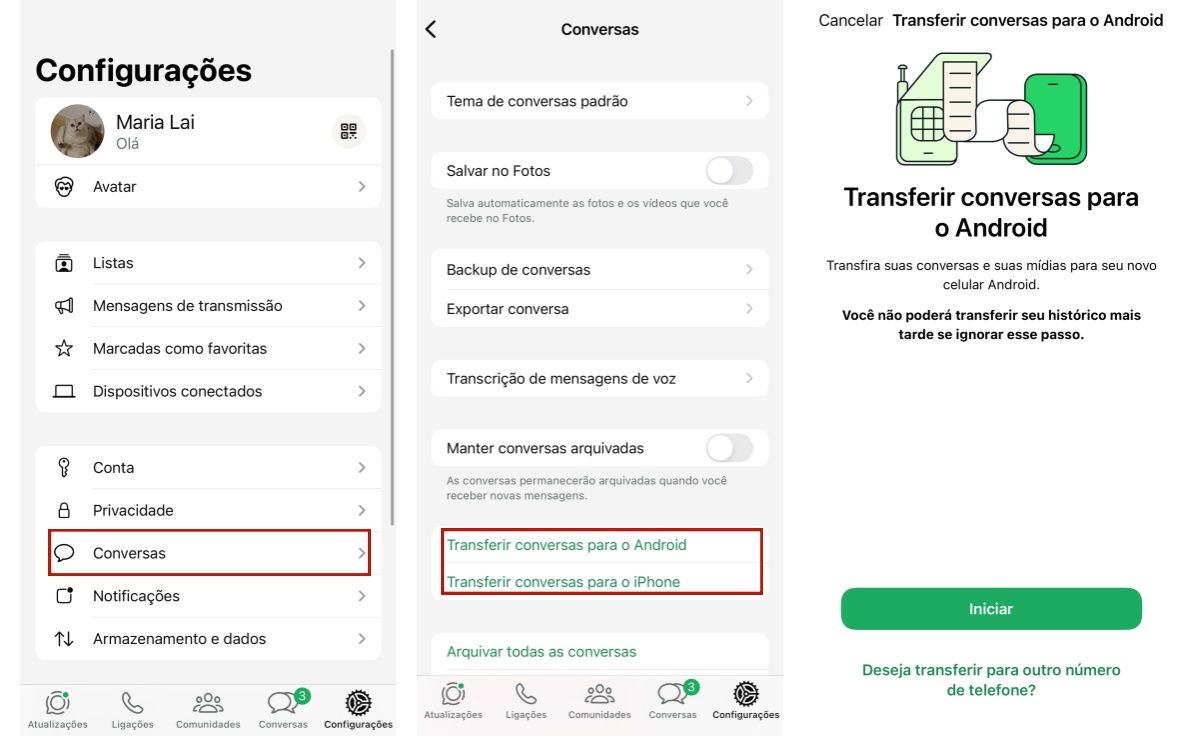
Em algumas situações, a simples exportação de conversas pode não atender todas as necessidades do usuário, especialmente quando se busca uma solução mais completa de backup ou transferência de dados. Por exemplo, quem deseja migrar integralmente o histórico de um celular para outro, incluindo grupos, configurações e preferências, precisará utilizar as ferramentas oficiais de transferência do WhatsApp, que movem não apenas as mensagens, mas todo o contexto da conta. Nesses casos, entender a diferença entre exportar e transferir é crucial para não ter falsas expectativas sobre o resultado final.
Além disso, a exportação manual pode se tornar cansativa quando se lida com um grande volume de conversas ao longo do tempo. Para usuários que precisam de um backup automatizado e contínuo, vale a pena explorar as opções de backup em nuvem oferecidas pelo próprio WhatsApp, como o backup no Google Drive (Android) ou no iCloud (iOS). Esses recursos complementam a função de exportar conversas no WhatsApp, garantindo que nenhuma informação importante fique para trás, mesmo que o aparelho sofra danos ou seja perdido.
Concluindo, compreender o que significa exportar conversas no WhatsApp é o primeiro passo para dominar uma ferramenta poderosa de preservação de memórias e segurança digital. Ao seguir os procedimentos com cuidado, atento às limitações e boas práticas, o usuário transforma um recurso pontual em um hábito inteligente, protegendo informações valiosas e ganhando tranquilidade para trocar de tecnologia, armazenar dados ou simplesmente guardar aquilo que importa. Trata-se de uma prática acessível, mas que exige atenção para maximizar seus benefícios a longo prazo.
COMO EXPORTAR UMA CONVERSA COMPLETA DO WHATSAPP
Veja também uma nova dica: https://youtu.be/BzRjMZikUmk O WhatsApp disponibiliza uma função que te permite exportar ...
