O Que São Células No Excel
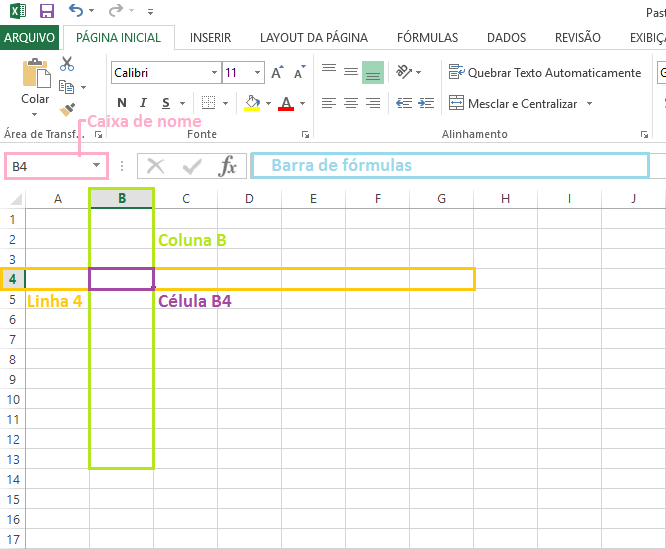
Compreender o que são células no Excel é essencial para transformar planilhas simples em ferramentas poderosas de organização, cálculo e análise de dados.
O que é uma célula no Excel e para que serve
A célula no Excel é a menor unidade de uma planilha, representada por um retângulo que surge na interseção entre uma linha e uma coluna. Cada célula tem um endereço único, como A1 ou Z100, que a identifica de forma precisa. Ela funciona como um recipiente versátil, capaz de armazenar texto, números, datas, fórmulas e até mesmo funções complexas. O uso estratégico das células é o núcleo de qualquer planilha, pois permite organizar informações de forma estruturada e realizar cálculos automáticos com grande agilidade.
Imagine uma planilha de finanças: você pode usar uma célula para registrar uma receita, outra para despesas e ainda criar uma terceira que some automaticamente esses valores. A flexibilidade de cada célula possibilita desde listas simples até sistemas completos de gestão. Ao dominar o conceito de célula, você ganha a liberdade de projetar layouts que atendam desde controle de estoque até análise de vendas. Portanto, saber o que são células no Excel é o primeiro passo para extrair o máximo dessa ferramenta.
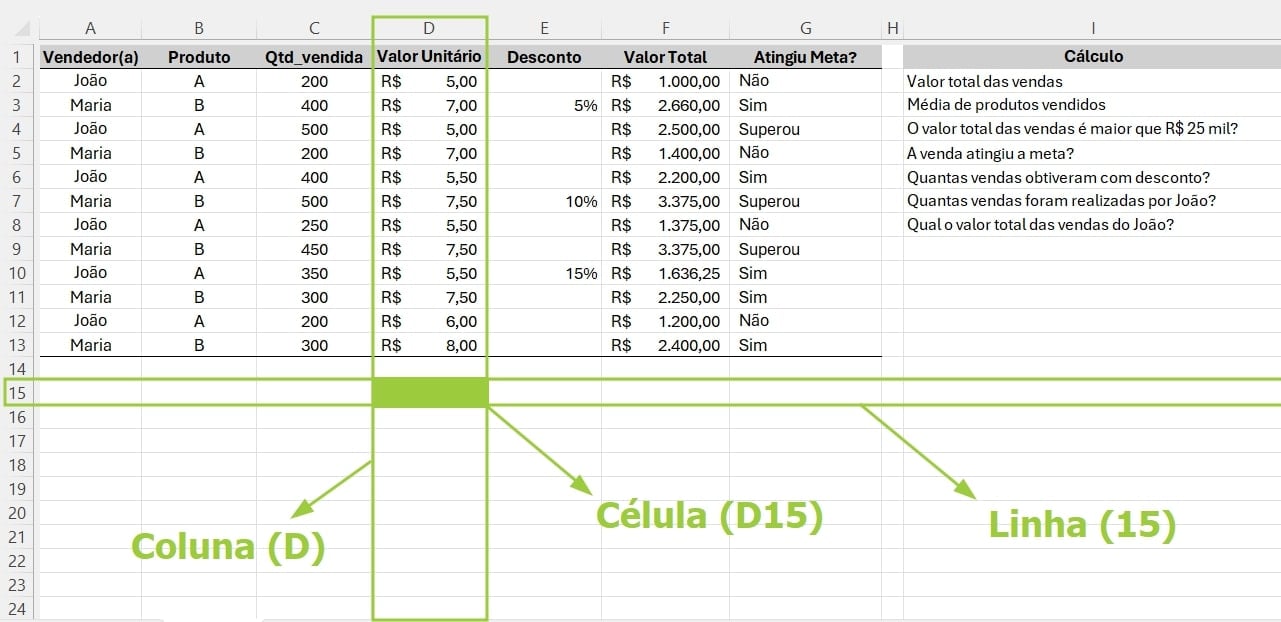
A estrutura básica: linhas, colunas e endereços de célula
O Excel organiza o espaço da planilha em linhas horizontais numeradas e colunas verticais identificadas por letras, criando uma grade intuitiva. A combinação de uma linha e uma coluna forma uma célula específica, cujo endereço é formado pela letra da coluna seguida do número da linha, como por exemplo, B5 ou D200. Essa estrutura padronizada permite referenciar qualquer posição da planilha de maneira única e precisa, seja para inserir dados, aplicar fórmulas ou formatar áreas específicas.
Quanto mais você trabalha com grandes volumes de informações, mais a organização baseada em linhas e colunas se torna intuitiva. Utilizar nomes de colunas claros, como "Data", "Produto" ou "Valor", ajuda a manter a planilha compreensível. Saber identificar e manipular endereços de célula também é fundamental para criar fórmulas robustas. Ao entender a lógica por trás da estrutura de linhas e colunas, você domina a arquitetura que sustenta todo o funcionamento do Excel.
Células, fórmulas e funções: a interação poderosa
Uma das grandes vantagens das células no Excel é sua capacidade de serem usadas em fórmulas e funções, que são expressões que realizam cálculos e retornam resultados automaticamente. Ao digitar um sinal de igual (=) em uma célula, você inicia uma fórmula que pode somar, subtrair, multiplicar, dividir e muito mais, utilizando os valores de outras células. Por exemplo, digitar =A1+B1 faz com que a célula atual some os valores das células A1 e B1, atualizando o resultado sempre que esses valores mudarem.

Funções, por sua vez, são fórmulas pré-criadas que simplificam tarefas complexas, como =SOMA(), =MÉDIA() ou =SE(). Ao inserir uma função em uma célula, você pode processar rapidamente grandes quantidades de dados com apenas alguns cliques. A interação entre células, fórmulas e funções é a base para a automação de planilhas. Dominar essa interação significa transformar dados estáticos em uma ferramenta dinâmica e inteligente, capaz de se adaptar a mudanças em tempo real.
Formatação e aparência: além dos números
Embora o foco principal das células no Excel seja armazenar e calcular dados, a formatação desempenha um papel crucial na apresentação e na legibilidade. Você pode alterar a fonte, o tamanho, a cor do texto, ajustar alinhamentos e aplicar bordas para deixar sua planilha mais organizada e visualmente agradável. Uma célula com valor financeiro, por exemplo, pode ser formatada para exibir moeda, casas decimais e separadores de milhar, facilitando a compreensão dos dados.
Além disso, o uso de cores de fundo e estilos condicionais permite destacar informações importantes, como valores acima da média ou resultados negativos. Essas ferramentas de formatação não modificam os dados, mas melhoram drasticamente a forma como eles são interpretados. Investir tempo na formatação das células significa criar planilhas não apenas funcionais, mas também profissionais e fáceis de entender.
/i.s3.glbimg.com/v1/AUTH_08fbf48bc0524877943fe86e43087e7a/internal_photos/bs/2018/c/r/NWhtdmQtyeebm3T1oTcg/esp-excel-e-01.png)
Dicas práticas para trabalhar com células de forma eficiente
Trabalhar com células no Excel exige algumas práticas que garantem precisão e agilidade. Comece sempre utilizando nomes de coluna claros e consistentes, o que ajuda na hora de criar fórmulas e tabelas dinâmicas. Evite inserir informações irrelevantes dentro de uma célula, pois isso pode atrapalhar buscas e análises futuras. Utilize a formatação desde o início para manter uma identidade visual coerente em toda a planilha.
- Use combinações de teclas como Ctrl+Setas para mover-se rapidamente entre células preenchidas.
- Aproveite a alça de preenchimento para copiar fórmulas e padrões sem precisar recriar tudo manualmente.
- Sempre que possível, nomeie células ou intervalos para facilitar a criação de fórmulas compreensíveis.
- Valide os dados inseridos para evitar erros, especialmente em planilha compartilhadas com a equipe.
Conclusão: a importância de dominar o básico das células
Compreender o que são células no Excel é a base para dominar a ferramenta e transformar dados em informações úteis. Desde a organização mais simples até a criação de relatórios complexos, a habilidade de usar células de forma estratégica abre portas para inúmeras possibilidades. Invista tempo nesse conhecimento fundamental e comece a ver suas planilhas não apenas como registros, mas como sistemas inteligentes de gestão e análise.
O que é linha, coluna e célula no Excel?
Saiba diferenciar linhas, colunas e células no Excel.
