O Que São Células No Excel Cite 2 Exemplos
Entender o que são células no Excel é essencial para qualquer pessoa que precise organizar, analisar ou apresentar dados de forma rápida e precisa, desde estudantes até profissionais de finanças e marketing.
O que é uma célula no Excel
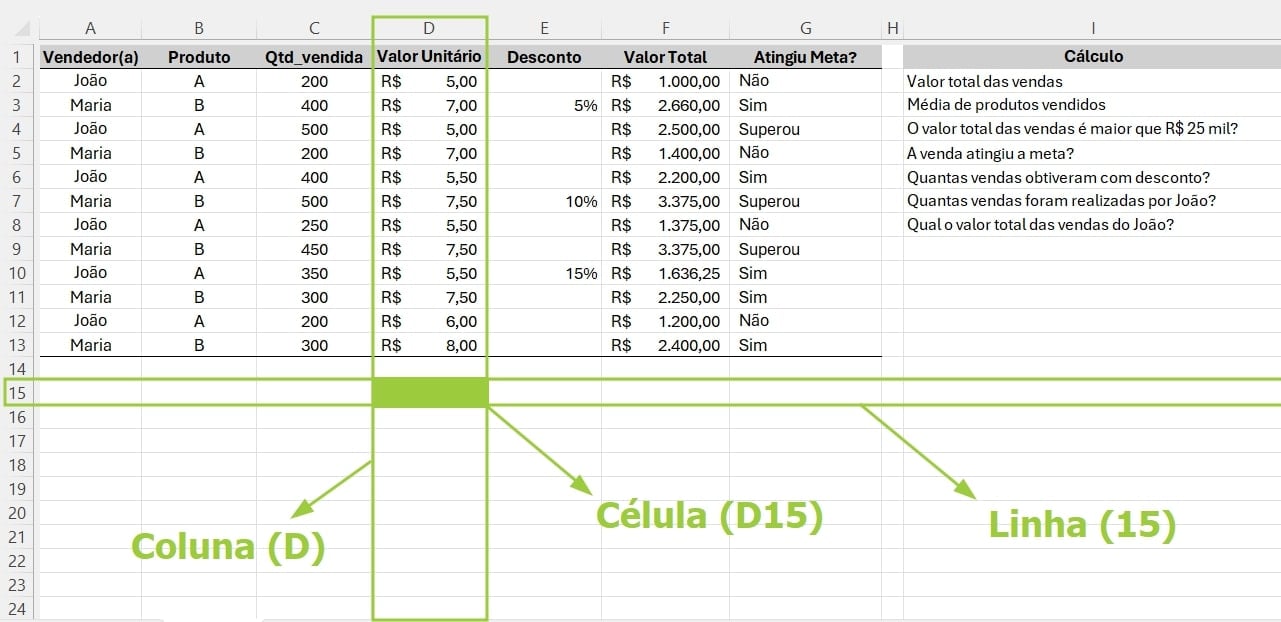
A célula no Excel é a unidade básica de qualquer planilha, representada pela interseção de uma linha e uma coluna, sendo identificada por uma letra da coluna seguida de um número da linha, como A1 ou D24, e é onde você insere textos, números, fórmulas ou datas.
Cada célula funciona como um pequeno recipiente que pode armazenar diferentes tipos de informações, permitindo que você organize desde listas simples até cálculos complexos, e a localização dela é fundamental para referenciar dados em fórmulas e funções.
Identificação e navegação entre células
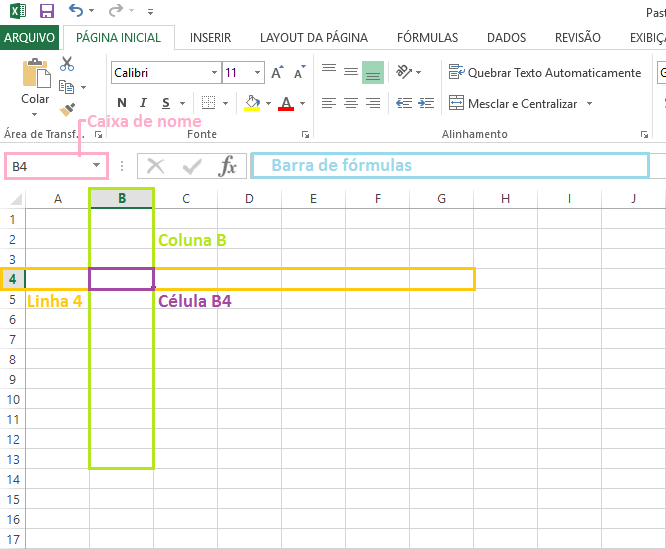
Quando você abre uma planilha, percebe que a tela é formada por uma grade composta por linhas numeradas horizontalmente e colunas numeradas verticalmente com letras, e a célula ativa, destacada por uma borda mais grossa, é onde os próximos dados serão inseridos automaticamente.
Você pode se mover entre as células usando as setas do teclado, clicando com o mouse ou digitando diretamente o endereço da célula na caixa de nome, localizada à esquerda da barra de fórmulas, o que permite acessar rapidamente qualquer posição da planilha, seja ela a primeira célula A1 ou a última de uma tabela extensa.
Tipos de dados armazenados em células
O Excel permite armazenar diversos tipos de informações em uma célula, incluindo valores numéricos para cálculos, textos para rótulos e descrições, datas e horas para organizar eventos no tempo, além de fórmulas e funções que automatizam operações matemáticas e lógicas.

Essa versatilidade torna as células adaptáveis desde listas de tarefas até painéis de controle financeiro, pois você pode formatar o conteúdo para exibir moedas, porcentagens, casas decimais ou intervalos de datas, garantindo que os dados fiquem claros e consistentes para quem for analisar a planilha.
Exemplo prático 1: organizar uma lista de gastos
Imagine que você está controlando os gastos mensais e decide usar uma planilha do Excel, onde a célula A1 recebe o título "Descrição", a célula B1 recebe "Valor" e, a partir da linha 2, você preenche cada linha com as despesas, como "Mercado" na célula A2 e "50,50" na célula B2, ilustrando como duas colunas diferentes armazenam informações relacionadas.
Nesse exemplo, a célula A2 armazena um texto curto enquanto a B2 armazena um número formatado como moeda, e você pode estender essa lista para baixo, copiando as fórmulas de soma ou média nas células abaixo, o que demonstra como o uso organizado de células no Excel simplifica o controle financeiro doméstico ou empresarial.

Exemplo prático 2: cálculo automático de médias
Outro cenário comum é quando um professor precisa calcular a média das notas dos alunos em uma disciplina, usando células como C3, C4 e C5 para armazenar as notas individuais de um aluno e, na célula seguinte, digita uma fórmula como =MÉDIA(C3:C5), que automaticamente soma esses valores e divide pela quantidade de notas, mostrando o poder de uma célula conter fórmulas que dependem de outras células.
Essa abordagem permite atualizar uma nota e ver a média ser recalculada instantaneamente, tornando a célulo não apenas um espaço de armazenamento, mas um elemento ativo que mantém a planilha consistente, útil para relatórios escolares, estatísticas simples ou indicadores de desempenho em equipe.
Dicas para trabalhar com células de forma eficiente
Escolher nomes de colunas claros, como "Data" ou "Custo", ajuda a identificar rapidamente o conteúdo de cada célula, enquanto o uso de formatação condicional permite destacar valores altos ou baixos automaticamente, melhorando a visualização dos dados.
/i.s3.glbimg.com/v1/AUTH_08fbf48bc0524877943fe86e43087e7a/internal_photos/bs/2018/c/r/NWhtdmQtyeebm3T1oTcg/esp-excel-e-01.png)
Evitar planilhas sobrecarregadas com informações demais em uma única célula e separar dados em colunas distintas facilita a análise posterior, pois um layout organizado reduz erros e deixa a planilha mais intuitiva para quem for consultar ou apresentar os resultados finais.
Conclusão
No fim das contas, saber o que são células no Excel e como utilizálas de forma estratégica transforma a forma como você lida com informações, permitindo desde o controle pessoal de finanças até a análise profissional de grandes volumes de dados.
Praticar com os dois exemplos apresentados ajuda a fixar o conceito e a ganhar confiança na hora de criar suas próprias planilhas, lembrando que a chave está em organizar os dados desde o primeiro espaço em branco até as fórmulas mais complexas.
/i.s3.glbimg.com/v1/AUTH_08fbf48bc0524877943fe86e43087e7a/internal_photos/bs/2023/w/i/6odMBYSVSw8mKREEu7dg/mesclar-celulas-excel-4-.jpg)
Top 10 Funções mais Importantes no Excel | Exemplos Práticos Fórmulas Essenciais 🏆🥇
APRENDA EXCEL COMIGO NO CURSO COMPLETO DE EXCEL COM CERTIFICADO: http://excelentejoao.com.br/sejaexcelente ...
