O Que É Underline No Teclado
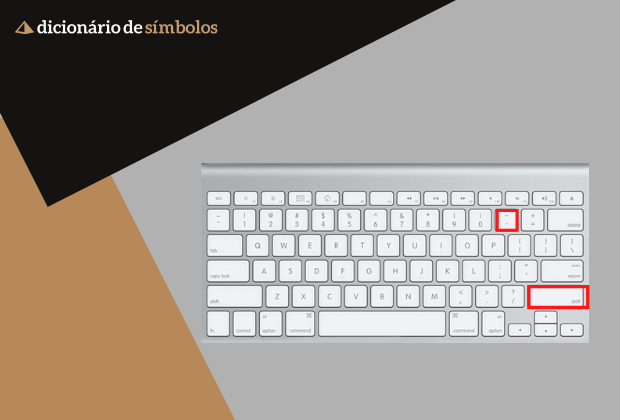
O que é underline no teclado é uma dúvida comum para quem está aprendendo a usar computadores, pois esse recurso visual aparece constantemente em textos, mas muitas vezes não sabemos como ativá-lo diretamente pelo teclado.
Entendendo o underline como recurso de formatação
O underline, também conhecido como sublinhado, é uma das formas de destacar texto, ao lado da itálico e do negrito. Ele consiste em uma linha traçada que aparece abaixo das palavras, servindo para chamar a atenção ou marcar informações importantes dentro de um documento, planilha ou apresentação.
Na maioria dos programas de edição, como processadores de texto, planilhas e editores de apresentação, o underline é considerado um recurso de formatação de caráter. Isso significa que ele pode ser aplicado a palavras ou frases específicas sem alterar a estrutura do parágrafo como um todo, ao contrário da formatação de bloco, que afeta todo o conteúdo de um recipiente.

Como o underline aparece no teclado e no layout do caractere
Quando falamos sobre o underline no teclado, estamos nos referindo tanto à tecla ou combinação que permite inserir esse recurso, quanto ao próprio símbolo visual que aparece embaixo dos caracteres em determinadas fontes. Alguns teclados, especialmente os mais tradicionais ou os modelos voltados para escritório, podem ter teclas de atalho dedicadas ou marcas que indicam funções de formatação.
Em sistemas operacionais como o Windows e o macOS, o underline costuma ser representado por uma letra "U" sublinhada ou por um ícone que lembra uma linha abaixo do texto. Já no próprio teclado, pode haver sinais como "U" com uma linha debaixo ou, em versões mais simples, apenas a tecla de atalho é mencionada em manuais ou etiquetas laterais.
Ativando o underline no teclado através de atalhos
Uma das formas mais rápidas de aplicar o underline no teclado é usando atalhos de teclado que funcionam na maioria dos programas de edição. Esses atalhos são projetados para agilizar o trabalho, evitando a necessidade de acessar menus longos com o mouse ou touchpad.
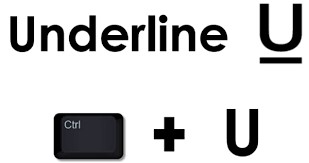
Os atalhos mais comuns para ativar e remover o underline são baseados na combinação de teclas Ctrl e U no Windows, ou Cmd e U no macOS. Para usar, basta selecionar o texto que deseja sublinhar e pressionar essas teclas simultaneamente. O efeito é aplicado instantaneamente e pode ser removido repetindo a combinação.
Inserindo underline manualmente na maioria dos programas
Se por algum motivo o atalho não funcionar ou você preferir uma abordagem mais visual, a maioria dos programas de edição oferece uma ferramenta de underline acessível pela barra de ferramentas ou menu de formatação. Geralmente, o ícone que representa o underline parece uma linha pontilhada ou tracejada abaixo de um texto.
Para usar esse recurso, basta clicar no ícone após selecionar o trecho de texto desejado. Em alguns aplicativos, é possível ainda ajustar a espessura e o estilo do traço, oferecendo maior flexibilidade para quem precisa de um destaque mais elaborado ou compatível com padrões específicos de impressão.

Diferenças entre sistemas operacionais e aplicativos
O comportamento do underline no teclado pode variar conforme o sistema operacional ou o aplicativo em uso. Por exemplo, em editores de texto mais avançados, é possível encontrar opções de sublinhado duplo, tracejado ou com diferentes cores, embora essas funcionalidades nem sempre estejam diretamente ligadas ao teclado.
Em dispositivos móveis, como smartphones e tablets, o processo é um pouco diferente, pois o teclado virtual geralmente exibe o botão de underline em uma barra de ferramentas de formatação acessível ao clicar em um ícone de edição de texto. Mesmo assim, o atalho pode ser substituído por toque longo ou seleção avançada de estilos, mantendo a praticidade para o usuário final.
Quando usar underline e boas práticas
Embora o underline seja útil para destacar informações, seu uso deve ser moderado para evitar poluir a visualização do texto. É recomendável reservar essa formatação para títulos, palavras-chave, nomes próprios ou frases que realmente precisem de ênfase visual dentro do contexto.
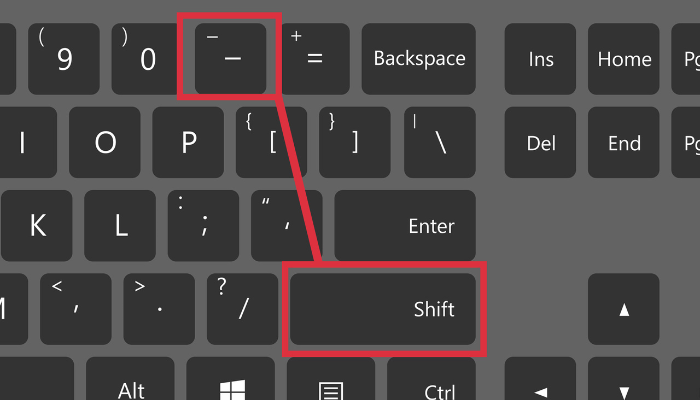
Além disso, é importante lembrar que o underline tradicional pode ser confundido com links em hipertextos, já que a web adota esse recurso como padrão para indicar que determinado trecho é clicável. Em documentos impressos ou PDFs, essa confusão não existe, mas em apresentações digitais é bom manter o cuidado para não criar interpretações erradas sobre navegação ou interatividade.
Conhecer o que é underline no teclado e como aplicá-lo de forma correta torna o trabalho com textos mais organizado e profissional, seja para estudos, trabalho acadêmico ou produção de conteúdo. Pratique os atalhos e explore as opções dos seus programas preferidos para melhorar a qualidade das suas criações e deixar sua comunicação ainda mais clara.
Como Digitar o Símbolo do Underline no Teclado do PC e Notebook
Veja nesse vídeo como digitar o símbolo do Underline no teclado do PC e Notebook. Você vai encontrar uma tecla específica no ...
