O Software Amd Detectou Que Uma Tela Preta Ou Travamento
O software AMD detectou que uma tela preta ou travamento pode acontecer em qualquer PC que utilize placas de vídeo AMD, seja em cenários de jogo, edição de vídeo ou trabalho diário, e geralmente está relacionado a drivers desatualizados, configurações de energia instáveis ou falhas de hardware.
Por que o software AMD reporta tela preta ou travamento
Quando o software AMD detecta um problema e exibe uma tela preta ou um travamento, ele está basicamente relatando uma falha na interação entre a placa de vídeo, o driver e o sistema operacional. Esses sintomas podem aparecer de forma repentina, durante o uso intensivo de gráficos, e indicam que algum componente não está operando dentro dos parâmetros esperados. Entender as causas mais comuns é o primeiro passo para resolver a situação sem precisar substituir peças caras.
Os relatórios de tela preta muitas vezes coincidem com picos de temperatura, uso elevado da CPU ou GPU, e podem ser agravados por versões de driver com bugs conhecidos. O objetivo aqui é identificar se o problema é de software, como drivers mal configurados, ou de hardware, como placas com defeito ou fontes de alimentação com potência insuficiente.
Drivers desatualizados ou corrompidos como principal causa
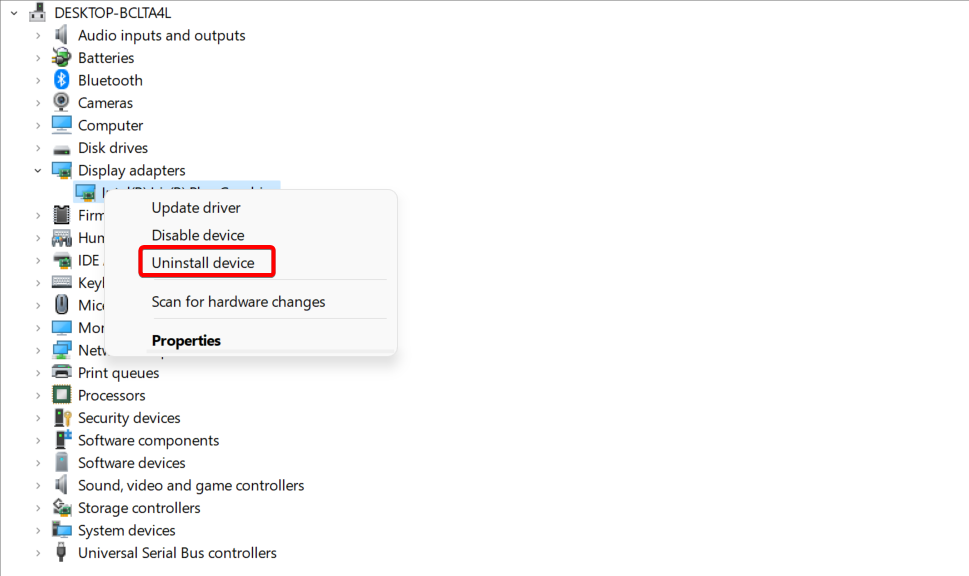
Drivers de GPU desatualizados ou corrompidos são uma das causas mais frequentes para o software AMD detectar uma tela preta ou travamento do sistema. Se os arquivos responsáveis pela comunicação entre a placa e o sistema estiverem desatualizados, danificados ou mal instalados, a tela pode travar, piscar ou simplesmente escurecer sem aviso prévio.
- Verifique sempre se está usando a versão mais recente do driver AMD.
- Considere usar a ferramenta AMD Cleanup Utility para remover completamente drivers antigos antes de uma nova instalação.
- Instale as atualizações diretamente do site oficial da AMD, evite pacotes de terceiros que possam conter versões modificadas.
Além disso, conflitos com outros softwares de gerenciamento de gráficos, como soluções de overclock ou controle de fps, podem causar instabilidade. Desative temporariamente essas ferramentas para testar se o problema persiste.
Configurações de energia e gerenciamento de energia
Configurações agressivas de economia de energia podem fazer com que a GPU entre em modos de baixo consumo de forma inadequada, resultando em uma tela preta momentânea ou travamento ao retomar atividades intensivas. O software AMD pode sinalizar isso como um erro de comunicação entre o sistema e a placa.

No painel de controle do Windows, dentro do menu de energia, é importante selecionar o plano de alta performance enquanto estiver solucionando o problema. Isso garante que a GPU permaneça em estado de alta performance durante os testes.
- Desative temporariamente o gerenciamento avançado de energia na BIOS, se disponível.
- No Windows, use o comando powercfg para criar um plano personalado sem limites de energia.
- Teste diferentes modos de energia para identificar qual deles estabiliza o funcionamento da placa.
Testes de estabilidade e temperatura da GPU
Testes de estabilidade são fundamentais para verificar se o problema está relacionado a falhas de hardware ou apenas a ajustes de software. Ferramentas como o AMD Stress Test ou o FurMark podem ser usadas para submeter a placa a carga pesada enquanto você monitora a temperatura e os logs de erro.
Uma GPU superaquecendo pode causar travamentos repentinos e tela preta, especialmente em ambientes com pouca ventilação. Verifique se os ventiladores estão girando corretamente, se as saídas de ar estão desobstruídas e se a pasta térmica está em boas condições.
Otimização de configurações gráficas e recurso TDR
O recurso Timeout Detection and Recovery (TDR) do Windows pode ser ajustado para dar mais tempo ao sistema recuperar a GPU antes de travá-la, o que pode reduzir a ocorrência de tela preta. Ajustar esse parâmetro no registro pode melhorar a estabilidade em jogos e aplicações que exigem mprocessamento gráfico intenso.
Além disso, configurações como anti-aliasing, sombreamento e pós-processamento podem ser reduzidas ou desativadas temporariamente para verificar se o problema está relacionado ao excesso de demanda sobre a placa de vídeo.
Conclusão e próximos passos
Quando o software AMD detecta que uma tela preta ou travamento está ocorrendo, a chave está em testar sistematicamente as possíveis causas, desde a atualização dos drivers até ajustes de energia e testes de temperatura. A paciência na hora de diagnosticar pode evitar gastos desnecessários com peças novas. Na maioria dos casos, a solução passa por uma combinação de atualização de software e ajustes leves de configuração.

Se depois de seguir esses passos o problema continuar, pode ser necessário buscar assistência técnica especializada ou testar a placa em outro computador para confirmar um possível defeito físico. Manter o sistema atualizado e monitorar os logs de eventos do Windows também ajuda a identificar padrões e evitar surpresas futuras.
DRIVER AMD com LIMITE de TEMPO no PC ou NOTEBOOK? Aprenda a RESOLVER!
O SOFTWARE AMD detectou LIMITE de TEMPO no DRIVER AMD? Aprenda a RESOLVER! DRIVER AMD com LIMITE de ...
