O Som Do Microfone Foi Desativado Pelas Configurações Do Sistema

O som do microfone foi desativado pelas configurações do sistema e isso pode acontecer de forma silenciosa enquanto você está se comunicando online ou gravando algo importante.
Por que o som do microfone pode ser desativado pelas configurações do sistema
Quando falamos sobre o som do microfone foi desativado pelas configurações do sistema, estamos lidando com um cenário comum em computadores, notebooks e dispositivos móveis. Muitas vezes, uma atualização de software, uma alteração acidental de preferências ou um recurso de economia de energia pode silenciar ou desativar o acesso ao áudio de entrada sem que o usuário perceba.
Essa situação costuma aparecer em sistemas Windows, macOS e distribuições Linux, assim como em versões mais modernas de Android e iOS, onde o controle de permissões de áudio é tratado de forma mais rigorosa. Entender o motivo por trás da desativação é o primeiro passo para resolver o problema de forma rápida e eficaz.
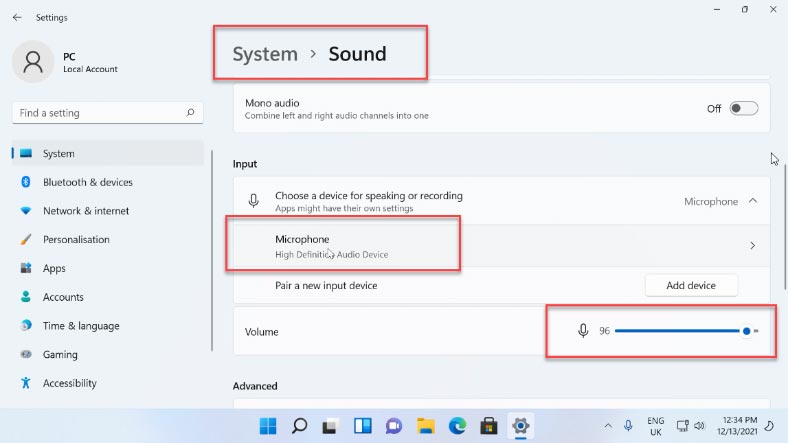
Como verificar se as configurações de áudio estão desativando o microfone
Para descobrir se o som do microfone foi desativado pelas configurações do sistema, você deve acessar o painel de controle de áudio do seu dispositivo. No Windows, isso geralmente envolve abrir "Configurações", depois "Sistema" e, em seguida, "Som". No macOS, o caminho passa por "Preferências do Sistema" e "Som". Já em smartphones, normalmente há uma seção de "Apps" ou "Aplicativos" onde você pode verificar as permissões de áudio do software que está utilizando.
É importante observar não apenas o nível de volume do microfone, mas também se ele está marcado como "Desativado" ou "Privado". Alguns sistemas exibem um ícone de bloqueio ou um status claro que indica que o acesso ao som do microfone foi negado. Portanto, sempre que o microfone não funcionar, vala a pena conferir esses detalhes nas configurações antes de buscar soluções mais avançadas.
Dicas rápidas para localizar as configurações
- Procure por "Microfone" ou "Entrada de áudio" dentro do menu de configurações.
- Verifique se há uma aba de privacidade que controle o uso do microfone por aplicativos.
- Confirme se o dispositivo físico está conectado corretamente e se não há indicadores de erro no sistema.
Como reativar o microfone após ele ter sido desativado
Reativar o som do microfone geralmente envolve voltar ao mesmo local onde o desativamos e simplesmente alternar a opção para "Ativado". Em sistemas de computador, pode ser necessário ajustar o "Nível de volume" do microfone e garantir que ele não esteja no mínimo ou mutado. Em dispositivos móveis, a chave pode estar em "Permissões" e você deve habilitar o acesso ao microfone para o aplicativo específico que está usando.
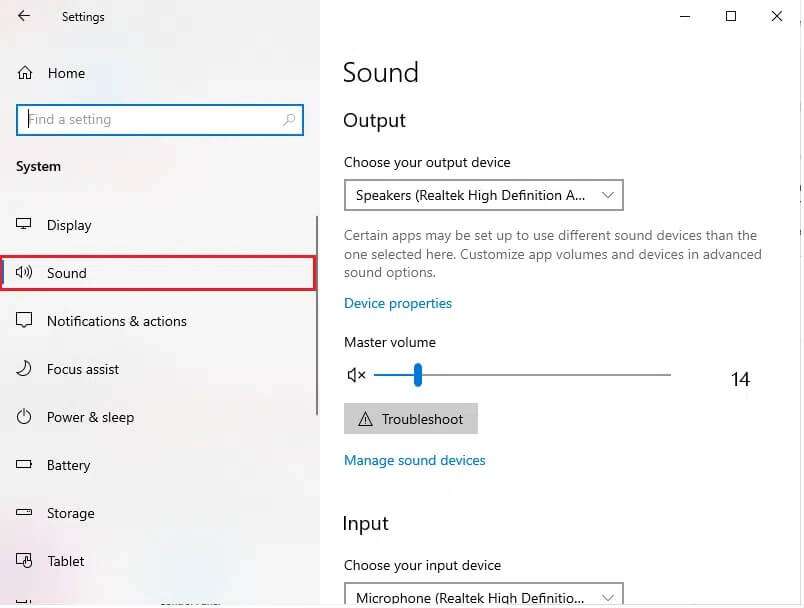
Após ajustar as configurações, teste o microfone falando um pouco ou gravando um áudio curto para confirmar que o som foi restaurado. Se o problema persistir, pode haver uma questão de drivers, mas a maioria dos casos de "som do microfone foi desativado pelas configurações do sistema" é resolvida apenas com a ativação correta das preferências de áudio.
Erros comuns que confundem o usuário sobre o microfone
Muita gente confunde o fato de o microfone não captar som com o problema de o som do microfone foi desativado pelas configurações do sistema, quando na verdade pode ser uma questão de volume, distância ou até mesmo de aplicativo errado. Por isso, observe se o indicador de atividade do microfone acende ou se o software reconhece a entrada de áudio mesmo com as configurações aparentemente corretas.
Outro erro comum é reiniciar o dispositivo sem antes verificar as configurações, o que pode ser desnecessário se o ajuste for apenas uma questão de permissão desativada. Portanto, antes de recorrer a soluções mais drásticas, analise com calma as opções de áudio e veja se o microfone está realmente bloqueado ou apenas com nível baixo.
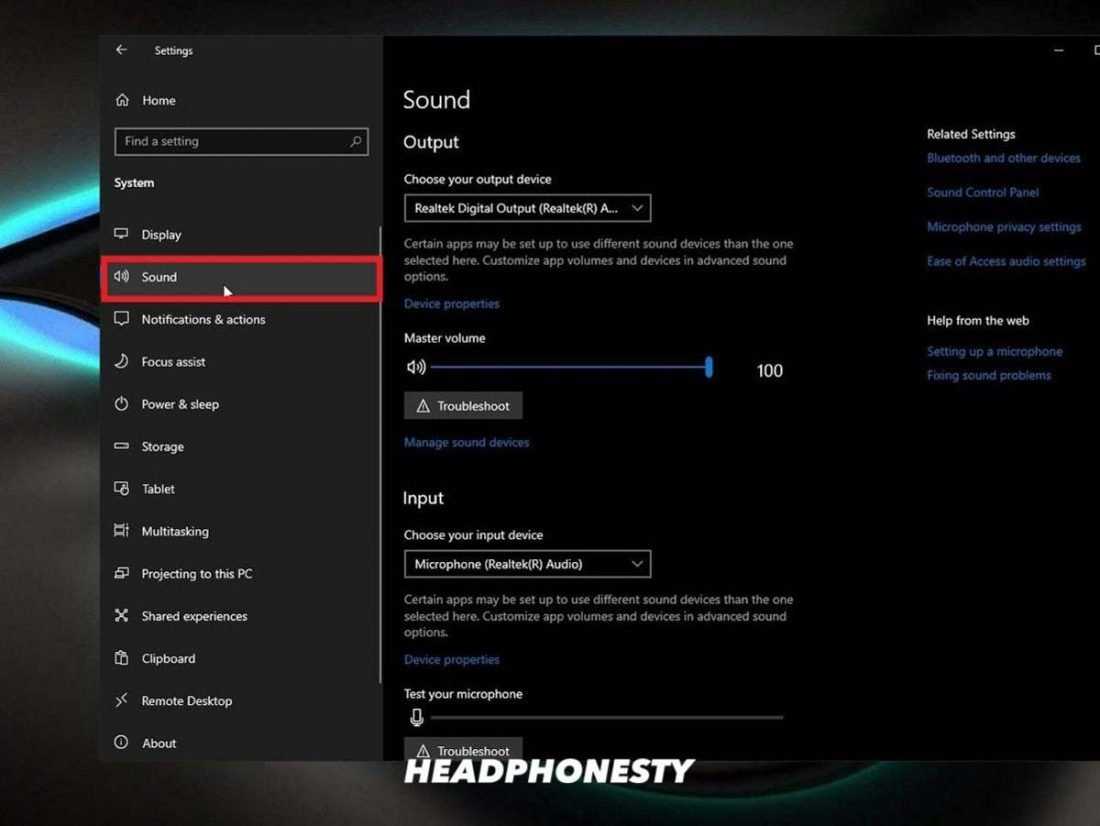
Prevenção e boas práticas para evitar a desativação do microfone
Manter o som do microfone ativo exige alguns cuidados simples, como não alterar configurações de áudio sem entender o impacto e prestar atenção às notificações que pedem permissão para uso do microfone. Em ambientes corporativos ou ao utilizar software de reunião, valha-se de testes rápidos antes de iniciar chamadas importantes.
Também é útil anotar quais aplicativos mais utiliza e garantir que estejam sempre com a permissão de microfone habilitada, desde que isso não viole sua privacidade. Dessa forma, quando o som do microfone for desativado pelas configurações do sistema, você saberá exatamente onde procurar e como ativá-lo novamente sem perder tempo nem energia.
Em resumo, o problema de o som do microfone ter sido desativado pelas configurações do sistema é mais comum do que parece e pode ser resolvido com alguns cliques de mouse ou toques na tela. Prestar atenção nas permissões, testar os ajustes regularmente e entender o contexto de uso ajuda a manter o microfone sempre pronto para quando você precisar dele.
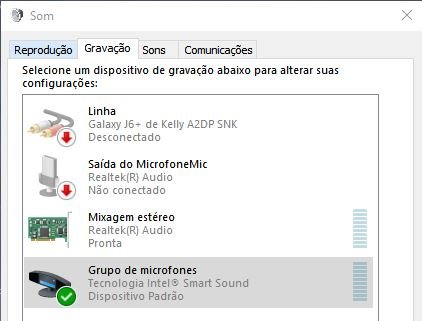
o som do microfone foi desativado pelas configurações do sistema - google meet
como corrigir o problema no win 10.
