O Windows Nao Pode Acessar O Dispositivo Ou Caminho Especificado

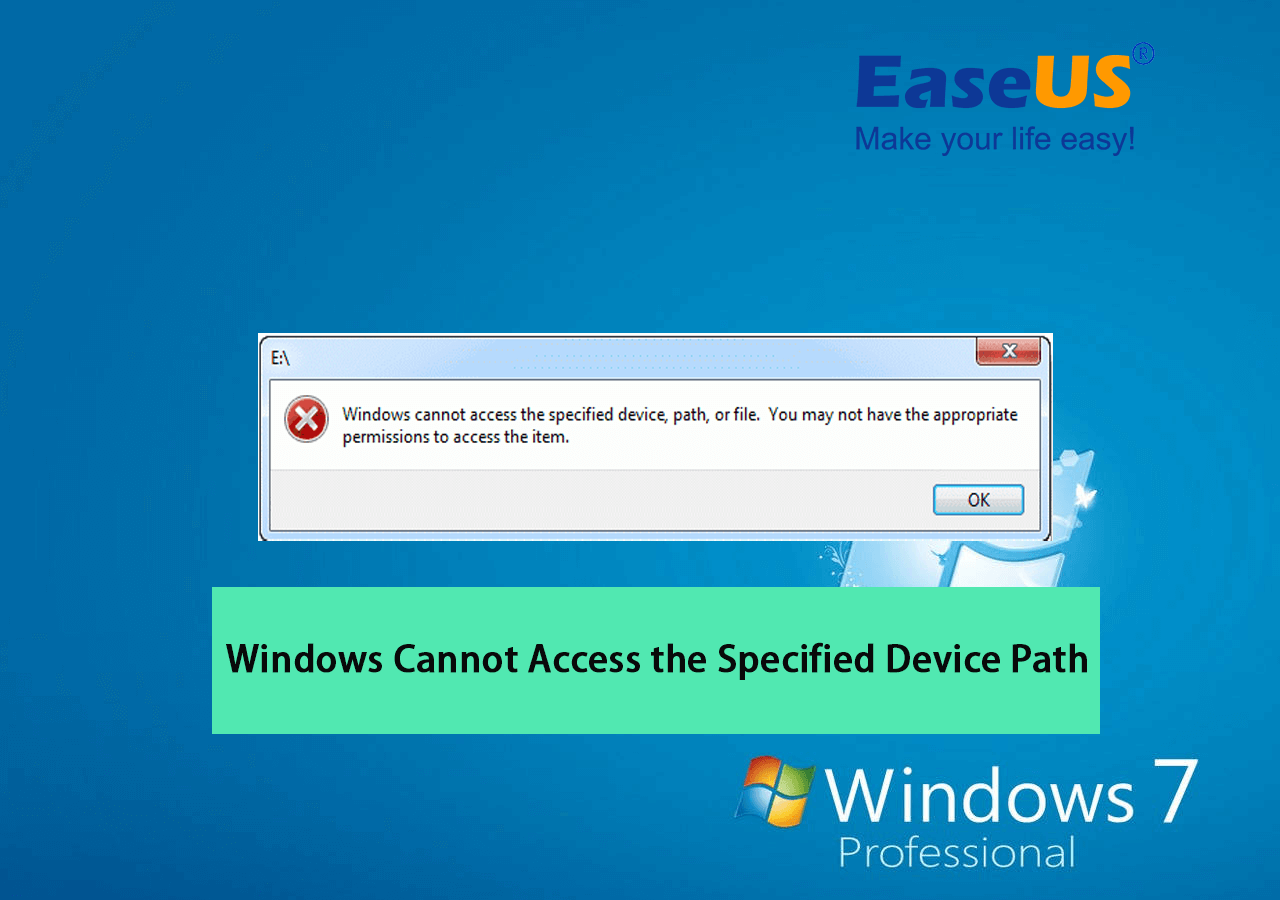
O Windows não pode acessar o dispositivo ou caminho especificado é um erro comum que aparece quando o sistema operacional não consegue localizar, abrir ou comunicar com uma unidade, pasta, arquivo ou recurso de rede.
Principais causas do erro Windows não pode acessar o dispositivo ou caminho
Quando você encontra a mensagem "o Windows não pode acessar o dispositivo ou caminho especificado", geralmente existe uma interrupção na comunicação entre o sistema e o recurso que você tenta usar. Isso pode acontecer por permissões incorretas, problemas de rede, falhas de hardware ou corrupção de arquivos de sistema.
Entender a origem do problema é o primeiro passo para resolvê-lo de forma rápida e sem complicações. Ao identificar se a questão está relacionada a privilégios, conexão, integridade do disco ou configurações de segurança, você consegue aplicar a solução mais adequada sem perder tempo.

Verifique as permissões de acesso e segurança
Uma das causas mais frequentes do erro são as permissões de acesso restritas. Mesmo que você seja o administrador do computador, o Windows pode bloquear pastas e unidades por razões de segurança, especialmente após atualizações ou instalação de software.
- Clique com o botão direito no item e selecione "Propriedades".
- Vá até a aba "Segurança" e confira se sua conta tem permissão de leitura ou gravação.
- Se necessário, solicite acesso total ou ajuste as permissões de forma seletiva.
Além disso, o recurso de Controle de Conta de Usuário (UAC) pode impedir que algumas ações sejam concluídas sem confirmação. Desativar temporariamente o UAC ou ajustar suas configurações pode ajudar a contornar bloqueios relacionados a privilégios insuficientes.
Problemas de conexão com recursos de rede
Se você está tentando acessar um compartilhamento em rede, um servidor ou um dispositivo remoto, a mensagem de erro pode surgir por problemas de conectividade. Isso inclui falhas no cabo de rede, configurações de firewall, credenciais incorretas ou tempo limite de conexão.

Antes de avançar para soluções mais técnicas, certifique-se de que ambos os dispositivos estejam na mesma rede, que o caminho de rede esteja correto e que o serviço de compartilhamento esteja ativo. Testar o acesso a partir de outro computador pode ajudar a identificar se o problema está no servidor ou no cliente.
Dicas para ajustar a conexão em rede
- Use o comando ping para verificar se o dispositivo remoto está respondendo.
- Recheque o nome de usuário e senha usados para acesso autenticado.
- Adicione o caminho à lista de sites confiáveis no firewall ou no software de segurança.
Corrupção de arquivos e setores defeituosos
Arquivos danificados ou setores defeituosos no disco rígido ou SSD podem causar falha no acesso a pastas e unidades. O Windows, ao detectar inconsistências no sistema de arquivos, pode bloquear o acesso para evitar perda de dados adicional.
Ferramentas como o Verificador de Arquivos do Sistema (SFC) e o DISM são recursos nativos do Windows que ajudam a reparar imagens corrompidas e arquivos de sistema críticos. Executar essas ferramentas regularmente contribui para manter a integridade das operações de leitura e gravação.
![[Resolvido!]O windows não pode acessar o dispositivo caminho ou arquivo ...](https://4ddig.tenorshare.com/br/images/windows-problem/erro.jpg?w=407&h=152)
Como usar o SFC e o DISM
- Abra o Prompt de Comando como administrador.
- Digite sfc /scannow e aguarde a conclusão do diagnóstico.
- Em seguida, use DISM /Online /Cleanup-Image /RestoreHealth para reparar a imagem do sistema.
- Reinicie o computador e veja se o problema persiste.
Falhas no hardware e conexões físicas
Às vezes, a resposta para o porquê do Windows não conseguir acessar o dispositivo está em problemas de hardware. Cabos soltos, portas danificadas, drives com falhas físicas ou memórias com setores ruins podem impedir completamente o acesso aos dados.
Se o erro aparece ao conectar um dispositivo externo como HD, pen drive ou cartão de memória, experimente ligá-lo em outra porta ou computador. Em casos de falha física, a recuperação de dados pode exigir assistência profissional ou substituição do equipamento.
Verifique a saúde do disco
- Use o Gerenciador de Dispositivos para verificar alertas de hardware.
- Execute ferramentas de diagnóstico do fabricante do disco.
- Considere fazer backup imediato se suspeitar de falha iminente.
Prevenção e boas práticas para evitar o erro
Manter o sistema atualizado, fazer backup regular dos dados e evitar remoção abrupta de dispositivos são hábitos que ajudam a reduzir a ocorrência do erro "Windows não pode acessar o dispositivo ou caminho especificado". Além disso, ferramentas de limpeza e otimização, quando usadas com moderação, melhoram a performance e evitam gargalos que levam a falhas de acesso.
Entender como funcionam as permissões, a rede e o gerenciamento de disco também permite que você atue rapidamente quando o problema surgir, reduzindo tempo de inatividade e riscos de perda de informações importantes.
Conclusão
O erro "o Windows não pode acessar o dispositivo ou caminho especificado" tem solução na maioria dos casos, desde que você identifique a causa com paciência e cuidado. Ao revisar permissões, conferir a conexão de rede, validar a integridade do disco e aplicar os comandos adequados, você consegue resolver a maioria dos problemas sem depender de ajuda externa. Se o caso persistir, buscar suporte técnico especializado é a melhor forma de proteger seus dados e voltar a usar seu computador com confiança.
Windows não pode acessar o dispositivo caminho ou arquivo especificado (Resolvido)
Como corrigir o erro windows não pode acessar o dispositivo caminho ou arquivo especificado O erro "O Windows não pode ...
