O Windows Não Pode Formatar Esta Unidade. Feche Qualquer Utilitario

O Windows não pode formatar esta unidade feche qualquer utilitário é uma mensagem comum que aparece quando o sistema operacional não consegue liberar a unidade para conclusão do processo de formatação.
Entendendo a mensagem "o Windows não pode formatar esta unidade feche qualquer utilitário"
Ao tentar formatar um disco externo, um pen drive ou até mesmo uma partição interna, você pode se deparar com a notificação "o Windows não pode formatar esta unidade feche qualquer utilitário". Esse aviso indica que algum processo ou recurso do sistema está bloqueando a operação de formatação, impedindo que o Windows acesse a unidade de forma exclusiva.
Essa situação costuma acontecer quando há arquivos ou programas em uso, serviços do sistema ativos ou políticas de segurança configuradas de forma restritiva. Portanto, resolver o problema exige identificar e encerrar esses bloqueios antes de iniciar o formatamento propriamente dito.
![[Solucionado] 7 Maneiras de Corrigir o Windows Não Conseguiu Completar ...](https://4ddig.tenorshare.com/br/images/artigo/gerenciamneto-de-disco-formatar.jpg?w=523&h=450)
Principais causas do erro ao formatar unidade no Windows
Antes de aplicar as soluções, é importante entender quais são as causas mais comuns por trás da mensagem "o Windows não pode formatar esta unidade feche qualquer utilitário". Uma delas é a existência de processos em segundo plano que estão acessando a unidade, como programas de backup, antivírus, indexação de arquivos ou até mesmo janelas abertas no Explorador de Arquivos.
Outra causa frequente está relacionada a serviços do Windows, como o Volume Shadow Copy Service (VSS), que pode manter versões anteriores dos arquivos em uso. Além disso, unidades que fazem parte de um sistema de arquivos corrompido ou com setores defeituosos também podem retornar essa mensagem, mesmo após o fechamento de todos os programas.
Passo a passo: como fechar utilitário e forçar o formato
Resolver o problema geralmente envolve uma combinação de ações, desde fechar janelas até reinicializar o computador. Siga estas etapas com calma para garantir que nenhum processo esteja bloqueando a unidade.
- Feche todas as janelas e pastas que estejam acessando a unidade que deseja formatar.
- Verifique se programas como antivírus, software de backup ou gerenciadores de nuvem estão em execução e os encerre temporariamente.
- Use o Gerenciador de Tarefas para localizar processos que possam estar acessando a unidade e encerre-os com cautela.
- Desative temporariamente o serviço de Volume Shadow Copy, se necessário, via Painel de Controle ou Prompt de Comando.
- Reinicie o computador para liberar qualquer recurso residual que possa estar segurando a unidade.
Essas ações ajudam a garantir que, ao tentar formatar novamente, o Windows consiga acesso exclusivo à unidade sem retornar a mensagem "o Windows não pode formatar esta unidade feche qualquer utilitário".
Usando o Prompt de Comando para forçar o formato
Caso as etapas básicas não resolvam, uma alternativa eficaz é utilizar o Prompt de Comando para forçar o processo de formatação. Ao usar comandos como format e diskpart, é possível contornar restrições que impedem a conclusão da tarefa normalmente.
Primeiro, abra o Prompt de Comando como administrador e utilize o comando diskpart para listar as unidades disponíveis. Identifique o número ou letra da unidade que está apresentando o problema e, em seguida, utilize os comandos clean ou format fs=ntfs quick para limpar e formatar a unidade, mesmo que o Windows não consiga fazê-lo pela interface gráfica.
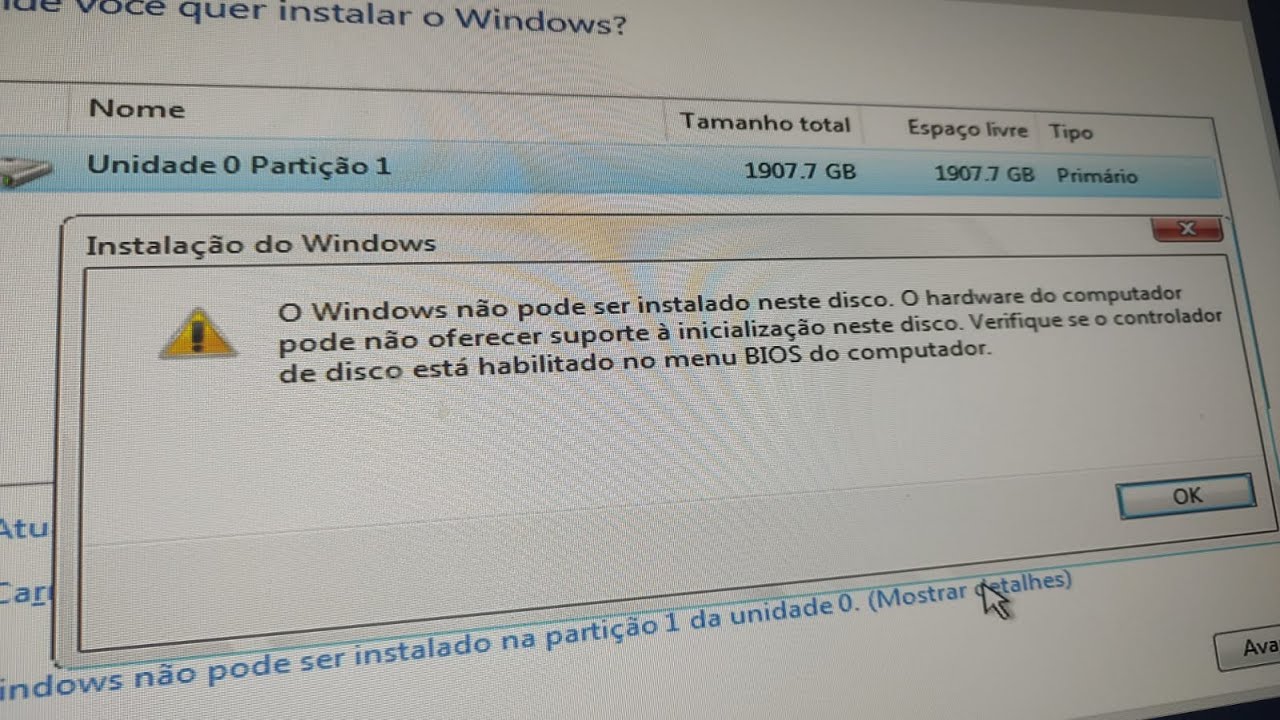
Verificando erros de sistema de arquivos e setores defeituosos
Às vezes, a mensagem "o Windows não pode formatar esta unidade feche qualquer utilitário" está relacionada a problemas mais profundos no próprio sistema de arquivos ou na saúde física do disco. Nesses casos, formatar não resolve automaticamente os erros que causam a instabilidade.
É recomendável executar o comando chkdsk para verificar e corrigir erros de sistema de arquivos antes de formatar. Se o disco apresentar setores defeituosos, ferramentas como o CrystalDiskInfo ou utilitários do fabricante podem ajudar a diagnosticar o problema. Em situações críticas, a substituição do equipamento pode ser a única solução viável.
Prevenindo problemas futuros com formatação de unidade
Manter hábitos de uso saudável ajuda a evitar que o Windows retorne a mensagem de erro "o Windows não pode formatar esta unidade feche qualquer utilitário" com frequência. Algumas práticas simples, como sempre ejetar unidades da forma correta, encerrar programas que acessam discos externos antes de removê-los e realizar manutenções periódicas, fazem grande diferença.
/i.s3.glbimg.com/v1/AUTH_08fbf48bc0524877943fe86e43087e7a/internal_photos/bs/2022/J/m/07PAW1RQOBgzgklopsmA/pelo-prompt-3.jpg)
Além disso, manter o sistema operacional atualizado e utilizar ferramentas de diagnóstico regularmente ajuda a identificar problemas de configuração ou falhas de hardware antes que impeçam a formatação ou o uso normal da unidade.
Conclusão
Entender o que significa "o Windows não pode formatar esta unidade feche qualquer utilitário" é o primeiro passo para resolver o problema de forma rápida e eficaz. Ao seguir as orientações apresentadas — desde a identificação de processos até o uso de comandos avançados — você consegue liberar a unidade e formatá-la sem complicações.
Lembre-se de sempre fazer backup dos dados importantes e de manter o sistema organizado. Com paciência e atenção, a maioria dos problemas relacionados a formatação pode ser resolvida, garantindo que sua unidade volte a funcionar corretamente.
/i.s3.glbimg.com/v1/AUTH_08fbf48bc0524877943fe86e43087e7a/internal_photos/bs/2022/i/v/eXv65MTrm4phMOVM21Ag/pelo-gerenciamento-de-disco-3.jpg)
COMO FORMATAR UM HD MESMO QUE ELE NÃO QUEIRA! (o Windows não pode formatar esta unidade)
COMO FORMATAR UM HD MESMO QUE ELE NÃO QUEIRA! (o Windows não pode formatar esta unidade, a limpeza não é ...
