O Word Dispõe De Um Recurso Chamado Bordas E Sombreamento

O word dispõe de um recurso chamado bordas e sombreamento que permite deixar seus documentos mais organizados e visualmente atraentes desde a primeira configuração.
Essa funcionalidade integrada ao processador de textos chega para simplificar a forma como você estrutura apresentações, relatórios e cartazes, oferecendo opções rápidas para destacar blocos de conteúdo sem precisar montar layouts complexos à mão.
O que são bordas e sombreamento no word
No universo do word, o recurso de bordas e sombreamento atua como uma ferramenta de realce visual que você pode aplicar em tabelas, parágrafos, caixas de texto e praticamente qualquer área delimitada.
Enquanto as bordas definem o contorno externo com linhas, o sombreamento preenche o fundo com uma cor suave, formando uma combinação que guia a atenção do leitor para seções específicas do documento.
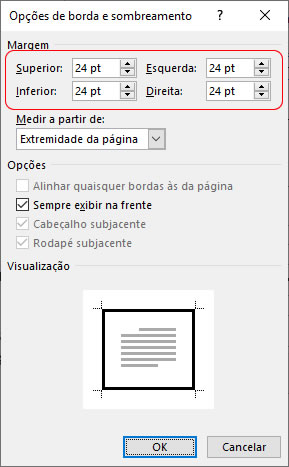
Essa dupla de recursos trabalha como um recurso de design discreto, mas poderoso, ideal para separar citações, notas de rodapé, planos de aula, agendas e até mesmo formulários internos sem sobrecarregar a página.
Como ativar bordas e sombreamento no word
Você não precisa ser um designer gráfico para usar bordas e sombreamento no word, pois tudo pode ser feito a partir da aba Design de Página ou diretamente no menu de formatação de parágrafos.
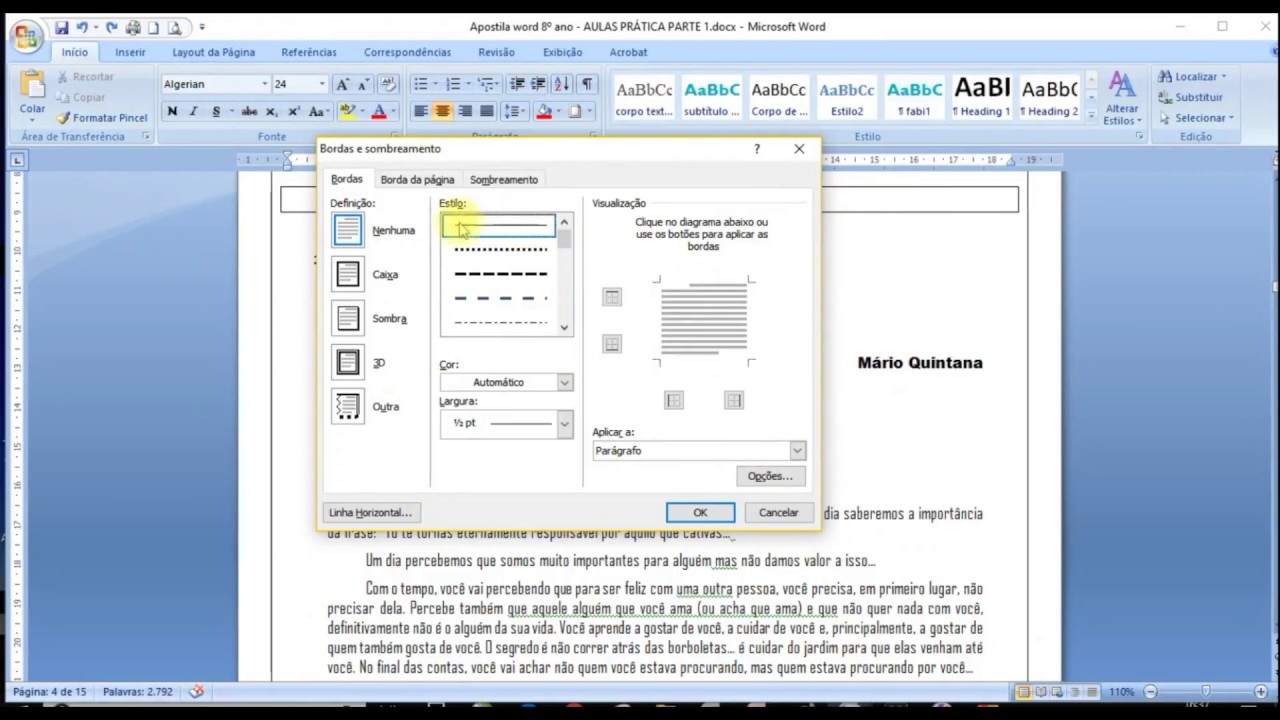
O caminho mais rápido é selecionar o bloco de texto ou a tabela, clicar em Botão direito do mouse e escolher a opção Bordas e Sombreamento, onde surgem paletas de cores, estilos de linha e opções de posicionamento.
- Defina a Cor da borda para combinar com a identidade visual do seu projeto.
- Ajuste a Largura para deixar a linha mais delicada ou mais marcante.
- Selecione o estilo da linha, que pode ser sólido, tracejado, pontilhado ou em padrões temáticos.
Já para o sombreamento, você terá acesso a uma gama de tons que vão desde os mais suaves até os mais intensos, tudo com apenas alguns cliques.
Dicas de uso estratégico de bordas e sombreamento
Um dos maiores benefícios de ativar o recurso de bordas e sombreamento no word é a capacidade de organizar informações de forma hierárquica sem recorrer a fontes ou tamanhos de letra excessivamente diferentes.
Em documentos corporativos, por exemplo, você pode usar uma borda mais delicada com sombreamento suave para caixas de citação, enquanto destina áreas de alerta a combinações de borda grossa com fundo colorido mais vibrante.
Essencial para melhorar a experiência do leitor, o uso estratégico ajuda a quebrer grandes massas de texto em blocos menores, tornando a leitura mais dinâmica e menos cansativa, especialmente em manuais longos e instruções técnicas.
Personalização avançada de bordas e sombreamento
Se você gosta de deixar os trabalhos ainda mais profissionais, o word permite ajustes avançados que poucos usuários conhecem ao ativar o recurso de bordas e sombreamento.
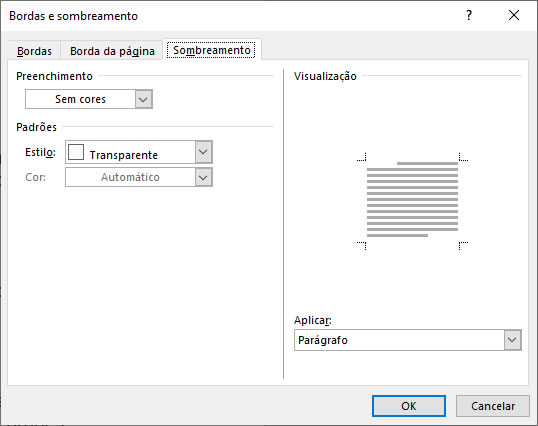
É possível definir bordas diferentes para cada lado do parágrafo, criar combinações de linha dupla, usar imagens de fundo no sombreamento e até mesmo brincar com a transição entre áreas sombreadas e o corpo do texto.
- Use a opção Personalizar Bordas para escolher quais lados receberão linha.
- Combine o efeito com Shading em tabelas para destacar linhas alternadas.
- Salve seus estilos preferidos como padrão para aplicar rapidamente em novos documentos.
Essa flexibilidade garante que, seja um comunicado interno simples ou um folheto publicitário mais elaborado, você terá conttotal sobre a identidade visual de cada seção.
Benefícios de usar bordas e sombreamento regularmente
Ativar o recurso de bordas e sombreamento no word vai além de embelezar o visual do seu documento, pois traz benefícios práticos que impactam diretamente na clareza e na organização da informação.
Com blocos visualmente distintos, torna-se muito mais fácil localizar seções específicas, comparar tabelas e garantir que instruções passo a passo sejam seguidas na ordem correta, reduzindo a chance de erro em tarefas críticas.
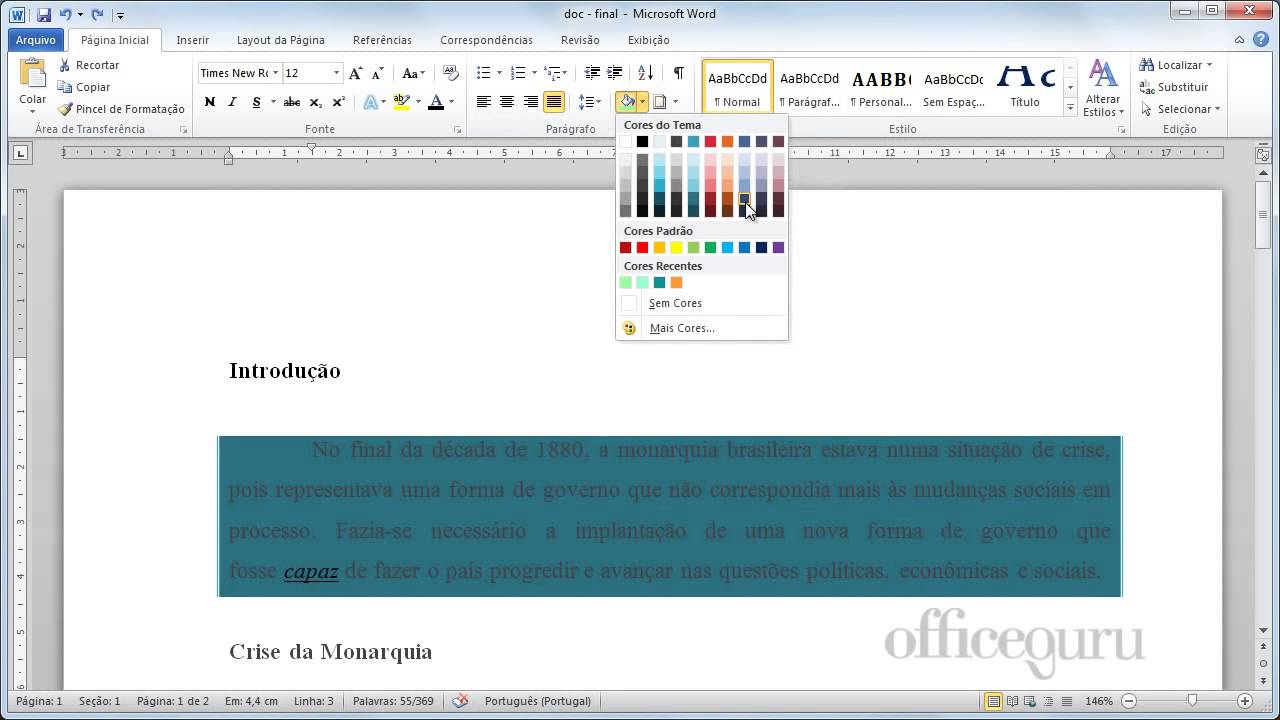
Além disso, um trabalho que usa sombreamento com moderação e bom gosto transmite profissionalismo e atenção aos detalhes, elementos essenciais em currículos, propostas comerciais, apresentações acadêmicas e relatórios de auditoria.
Resolvendo problemas comuns ao aplicar bordas e sombreamento
Em algumas situações, você pode perceber que o efeito de bordas e sombreamento no word não está aparecendo como o esperado, especialmente quando as configurações de impressão ou visualização mudam.
O segredo está em verificar se o modo de exibição está configurado para Leitura, Web ou Rascunho, pois alguns formatos só são totalmente visíveis na visualização Print ou Layout de Página.
- Confira se as configurações de Ocultar Bordas não estão ativadas no menu de exibição.
- Ajuste a escala do zoom para garantir que as linhas e sombras estejam nítidas.
- Teste a impressão em uma folha simples antes de finalizar versões definitivas.
Com esses ajustes, você evita frustrações e aproveita ao máximo cada recurso de design disponível, transformando o word na sua verdadeira ferramenta de estilo e comunicação visual.
/i.s3.glbimg.com/v1/AUTH_08fbf48bc0524877943fe86e43087e7a/internal_photos/bs/2021/y/H/EJDG1rSQypO1BpJiZIuA/2016-03-15-borda-01.jpg)
Conclusão
Dominar o recurso de bordas e sombreamento no word significa ganhar uma vantagem competitiva na hora de organizar, comunicar e impressionar, seja em casa, na escola ou no ambiente corporativo.
Com poucos ajustes intuitivos, você transforma páginas comuns em peças de comunicação eficazes, mantendo a identidade visual e a clareza que fazem a diferença na hora de apresentar ideias.
Formatação que muda: bordas e sombreamento no Word
Bordas no Word, para dar destaque a palavras, parágrafos, páginas, células (tabelas) entre outros objetos, o Word dispõe do ...
