Ocultar Aplicativos Na Tela Inicial E Na Tela De Aplicativos

Organizar o visual da tela inicial e da tela de aplicativos é algo que muitos usuários buscam, e saber como ocultar aplicativos na tela inicial e na tela de aplicativos pode ser a chave para deixar a interface mais limpa e segura. Essas funcionalidades são comuns em sistemas móveis e até em algumas interfaces de desktop, pois permitem que você gerencie melhor o acesso a programas sensíveis, trabalho, ou simplesmente mantenha a estética do seu dispositivo sob controle.
Entendendo a diferença entre tela inicial e tela de aplicativos
A tela inicial é aquela que você vê assim que desbloqueia o dispositivo, com ícones de apps, widgets e atalhos configurados à sua vontade. Já a tela de aplicativos, muitas vezes acessada ao clicar no botão de apps ou em uma seta para frente, reúne todos os programas instalados de forma mais completa, às vezes com categorias ou listagem alfabética. Saber onde cada item aparece ajuda a planejar melhor a ocultação, pois nem sempre o mesmo método serve para as duas telas.
Pensar nisso como em uma casa ajuda: a tela inicial seria a sala de estar, onde você só deixa à vista móveis e objetos que realmente usa; a tela de aplicativos seria um armário maior, onde itens menos usados ou mais íntimos ficam guardados, mas ainda acessíveis quando necessário. A ocultar aplicativos na tela inicial e na tela de aplicativos pode ser vista como instalar cortinas ou móveis que tampam a visão de algumas coisas, sem remover itens do espaço.

Métodos comuns para esconder aplicativos no Android
No sistema Android, existem diversas maneiras de conseguir esse efeito, desde as funções nativas até apps de terceiros que adicionam camadas de organização. Você pode usar pastas, ativar modo de segurança, aplicar bloqueio de tela por reconhecimento facial ou simplesmente mover itens para locais menos óbvios. A variedade de recursos permite personalizar conforme seu nível de conforto com tecnologia.
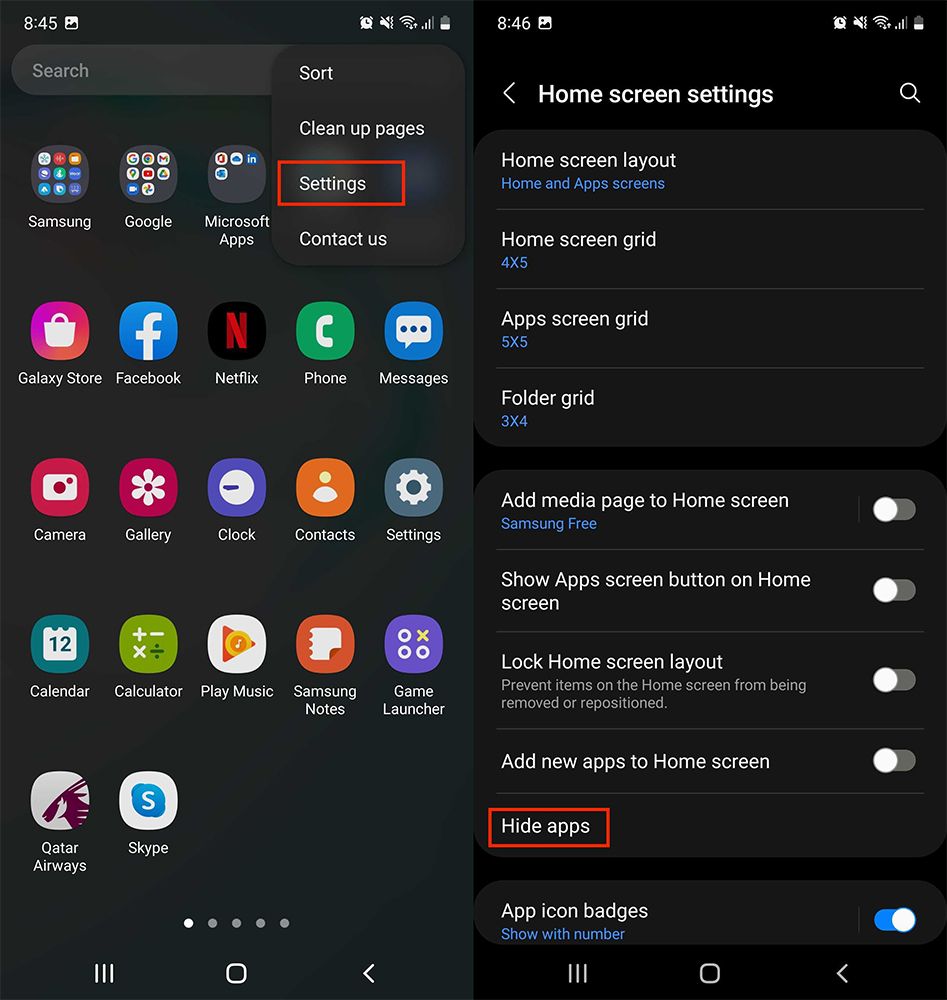
- Utilizar a função de esconder apps disponível em alguns lançadores, como o One UI da Samsung ou o Pixel Launcher, que movem itens para uma pasta especial ou área restrita.
- Ativar modos privados ou de bloqueio de tela, onde apenas apps selecionados aparecem, escondendo o restante automaticamente.
- Instalar aplicativos específicos que trazem interface adicional, permitindo ocultar pastas e programas com senha, reconhecimento biométrico ou padrões.
Em muitos casos, a solução mais prática está no próprio menu de configurações do dispositivo, onde você pode marcar quais programas não devem aparecer na tela inicial nem na tela de aplicativos. Isso evita que nomes sensíveis chamem atenção e mantém a organização alinhada com suas necessidades de privacidade ou produtividade.
Personalizando a exibição no iOS e outros sistemas
Quem usa iPhone ou iPad também tem boas opções para controlar a visibilidade, embora as abordagens sejam um pouco diferentes. O iOS prioriza uma experiência simplificada, mas permite pastas, reorganização manual e até mesmo a ocultar apps por meio de recursos de tela inicial adaptável. A sensação de limpeza pode ser alcançada mesmo sem desinstalar programas.
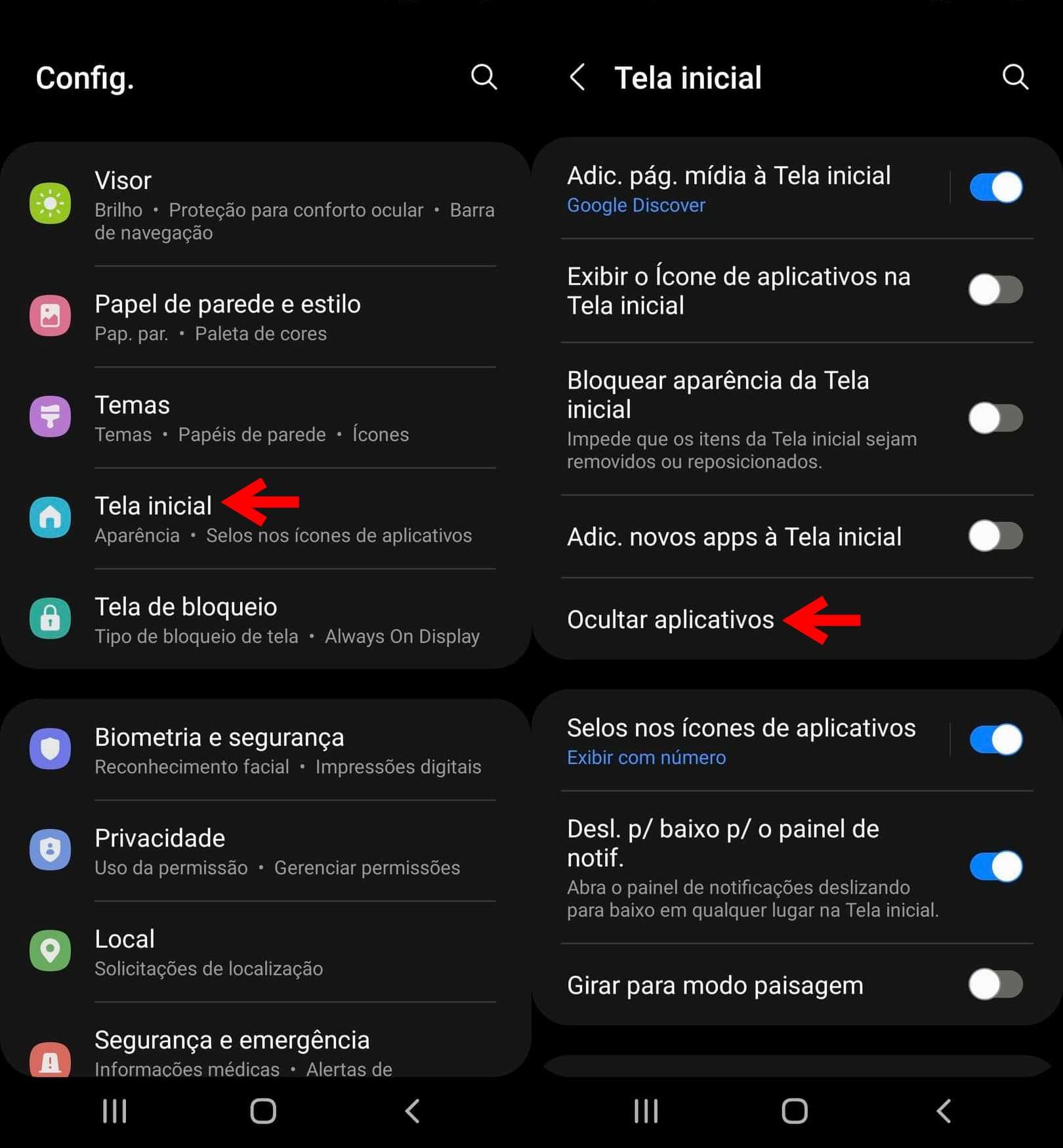
Em sistemas mais customizáveis, como algumas versões de Windows ou Linux com ambientes KDE ou GNOME, a ocultar aplicativos na tela inicial e na tela de aplicativos pode ser feita por meio de ajustes avançados de painéis e lançadores. Você pode criar atalhos simbólicos apenas para si, mantendo o catálogo completo para uso via terminal ou gerenciador de arquivos, se preferir.
Benefícios para a produtividade e privacidade
Além da estética, esconder aplicativos pode reduzir distrações, especialmente em ambientes de trabalho ou estudo, onde notificações de mensagens, redes sociais ou jogos podem atrapalhar o foco. Ao colocar programas menos importantes para “fora de vista”, você ganha tempo mental e consegue priorizar tarefas mais urgentes sem precisar desativar notificações uma a uma.
Do ponto de vista da privacidade, esconder apps de finanças, mensagens pessoais ou configurações do dispositivo evita que alguém que use seu celular rapidamente — seja em casa, no escritório ou em uma loja — veja informações sensíveis sem precisar de senha. A ocultar aplicativos na tela inicial e na tela de aplicativos funciona como uma barreira visual simples, mas eficaz, contribuindo para uma experiência mais tranquila.
Dicas práticas e cuidados ao organizar
Antes de começar a mover ou esconher apps, é bom fazer uma revisão rápida: você realmente usa todos os programas que tem? Qual é a frequência de uso? Isso ajuda a evitar que itulos importantes fiquem perdidos entre os arquivos ou pastas pouco acessadas. Vale também limpar widgets redundantes que ocupam espaço na tela inicial sem agregar valor ao seu dia a dia.
Sempre teste as alterações no modo normal, simulando uso real, para verificar se consegue localizar os apps escondidos rapidamente quando necessário. Em dispositivos compartilhados, combine com os outros usuários quais itens devem permanecer visíveis e quais podem ser ocultos, evitando confusão. A ocultar aplicativos na tela inicial e na tela de aplicativos deve trazer mais ordem, não mais frustração no dia a dia.
Conclusão
Organizar a forma como os aplicativos aparecem na tela inicial e na tela de aplicativos é uma prática inteligente, que combina limpeza visual, produtividade e privacidade. Seja no Android, iOS ou em ambientes desktop, as opções para esconder ou agrupar programas são variadas e podem ser adaptadas ao seu estilo de uso. Ao aprender a usar essas ferramentas com consciência, você transforma a interação com o dispositivo em algo mais direto, seguro e agradável, priorizando só o que realmente importa no seu cotidiano.
/i.s3.glbimg.com/v1/AUTH_08fbf48bc0524877943fe86e43087e7a/internal_photos/bs/2020/9/c/AdAleNQkyOwX9SrinBtQ/print-2020-09-17-09-41-12.jpg)
Como Ocultar Aplicativos no Celular Android (Rápido e Fácil ) sem instalar nenhum App
Como ocultar aplicativos no celular android de forma simples e fácil, sem instalar nenhum aplicativo, oculte aplicativos de bancos ...
