Onde Coloca O Codigo Na Steam

Onde coloca o código na Steam é uma das primeiras perguntas que surgem quando você compra um jogo ou pacote de forma digital e recebe uma chave de ativação. Saber ativar corretamente o código garante que seu título fique disponível na sua biblioteca para jogar a qualquer hora, evitando frustrações desnecessárias. Este guia explica de forma clara e objetiva onde inserir o código, quais os passos no site e no aplicativo, além de dicas para resolver problemas comuns.
Entenda o que é e para que serve um código de ativação
Um código de ativação na Steam é uma sequência de letras e números que você resgata para transformar uma chave em jogo dentro da sua conta. Ele pode vir em caixas físicas, emails de compra, ou em sites de venda como a Steam, Epic, ou outras lojas parceiras. O objetivo é garantir que você tenha acesso ao título dentro da sua biblioteca digital, podendo fazer download, atualizar e jogar offline quando quiser. O processo de inserir o código é simples, mas exige atenção para evitar erros de digitação ou regiões bloqueadas.
Antes de saber onde coloca o código na Steam, é importante entender que existem dois ambientes principais: o site oficial em store.steampowered.com e o aplicativo desktop instalado no seu computador. Ambos permitem inserir a chave, mas a navegação e os botões podem variar levemente. Ter acesso ao email ou ao local onde comprou o jogo ajuda a encontrar a sequência exata sem confundir com outros dados da compra. Vamos ver agora, com detalhes, como ativar em cada plataforma.
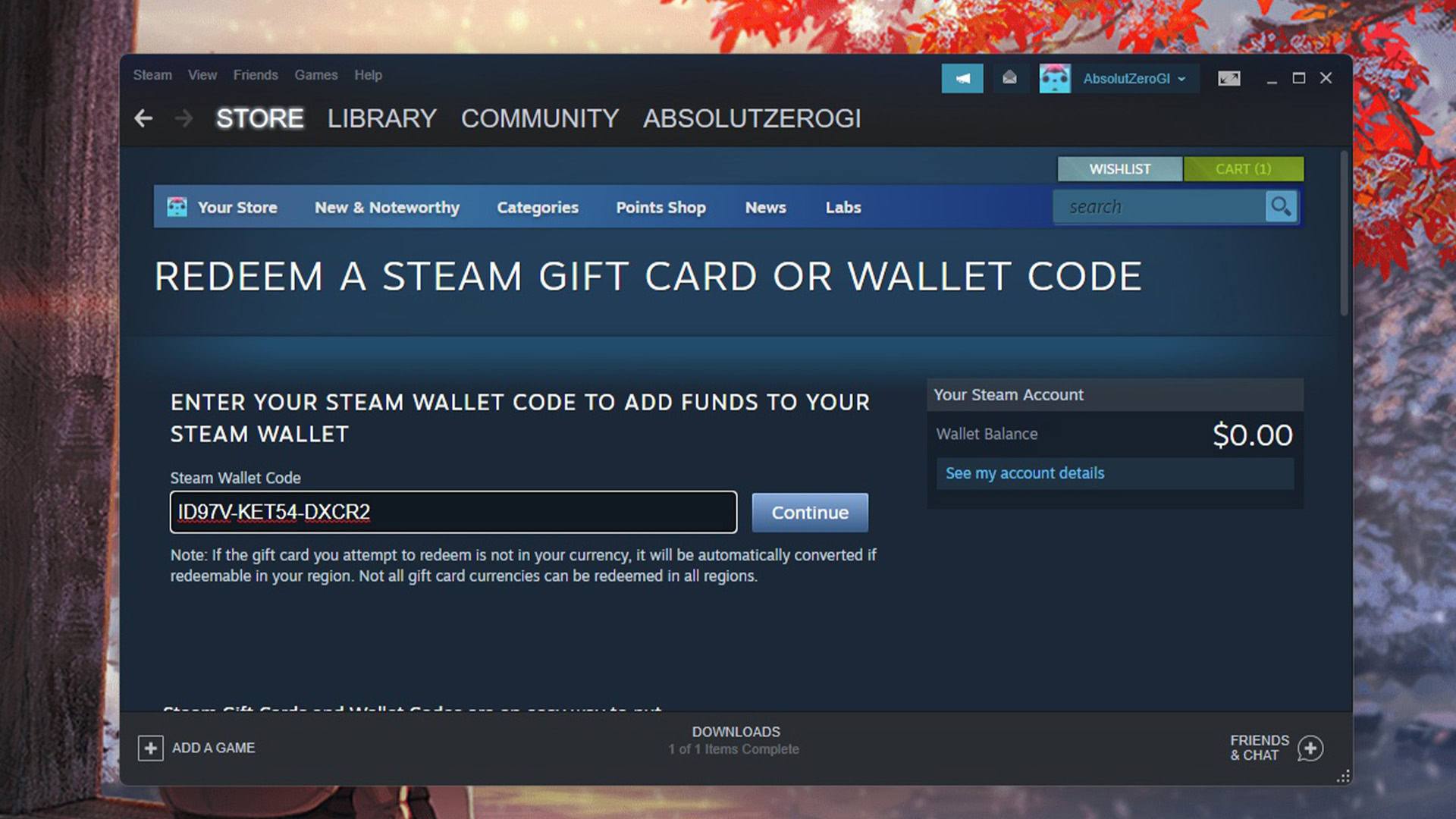
Como inserir o código no site da Steam no computador
Para quem prefere usar o navegador, acesse store.steampowered.com e entre na sua conta com o mesmo e-mail usado para comprar o jogo. No topo da tela, clique em “Conta” e depois em “Adicionar um jogo”. Em seguida, selecione a opção “Ativar um produto pelo Steam” e leia as informações de licença e região. Confirme a continuar e você será redirecionado para uma tela onde pode colar ou digitar o código manualmente, garantindo que cada bloco esteja no campo correto.
Após confirmar, o sistema exibirá os detalhes do produto, como nome, desenvolvedora e data de lançamento. Clique em “Continuar” e, na próxima tela, escolha se deseja ativar apenas para sua conta ou também para a família via Compartilhamento em Família. Pronto, o jogo aparecerá automaticamente na sua biblioteca e poderá ser instalado a qualquer momento. Se preferir, também é possível ativar diretamente pelo aplicativo, ideal para quem já tem o Steam instalado no PC.
Ativando o código diretamente no aplicativo Steam
No seu computador, abra o aplicativo Steam e faça login com suas credenciais. Na aba “Biblioteca”, no canto superior esquerdo, clique no botão “+ Adicionar” e depois em “Ativar um produto pelo Steam”. Aceite os termos de licença e leia a mensagem sobre políticas da região, pois alguns jogos são vinculados a uma loja específica. Copie e cole a sequência exata do campo “Código de Ativação” e clique em “Próximo” para confirmar.
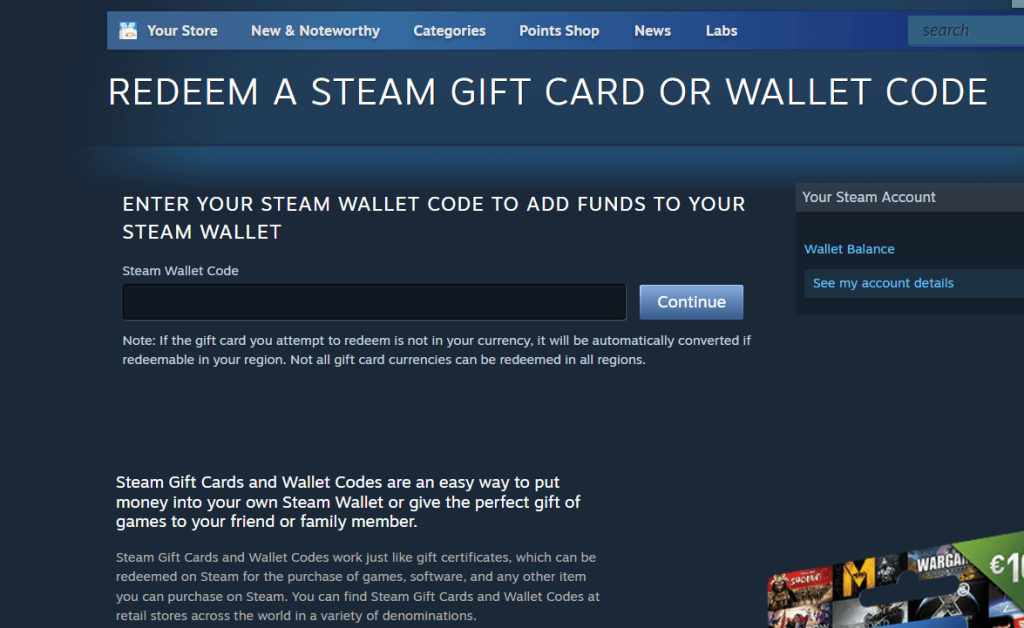
O aplicativo processa a ativação em poucos segundos e você já pode ver o título aparecendo na lista de jogos disponíveis. Caso queira presentear um amigo, use a opção “Ativar um presente” dentro do mesmo menu. Manter o aplicativo atualizado e reiniciar o computador após a ativação ajuda a evitar falhas de sincronização. Lembre-se: um mesmo código só pode ser usado em uma conta, então proteja sua chave como um dado pessoal importante.
Onde coloca o código na Steam ao comprar dentro da plataforma
Quando você compra diretamente na Steam, o código é exibido automaticamente na tela de confirmação da compra e também enviado por email. Nesse caso, não é necessário colar nada manualmente, pois o jogo já está vinculado à sua conta. Basta abrir a biblioteca, localizar o título e clicar em “Instalar”. Se preferir, ainda pode acessar “Detalhes” e escolher a opção “Ativar código” para registrar o produto de forma visual, especialmente se for fazer uma reinstalação completa.
Se por algum motivo o jogo não aparecer após a compra, use a ferramenta de suporte “Resolver problemas com itivos comprados” na sua conta. Nela, é possível reativar o código ou verificar conflitos de região. Para evitar erros, nunca compartilhe sua chave com terceiros e evite usá-la em contas de diferentes regiões, pois isso pode travar a biblioteca. Manter tudo organizado ajuda na hora de encontrar o próximo jogo para jogar.

Soluções rápidas para erros comuns na hora de ativar
Erros de digitação, código inválido ou mensagem de região bloqueada são problemas frequentes ao inserir o código na Steam. Se o sistema recusar a ativação, verifique se todos os caracteres foram copiados corretamente, sem espaços extras ou letras maiúsculas/minúsculas confundidas. Caso apareça “Região não correspondente”, isso pode acontecer quando a compra foi feita em uma loja internacional diferente da sua conta; nesse cenário, entre em contato com o suporte da loja ou troque o código por um da região correta.
Outra dica é limpar o cache do navegador ou atualizar o aplicativo antes de tentar novamente. Se o problema persistir, utilize o suporte oficial do Steam com o número do pedido e a tela de erro; eles costumam responder rápido e orientam sobre onde coloca o código na Steam de forma segura. Evite tutoriais não oficiais que pedem para digitar senhas ou acessar links suspeitos, pois isso pode colocar sua conta em risco. Com cuidado e atenção, você aproveita todos os jogos sem complicações.
Dicas finais para não se perder na hora de ativar
Guarde o código em um local seguro, como uma planilha criptografada ou um aplicativo de senhas, e nunca anote em papel junto com a caixa do jogo. Ao fazer a compra, confira a região suportada e o idioma antes de finalizar, pois isso evita retrabalho na hora de ativar. Se for presentear alguém, use a opção “Presente” dentro do Steam para gerar um código personalizado com data de validade. Essas práticas deixam a experiência de jogar mais tranquila e organizada.
/i.s3.glbimg.com/v1/AUTH_08fbf48bc0524877943fe86e43087e7a/internal_photos/bs/2022/M/V/TBVX97S2yPznhcKOzd4g/passo-3.jpg)
No geral, entender onde coloca o código na Steam salva tempo e evita dores de cabeça. Seja pelo site, pelo aplicativo ou em uma compra direta, siga os passos com calma e verifique sempre a autenticidade da chave. Assim, você pode focar no que importa: entrar no jogo, ajustar as configurações e aproveitar cada partida. Com as orientações certas, sua biblioteca vai crescer sem preocupações.
COMO ATIVAR UMA KEY DE JOGO NA STEAM
Você aprenderá como ativar uma key de um jogo de outro site para a Steam. *VÍDEOS SEMELHANTES*. COMPRAR RESIDENT ...
