Onde E Enviar Arquivos Vst3 Audacity

Encontrar a melhor forma de onde e enviar arquivos VST3 no Audacity pode parecer complicado, mas o processo é mais simples do que parece.
Entendendo o formato VST3 e o Audacity
O formato VST3 é a mais recente evolução dos plugins de áudio amplamente utilizados em DAWs (Digital Audio Workstations), oferecendo recursos avançados e maior eficiência. No entanto, o Audacity, por padrão, não oferece suporte nativo a esse tipo de plugin, o que gera confusão na hora de integrar efeitos ou sintetizadores externos. Portanto, entender como e onde enviar arquivos VST3 para serem usados no Audacity é o primeiro passo para expandir as possibilidades de edição e gravação sem precisar trocar de software.
Antes de mais nada, é crucial saber que o Audacity funciona apenas com plugins no formato LADSPA, LV2 ou Audio Unit, dependendo do sistema operacional. Como o VST3 é um padrão proprietário da Steinberg, a compatibilidade direta não existe. Isso significa que, para usar seus plugins VST3, você precisará de uma ponte (bridge) ou de um host intermediário que consiga ler esse formato e encaminhar o áudio para o Audacity. Essa é uma das razões pelas quais a busca por "onde e enviar arquivos VST3 Audacity" é tão comum entre produtores e editores de áudio que utilizam o software livre.
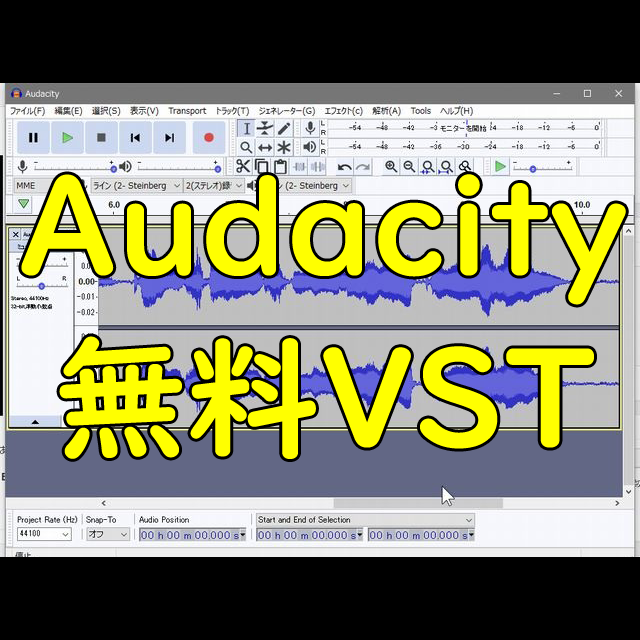
Onde instalar os plugins VST3 no sistema
O caminho para usar VST3 com o Audacity começa no seu sistema operacional, e não dentro do próprio Audacity. A localização da pasta de instalação dos plugins varia conforme o Windows, macOS ou distribuições Linux, e saber onde colocar os arquivos é vital para que eles sejam reconhecidos por programas intermediários. Você pode optar por instalar os plugins diretamente em uma pasta do sistema ou em um local personalizado, desde que saiba exatamente onde estão para configurar as ferramentas de ponte corretamente.
Siga estas diretrizes gerais para cada sistema:
- Windows: Pastas comuns são C:\Program Files\Arquivos de Programas\Plugins VST3 ou C:\Users\[SeuUsuário]\Documents\Plugins VST3.
- macOS: Normalmente em /Library/Audio/Plug-ins/VST3/ ou na pasta ~/Library/Audio/Plug-ins/VST3/ para o usuário atual.
- Linux: Dependendo da distribuição, utilize caminhos como /usr/lib/vst3/, /usr/local/lib/vst3/ ou pastas locais em diretórios de áudio dentro do seu home.
Instale os arquivos .vst3 simplesmente copiando-os para uma dessas pastas. Reinicie o sistema ou o gerenciador de áudio se necessário para que o reconhecimento seja feito automaticamente.
/i.s3.glbimg.com/v1/AUTH_08fbf48bc0524877943fe86e43087e7a/internal_photos/bs/2021/r/e/WhLALYQoSK0V4gGFPCwQ/2013-10-28-031.png)
Usando um host VST3 no meio (VST Bridge)
Como o Audacity não lê VST3 diretamente, a solução mais prática é usar um aplicativo host que funcione como uma ponte entre o plugin e o editor de áudio. Existem opções gratuitas e pagas que conseguem carregar plugins VST3 e encaminhar o processamento em tempo real para o Audacity via Virtual Audio Cable ou gravação de saída em arquivo. Esses hosts atuam como um "tradutor", permitindo que você acesse todos os efeitos e instrumentos VST3 enquanto grava ou edita no ambiente do Audacity.
São populares e amplamente testados:
- VSTAdapter for Audacity: Um plugin que funciona como um wrapper, permitindo carregar VST dentro do Audacity (embora com limitações de arquitetura).
- REAPER (compartilhado): Embora seja um DAW pago, o REAPER pode ser usado apenas como host para exportar faixas processadas com VST3 para o Audacity.
- Ardour ou Carla (Linux): Alternativas open-source poderosas que oferecem suporte total a VST3 e podem rotear áudio para o Audacity.
Nessas ferramentas, você aponta a pasta de plugins VST3 durante a configuração e ativa os efeitos desejados. A saída do host é então redirecionada para o Audacity como uma fonte de áudio virtual, permitindo a gravação e edição subsequente.
/i.s3.glbimg.com/v1/AUTH_08fbf48bc0524877943fe86e43087e7a/internal_photos/bs/2021/1/c/KhbVLoReeONH5IAWWKAQ/2013-10-28-013.png)
Passo a passo: roteando VST3 via host gratuito
O fluxo de trabalho geral envolve instalar o host, configurar o dispositivo de áudio virtual e conectar as duas aplicações. Comece instalando um host como o Carla ou configurando um "Virtual Audio Cable" no seu sistema. No Windows, softwares como VB-Audio Virtual Cable criam uma linha de áudio virtual que aparece nas configurações de som como saída e entrada. No host, carregue seus plugins VST3 e aponte a fonte de áudio de saída para esse cabo virtual. No Audacity, vá em Preferências > Dispositivos de Áudio e selecione o Virtual Cable como dispositivo de gravação. Assim, tudo que o plugin processar será capturado pelo Audacity para edição.
Outra abordagem, um pouco mais trabalhosa, é gravar a saída do host em um arquivo WAV ou OGG e, em seguida, importar esse arquivo para o projeto no Audacity. Isso garante que você não perca qualidade e possa usar toda a potência de edição do Audacity depois de aplicar os efeitos VST3. Embora pareça mais lento, muitos profissionais preferem esse método por sua simplicidade e controle total sobre cada parte do processo, desde a escolha do plugin até a edição final.
Dicas, problemas comuns e considerações finais
É comum enfrentar problemas de latência, falhas de reconhecimento ou plugins não aparecerem na lista do host. Para minimizar isso, mantenha seus plugins VST3 atualizados e use caminhos de instalação que o sistema reconheça. Ferramentas como o VSTGUI e runtimes específicos podem ser necessários para plugins comerciais. No fórum de usuários do Audacity e em comunidades de produção musical, você encontrará soluções rápidas para erros específicos.

Lembre-se de que a performance depende muito do seu hardware. Plugins VST3 podem ser exigentes, então monitore o uso de CPU e considere congelar trilhas ou usar pré-equalização para aliviar a pressão. No fim, a habilidade de integrar VST3 no Audacity amplia demais as possibilidades de produção, permitindo usar sintetizadores, processadores e efeitos de qualidade profissional sem depender de uma DAW paga. Com prática, você cria um fluxo de trabalho ágil e poderoso, unindo o melhor do software livre com recursos profissionais de terceiros.
Dominar a localização e o uso de plugins VST3 no Audacity exige paciência, mas as recompensas são grandes. Ao seguir as orientações de instalação, escolha do host e configuração do sistema, você transforma uma limitação técnica em uma vantagem criativa, expandindo infinitamente as possibilidades sonoras do seu projeto.
Como habilitar plugins VST e VST3 no Audacity - FÁCIL FÁCIL
Fala tchurma, tudo bem??? Neste vídeo, mostro como é simples, ativar seus plugins VST instalados, para serem usados dentro ...
