Onde Fica O Google Do Iphone

Se você está se perguntando onde fica o Google do iPhone, saiba que o buscador está presente de forma nativa no sistema e ainda pode ser adicionado à sua tela inicial como um widget prático.
Onde fica o app Google no iPhone
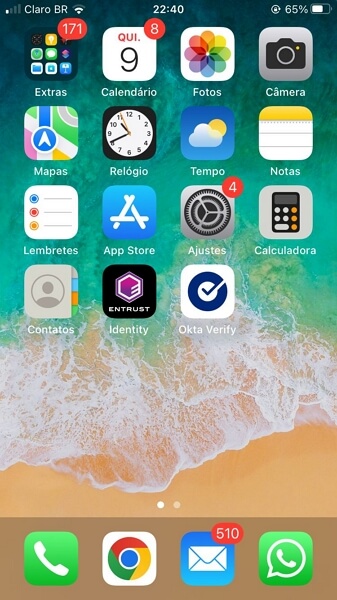
O aplicativo Google não vem pré-instalado no iOS, ao contrário do que acontece no Android, mas você pode baixá-lo gratuitamente na App Store. Após instalar, ele aparece na tela inicial organizando seus apps e permitindo pesquisa rápida de conteúdo dentro do seu iPhone.
Para encontrar o ícone do Google, deslize para a direita na tela inicial ou use a barra de pesquisa no topo para digitar "Google". Se já o tiver instalado, basta tocar nele para abrir a ferramenta e começar a pesquisar documentos, fotos, emails e muito mais armazenados no seu dispositivo.
Como ativar o Google como mecanismo de pesquisa principal
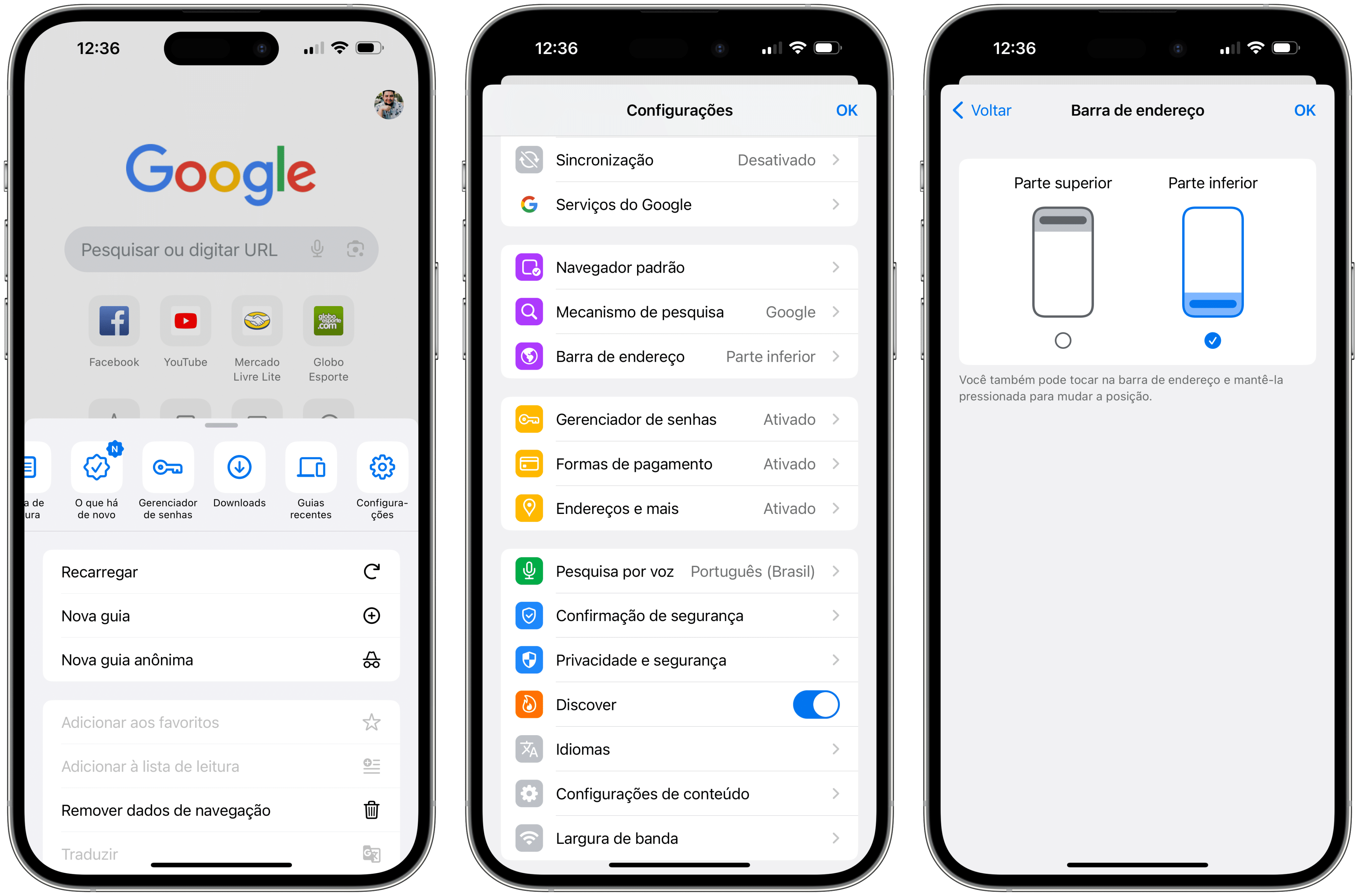
Você pode configurar o Google como navegador e mecanismo de pesquisa padrão no seu iPhone, substituindo o Safari e o Bing, por exemplo. Isso garante que, ao tocar na barra de endereços, você já seja direcionado ao buscador da Google sem precisar abrir o app separadamente.
Para fazer isso, acesse Configurações → Safari → Mecanismo de pesquisa e selecione "Google". Assim, toda pesquisa iniciada a partir de qualquer app que use o navegador será encaminhada para o Google, oferecendo resultados mais rápidos e personalizados no seu iPhone.
Adicionar o Google à tela inicial como widget
Uma das formas mais práticas de ter o Google do iPhone sempre à mão é adicionando-o como widget na tela inicial. Isso permite pesquisar diretamente sem abrir o app, economizando tempo e tornando o acesso ainda mais rápido.
Para adicionar o widget, toque e segure qualquer app na tela inicial até que ele comece a piscar, depois toque no botão "+" no canto superior esquerdo, procure por "Google" e escolha o tamanho que preferir. Com isso, você terá uma caixa de pesquisa sempre visível e funcional diretamente na sua tela inicial do iPhone.
Dicas para usar melhor o Google no iPhone
Você pode usar comandos de voz no app do Google para pesquisar mais rápido, traduzir frases em tempo real ou até mesmo localizar imagens apenas falando o nome. Além disso, sincronizar sua conta Google permite que suas pesquisas e favoritos estejam sempre atualizados entre iPhone, iPad e outros dispositivos.
Outra dica é usar atalhos na tela inicial para diferentes funções do Google, como Pesquisa, Maps ou Fotos. Assim, você pode organizar esses widgets em grupos temáticos, deixando o acesso ainda mais direto e personalizado, dependendo das suas necessidades diárias com busca e navegação.
:strip_icc()/i.s3.glbimg.com/v1/AUTH_08fbf48bc0524877943fe86e43087e7a/internal_photos/bs/2021/w/Z/J9LSpARnmQpqrmydGeIA/2015-08-13-google-ios.jpg)
Segurança e privacidade ao usar o Google no iPhone
O Google no iPhone respeita as políticas de privacidade da Apple e, ao usar o buscador, você pode ajustar configurações de modo anônimo ou apagar histórico a qualquer momento. Entender como cada recurso funciona ajuda a manter seus dados seguros enquanto aproveita as vantagens de uma das melhores buscas do mercado.
Recomenda-se revisar regularmente as permissões do app e ativar recursos como bloqueio de rastreamento em navegadores e apps complementares. Dessa forma, você equilibra a praticidade de ter o Google do iPhone com o controle sobre quais informações são compartilhadas durante suas buscas e navegações.
Conclusão
O Google do iPhone pode ser facilmente acessado através da App Store, adicionado como widget e configurado como principal mecanismo de pesquisa, proporcionando uma experiência rápida, organizada e totalmente integrada ao seu dia a dia.
/i.s3.glbimg.com/v1/AUTH_08fbf48bc0524877943fe86e43087e7a/internal_photos/bs/2017/N/0/kltBYaSNWRxn4hwdjlgw/a1.png)
COMO COLOCAR o GOOGLE CHROME COMO NAVEGADOR PADRÃO do IPHONE - ATUALIZADO
Aprenda como colocar o #googlechrome como navegador padrão do #iphone em um passo a passo completo e atualizado.
