Onde Fica O Gravador De Tela Do Iphone

Se você está se perguntando onde fica o gravador de tela do iPhone, saiba que esse recurso está integrado ao próprio sistema, mas não aparece como um app isolado na tela inicial.
Onde fica o gravador de tela no iPhone: acesso rápido pelo Centro de Controle
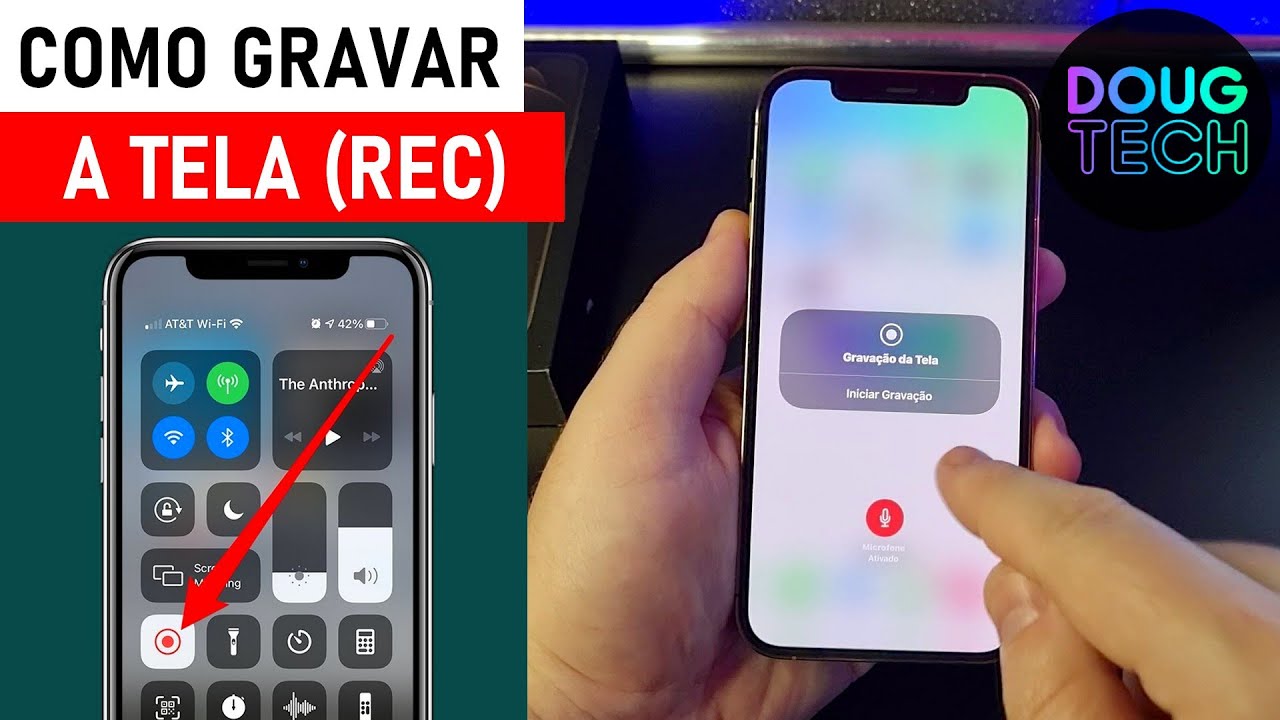
O gravador de tela do iPhone não tem um ícone dedicado na área de trabalho, como em alguns outros smartphones. Em vez disso, ele é acionado a partir do Centro de Controle, que você acessa deslizando do canto superior direito para baixo (no iPhone com Face ID) ou do canto superior esquerdo (no iPhone com Touch ID). Lá, encontramos uma série de atalhos para funcionalidades rápidas, e o botão de gravação de tela está entre eles, embora às vezes precise ser revelado expandindo o painel de controles.
Para usar o recurso, é preciso primeiro garantir que ele esteja disponível. O caminho mais comum é abrir o aplicativo Configurações, tocar em Centro de Controle e, em seguida, em Controles Personalizados. Nessa lista, você busca pela opção Gravação de Tela e a adiciona aos controles ativos. Assim que feito, o ícone de gravação já aparecerá no painel que você acessa rapidamente ao deslizar para cima ou para baixo, dependendo do modelo do seu aparelho.

Passo a passo: como ativar e usar o gravador de tela do iPhone
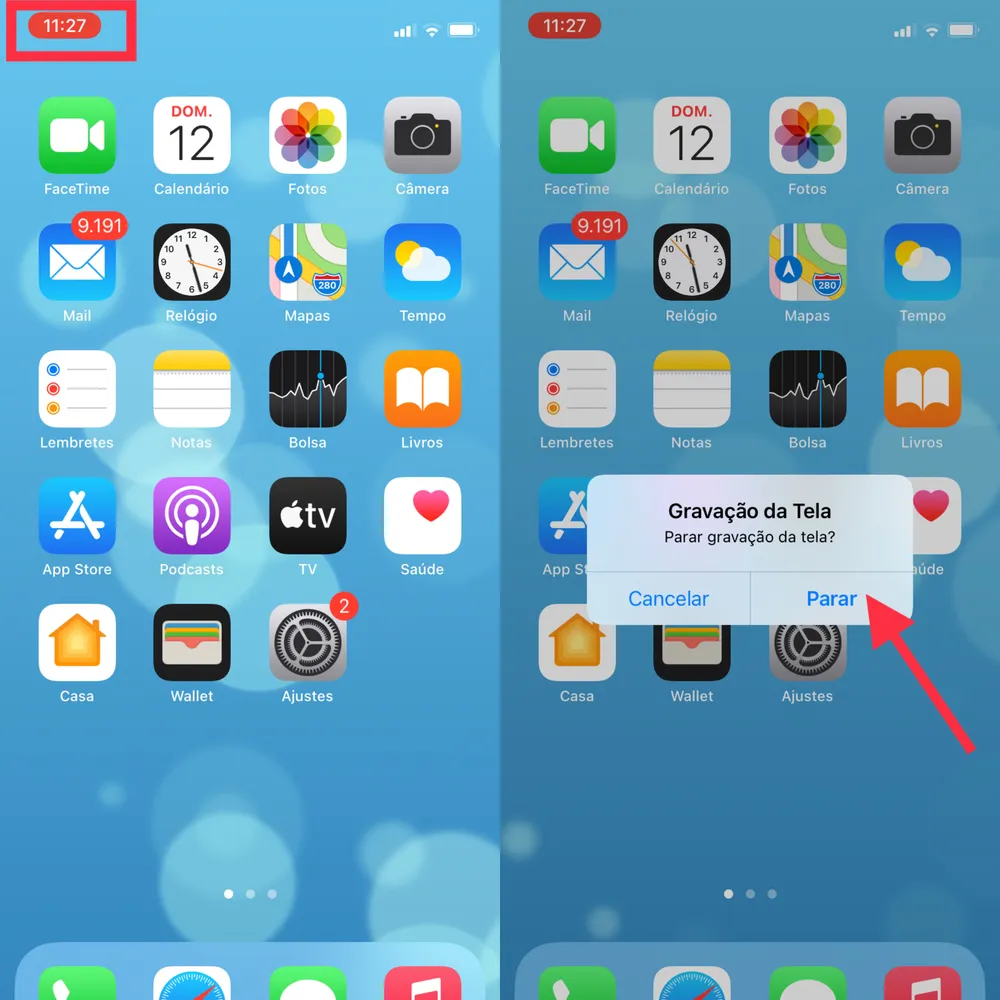
Depois de adicionar o controle ao Centro de Controle, a utilização se torna prática. Basta tocar no ícone de círculo, que geralmente aparece cercado por uma linha pontilhada, para iniciar a gravação. Uma contagem regressiva de 3 segundos aparece na tela para que você se prepare, e então o processo começa automaticamente. Durante a gravação, um pequeno indicador vermelho aparece tanto no topo da tela quanto no ícone do Centro de Controle, para que você saiba que a gravação está ativa.
É importante lembrar que, por padrão, a gravação de tela captura tudo o que acontece na tela do seu iPhone, incluindo toques e som, se o áudio estiver habilitado. Na primeira vez que você toca no ícone, o sistema pode perguntar se deseja gravar o som interno do aparelho ou o som captado pelo microfone externo. Essa escolha faz toda a diferença na qualidade do vídeo, especialmente se você quiser registrar narrativas ou jogos com voz em segundo plano.
Dicas para melhorar a qualidade da gravação
- Certifique-se de que o Áudio Interno esteja ativado nas configurações da gravação, se quiser capturar o som do próprio aparelho.
- Ajuste o brilho e o contraste antes de iniciar para evitar imagens muito claras ou muito escuras.
- Feche aplicativos que possam enviar notificações inesperadas, pois elas podem atrapalhar a visualização e a qualidade da gravação.
Onde fica o arquivo gravado e como acessá-lo
Assim que a gravação é concluída, o vídeo é salvo automaticamente na Biblioteca de Fotos do iPhone, exatamente como se você tivesse tirado uma foto ou importado um vídeo externamente. Para acessá-lo, abra o app Fotos, role a tela para cima e encontre o momento exato em que a gravação foi salva, identificável pelo pequeno símbolo de círculo no canto. Lá você pode editar, compartilhar ou simplesmente arquivar o vídeo.
Em alguns casos, é interessante saber que o arquivo mantém metadros que indicam a duração exata, a data e hora da gravação, bem como a resolução utilizada. Isso facilita muito na hora de organizar ou revisar as imagens mais importantes. Se você costuma gravar muitos vídeos, pode criar pastas dentro da Biblioteca de Fotos para manter tudo organizado e evitar confusão com outras imagens do dia a dia.
Perguntas frequentes sobre o gravador de tela do iPhone
Muita gente costuma duvidar sobre as funcionalidades do recurso, e é normal surgirem perguntas sobre limites, qualidade e configurações. Por exemplo, é comum alguém perguntar se é possível gravar a tela sem que o indicador vermelho fique visível, mas isso não é permitido pelo sistema por questões de privacidade. Além disso, a duração da gravação não costuma ser limitada manualmente, mas pode ser afetada pelo espaço disponível no aparelho.
Outra dúvida recorrente é sobre a compatibilidade com diferentes modelos. O recurso de gravação de tela está disponível a partir do iOS 11, então, se o seu iPhone estiver com uma versão mais antiga do sistema, será necessário atualizar. Para conferir isso, acesse Configurações > Geral e depois em Sobre. Lá você verá a versão instalada e poderá fazer o upgrade se for necessário.

Quando o gravador de tela do iPhone pode ser útil
O uso do gravador de tela vai muito além de simplesmente salvar vídeos. Ele é uma ferramenta poderosa para quem precisa compartilhar tutoriais, demonstrações de apps ou até mesmo problemas técnicos com amigos e suporte técnico. Gravar a tela rapidamente pode ser a solução para mostrar exatamente o que está acontecendo no momento em que um erro aparece, facilitando muito a comunicação visual.
Além disso, pais que desejam monitorar o uso de aplicativos por crianças ou profissionais que precisam documentar processos internos encontram no recurso uma solução simples e nativa. Como tudo é feito diretamente no aparelho, não é necessário instalar aplicativos de terceiros, o que reduz riscos de privacidade e mantém o desempenho do iPhone intacto. A praticidade e a segurança são grandes destaques aqui.
Conclusão
Encontrar e usar o gravador de tela do iPhone é mais fácil do que parece, bastando acessar o Centro de Controle e, se necessário, adicionar o recurso aos controles personalizados. Com poucos toques, é possível começar a gravar a tela com qualidade, salvar o arquivo na Biblioteca de Fotos e usar o conteúdo para diversas finalidades práticas. Sabendo onde fica o gravador de tela do iPhone e como ativá-lo, você ganha uma ferramenta versátil sem precisar recorrer a programas externos.
GRAVADOR DE TELA SUMIU no IPHONE? APRENDA RESOLVER!
O gravador de tela sumiu ou não aparece em seu iphone e você não consegue encontrar a opção para efetuar a capturar a tela e ...
