Onde Fica O Keyframe No Capcut Pc
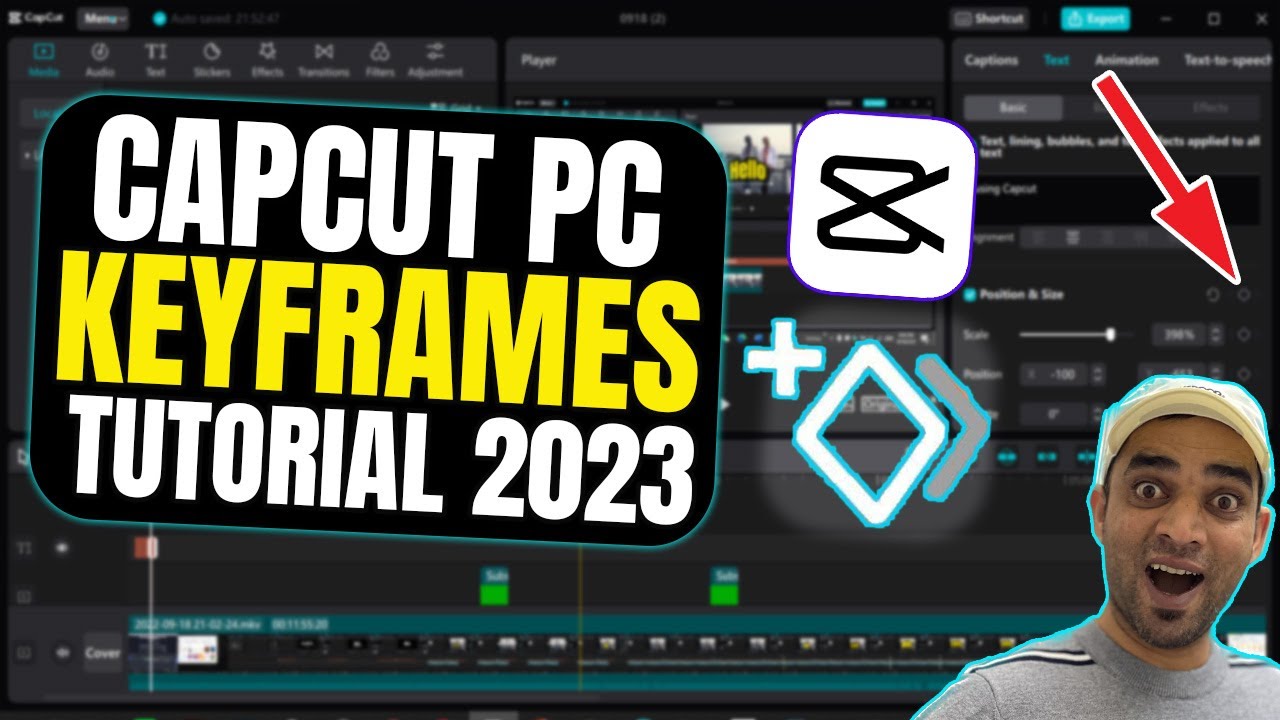
Interface do CapCut PC: Onde Procurar pelo Keyframe
A primeira coisa que você percebe ao abrir o CapCut para computador é que a interface é dividida em áreas claras: linha do tempo, área de visualização, barra de ferramentas e painéis de propriedades. Enquanto no celular muitos ajustes aparecem direto sobre a tela, no PC eles ficam centralizados em painéis laterais ou em menus suspensos. Por isso, saber onde fica o keyframe no CapCut PC exige que você observe primeiro a seleção de clip ativa e, em seguida, explore abas como "Efeitos", "Keyframe" ou "Avançado", que podem aparecer conforme você seleciona um vídeo na linha do tempo.
Se você não encontra de cara, lembre-se de que as opções de animação e movimento são ativadas assim que um clip é destacado. Nesse momento, o programa exibe uma série de controles abaixo da área de edição, incluindo ícones de transformação, recorte, e às vezes, um botão mais específico para inserir keyframe. Fique atento a essa região, pois é justamente nela que você vai gerenciar a criação de marcos de animação para transições personalizadas.
Ativando e Usando o Keyframe no CapCut PC
Para usar keyframe de verdade, você precisa entender que o recurso serve para definir pontos de mudança ao longo do tempo dentro de um único clip. Por exemplo, se quiser que uma imagem entre lentamente no frame no primeiro segundo e fique totalmente visível no segundo dois, o keyframe ajuda a criar essa progressão. No CapCut PC, geralmente você adiciona esse ponto inicial clicando no botão "Adicionar Keyframe" ou em "Iniciar Roteirização", posicionando o playhead no início do trecho e, depois, ajustando a escala, posição ou rotação.
![Como Usar Keyframes no CapCut PC [Guia Completo 2026]](https://images.wondershare.com/filmora/article-images/adding-keyframes-in-capcut-5.jpg)
- Clique no clip que deseja animar na linha do tempo.
- Localize a opção "Keyframe" ou "Animação" no painel de propriedades.
- Use o botão de "+" ou "Adicionar Keyframe" para definir o primeiro ponto.
- Mova a playhead no tempo e ajuste os parâmetros de movimento ou zoom.
- O programa cria automaticamente um novo keyframe com base na nova posição.
Com esses passos, você consegue visualizar a transição em tempo real na área de edição. É importante mover a playhead com calma e testar cada ajuste, pois pequenas alterações na posição ou no tamanho podem criar efeitos muito diferentes, principalmente em transições mais elaboradas que mesclam zoom e rotação.
Dicas Importantes para Não Perder-se Pelo Caminho
Uma das coisas mais frustrantes ao usar keyframe no CapCut PC é não visualizar as setas de movimento ou os pontos criados na linha do tempo, o que faz parecer que o recurso não funcionou. Na verdade, muitas vezes o keyframe está ativo, mas a exibição é discreta, aparecendo apenas como pequenos ícones ou marcas leves ao longo da faixa do vídeo. Preste atenção nos cantos da linha do tempo, próximos aos clipes que tiveram animação aplicada.
Outro detalhe importante é que nem todos os clips aceitam keyframe da mesma forma. Vídeos, imagens e alguns elementos de texto são compatíveis, enquanto trilhas de áudio ou efeitos globais podem não exibir as opções de ponto-chave. Se as opções de keyframe estiverem cinzas ou indisponíveis, verifique se você está trabalhando no tipo certo de elemento e se a linha do tempo está no modo de edição ativa, não apenas na visualização.
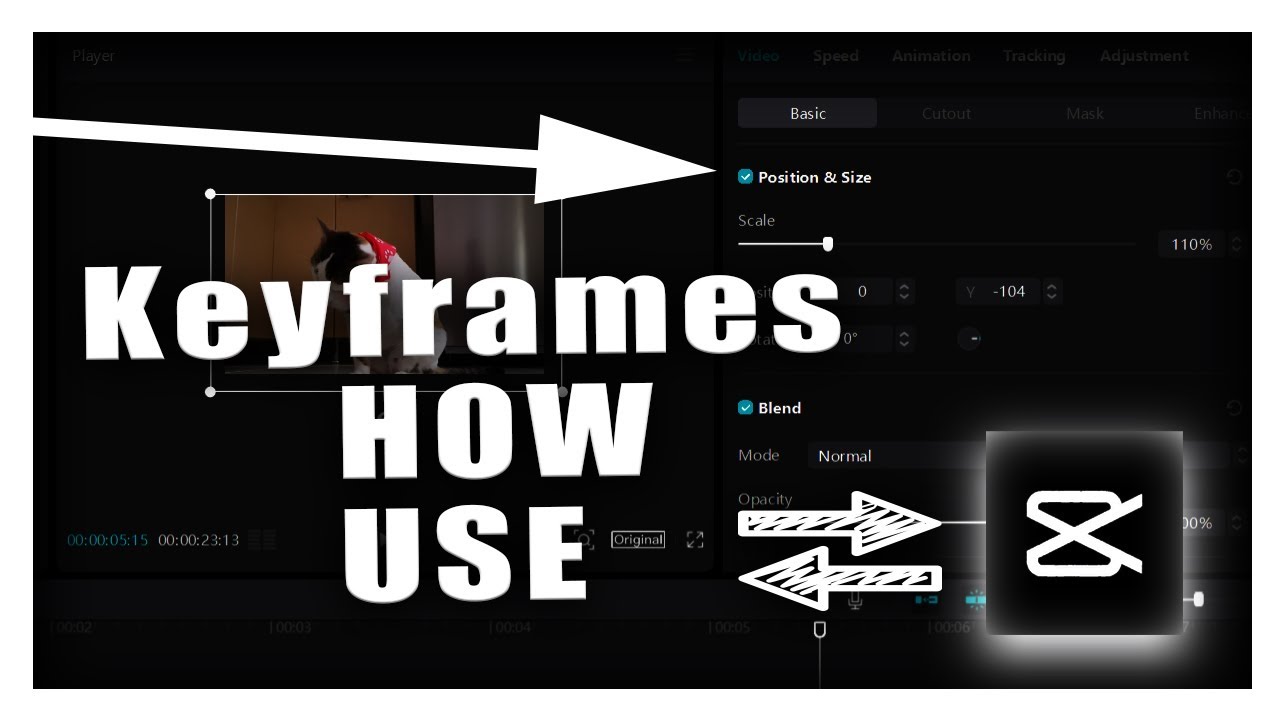
Onde Fica o Keyframe no CapCut PC: Resumo Visual
Se você preferir uma forma mais resumida de entender onde fica o keyframe no CapCut PC, pode pensar nele como um botão especial que aparece quando você está editando um vídeo ativo. Geralmente, depois de selecionar o clipe, ele surge em painéis laterais ou embaixo da tela, próximo a outras opções de movimento. Já a lista de keyframes criados pode ser conferida ao longo da linha do tempo, representando cada ajuste como um ponto que você definiu manualmente.
Para fixar, o caminho mais rápido é: selecionar o clip → painel de propriedades → botão Keyframe → adicionar e ajustar ao longo da linha do tempo. Com a prática, você internaliza a localização exata e passa a usar o recurso sem precisar consultar tutoriais constantemente, dominando desde transições simples até animações mais complexas.
Conclusão
Entender onde fica o keyframe no CapCut PC faz toda a diferença na hora de criar vídeos mais profissionais, com transições suaves e movimentos sincronizados. Embora o recurso não fique exposto como no celular, ele está presente no painel de edição, à espera de quem busca controle total sobre cada detalhe do storytelling visual. Com as dicas de localização, ativação e ajuste, você pode transformar clipes comuns em produções dinâmicas, usando keyframe como uma ferramenta poderosa para dar vida e ritmo às suas criações.
🗝️[FÁCIL e PRÁTICO]Como usar KEYFRAMES no CapCut PC?
JORNADA DO EDITOR AUDIOVISUAL ⬇️ Um conteúdo completo pra quem ...
