Onde Fica O Salvo Automatico Do Capcut
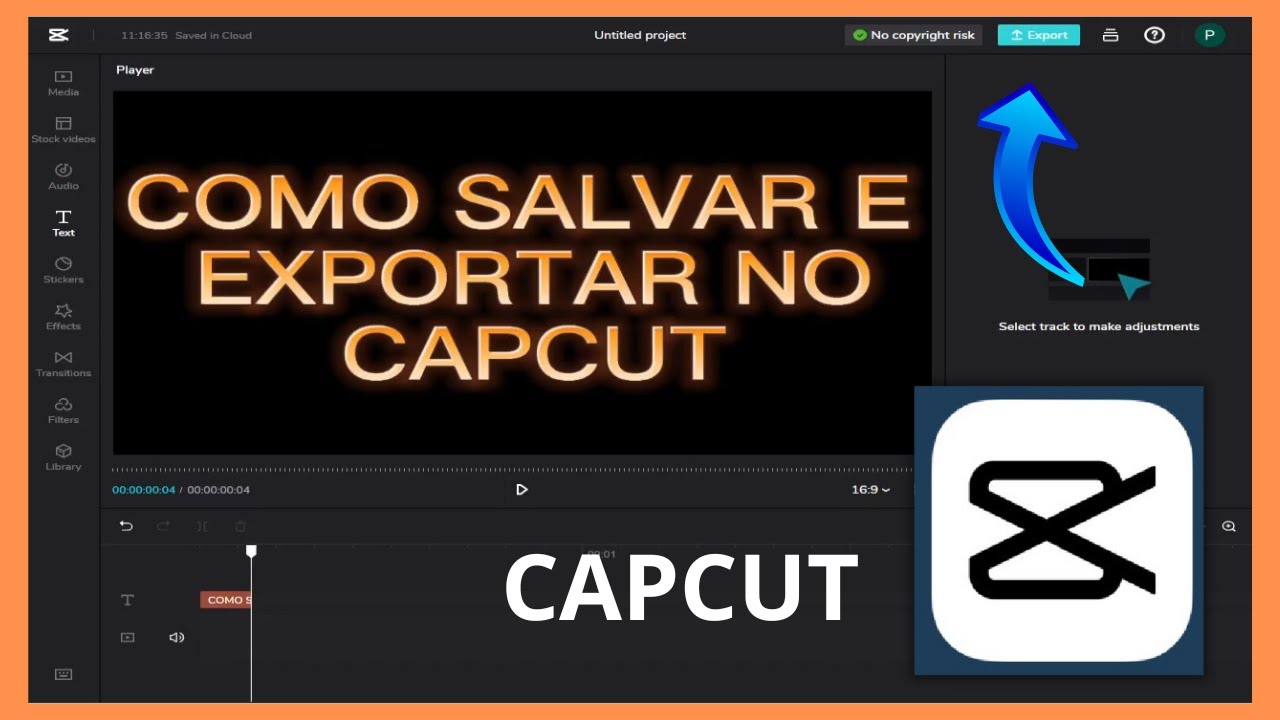
Se você está se perguntando onde fica o salvo automático do CapCut, saiba que o aplicativo salva seu projeto automaticamente na nuvem e também mantém backups locais em pastas específicas do dispositivo.
O que é o salvamento automático do CapCut
O salvamento automático do CapCut é uma função que protege seu trabalho enquanto você edita, evitando a perda de dados por falhas de energia, travamentos ou fechamento acidental do aplicativo. Diferente de aplicativos que só guardam o arquivo ao final, o CapCut armazena as alterações progressivamente em segundo plano.
Esse recurso funciona tanto para vídeos editados no aplicativo móvel quanto na versão para computador, garantindo que você possa retomar do ponto exato em que parou, mesmo dias depois. A ativação é feita por padrão e não exige ajustes manuais, embora existam configurações relacionadas ao comportamento de backup.
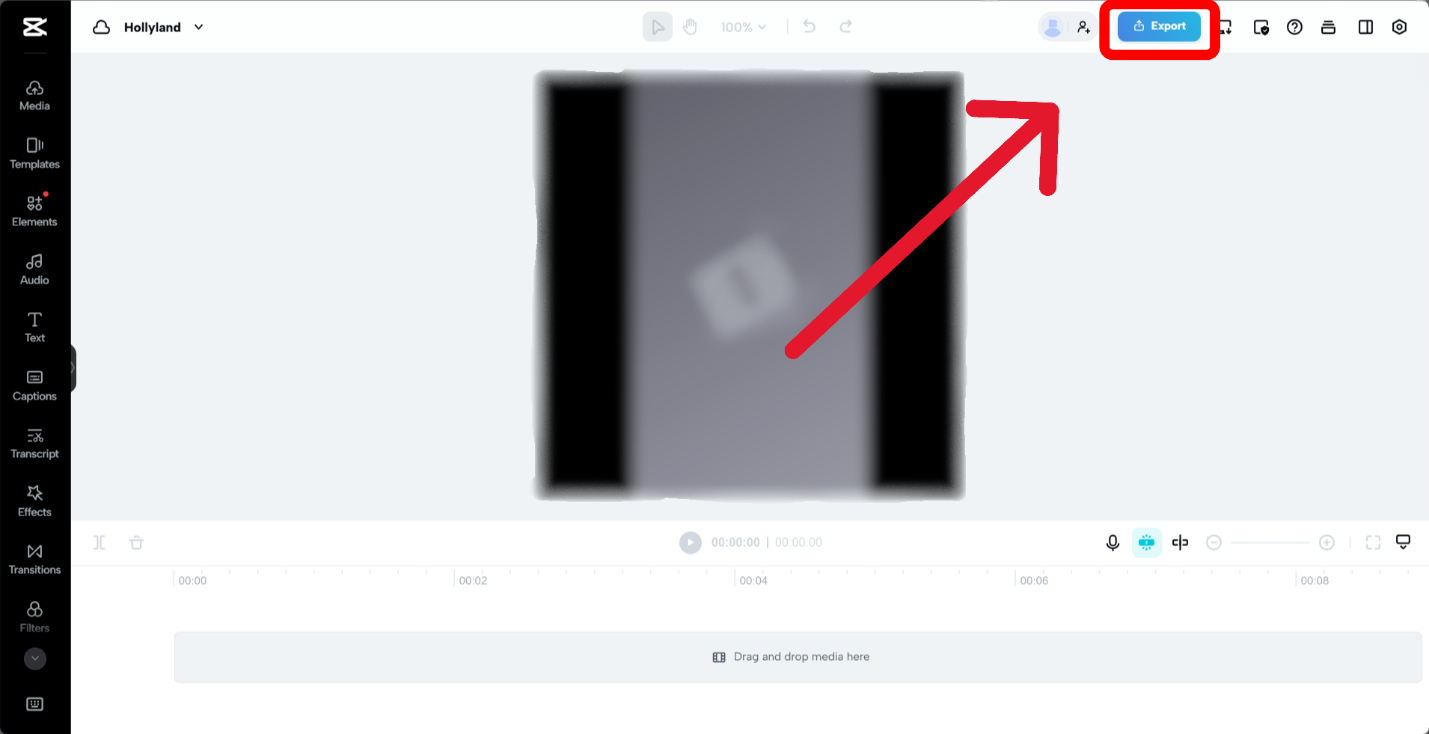
Onde fica o salvo automático no celular
No dispositivo móvel, o CapCut cria pastas internas para armazenar os arquivos de forma organizada. O local exato depende do sistema operacional, mas normalmente os arquivos ficam dentro do diretório interno do aplicativo, separados por pastas de projeto e mídia.
- No Android, o caminho geralmente é: Arquivos internos > CapCut > Projects. Lá você encontra os rascunhos e os vídeos exportados parcialmente.
- No iOS, o acesso é um pouco diferente porque o sistema fecha as pastas por motivos de privacidade, mas os arquivos ficam armazenados dentro do próprio aplicativo, acessíveis apenas pelo CapCut.
Mesmo que você não consiga visualizar esses arquivos diretamente no gerenciador de arquivos, o aplicativo mantém a estrutura completa em segundo plano. Se precisar mover ou fazer backup manual, use sempre as ferramentas de exportação ou sincronização dentro do próprio CapCut.
Onde fica o salvo automático na versão para PC
Na versão desktop, o CapCut funciona de forma um pouco mais transparente, pois a maioria dos usuários tem familiaridade com o acesso a pastas do sistema. Assim como no celular, as edições são salvas periodicamente, e você pode acompanhar o progresso na área de trabalho ou no diretório de instalação.
/i.s3.glbimg.com/v1/AUTH_08fbf48bc0524877943fe86e43087e7a/internal_photos/bs/2023/U/w/uPD7JKSxmOv1Y0xMaQxQ/11.jpg)
- No Windows, por padrão, os arquivos temporários ficam em: C:UsersSeuNomeAppDataLocalCapCutcache.
- É recomendável usar a função “Exportar” para salvar uma cópia definitiva antes de fechar o programa, pois o cache pode ser limpado a qualquer momento.
O sistema de salvamento automático foi desenvolvido para rodar em segundo plano, sem travar o computador ou consumir recursos extras. Por isso, você pode editar vídeos longos sem se preocupar em perder o progresso, desde que mantenha o aplicativo aberto.
Como verificar se o salvamento está ativo
Embora o recurso funcione por padrão, é importante confirmar se as configurações de segurança estão devidamente habilitadas. Um bom hábito é verificar periodicamente se o aplicativo está sincronizando seus dados, especialmente antes de iniciar projetos longos ou trabalhos importantes.
- No menu do aplicativo, acesse “Configurações” e procure por itens relacionados a “backup” ou “armazenamento”.
- Ative as opções de “Salvar automaticamente a cada X minutos”, se disponível.
- Certifique-se de que a permissão de armazenamento esteja concedida, tanto no celular quanto no PC.
Essas ações garantem que, mesmo em casos de queda de energia ou fechamento forçado, você possa retomar a edição sem perder horas de trabalho. O CapCut foi projetado pensando na praticidade, e o sistema de auto-salvo é um exemplo disso.

Dicas para não perder seus projetos
Apesar da confiabilidade do sistema interno, é sempre bom adotar práticas extras para proteger seu conteúdo. Uma das principais é exportar cópias de segurança regularmente, especialmente quando se aproxima de marcos importantes na edição, como a finalização de transições ou efeitos.
- Use a nuvem: envie os arquivos para Google Drive, Dropbox ou iCloud periodicamente.
- Faça cópias locais em pendrives ou discos externos, sobretudo para projetos longos.
- Renomeie os projetos com datas ou versões para facilitar a organização e o controle.
Outro detalhe importante é manter o aplicativo atualizado. Desenvolvedores frequentemente corrigem bugs relacionados ao armazenamento e melhoram a eficiência do cache, o que pode evitar perda de dados involuntária. Fique de olho nas atualizações e leia as notas para entender as novas funções relacionadas ao gerenciamento de arquivos.
Conclusão
Entender onde fica o salvo automático do CapCut ajuda a garantir segurança e tranquilidade durante todo o processo de edição, desde a captação até a finalização. O sistema integrado do aplicativo cuida disso por você, mas adotar hábitos simples de backup faz toda a diferença a longo prazo.
/i.s3.glbimg.com/v1/AUTH_08fbf48bc0524877943fe86e43087e7a/internal_photos/bs/2023/W/7/owC2xeTMOqBAgkbjsgxg/10.jpg)
Seja qual for o seu dispositivo — celular ou PC — aproveite as ferramentas de armazenamento disponíveis e mantenha seus vídeos protegidos. Com alguns cuidados básicos, você pode se dedicar ao criatividade sem se preocupar com possíveis perdas.
Truques simples para liberar espaço no CapCut PC de forma eficaz
Dica imperdível para liberar um grande espaço de armazenamento se voce usa capcut você vai me agradecer de ajudar a você a ...
