Onde Limpar O Cache Do Instagram No Iphone
/i.s3.glbimg.com/v1/AUTH_08fbf48bc0524877943fe86e43087e7a/internal_photos/bs/2024/w/s/i4scyXTaaM939RsDRYsg/v-81-.png)
Se você está se perguntando onde limpar o cache do Instagram no iPhone, saiba que esse procedimento é simples e pode ser feito diretamente pelo aplicativo ou apagando os dados do app nas configurações do seu dispositivo.
Entenda o que é o cache do Instagram no iPhone
O cache do Instagram no iPhone armazena temporariamente imagens, vídeos e outros elementos para carregar mais rápido na próxima vez. Com o tempo, esse acúmulo pode ocupar espaço valioso e até mesmo causar lentidão ou travamentos na hora de rolar o feed.
Manter o cache sob controle é uma prática saudável para garantir que o aplicativo funcione de forma fluida. Saber onde limpar o cache do Instagram no iPhone ajuda a manter o desempenho do celular sem precisar desinstalar e reinstalar o programa, preservando suas fotos e preferências.

Limpeza rápida pelo próprio aplicativo
O Instagram oferece uma opção interna para liberar espaço temporário sem afetar suas fotos, vídeos ou mensagens salvas. Esse método apaga apenas os arquivos temporários, sendo ideal para quem busca uma solução rápida.
Para usar essa função, abra o aplicativo e toque no seu perfil no canto inferior direito. Em seguida, acesse as Configurações, role até o final e selecione “Limpar cache”. Confirme a ação e aguarde o processo terminar.
Benefícios de limpar pelo app
- Processo intuitivo e dentro do próprio Instagram
- Não exige acesso às configurações do iPhone
- Seguro para dados pessoais e contas
Limpar cache do Instagram via Configurações do iPhone
Se a opção interna não for suficiente, você pode apagar o cache do Instagram no iPhone diretamente nas configurações do sistema. Esse método é mais completo e pode liberar mais espaço, redefinindo completamente os dados temporários do aplicativo.
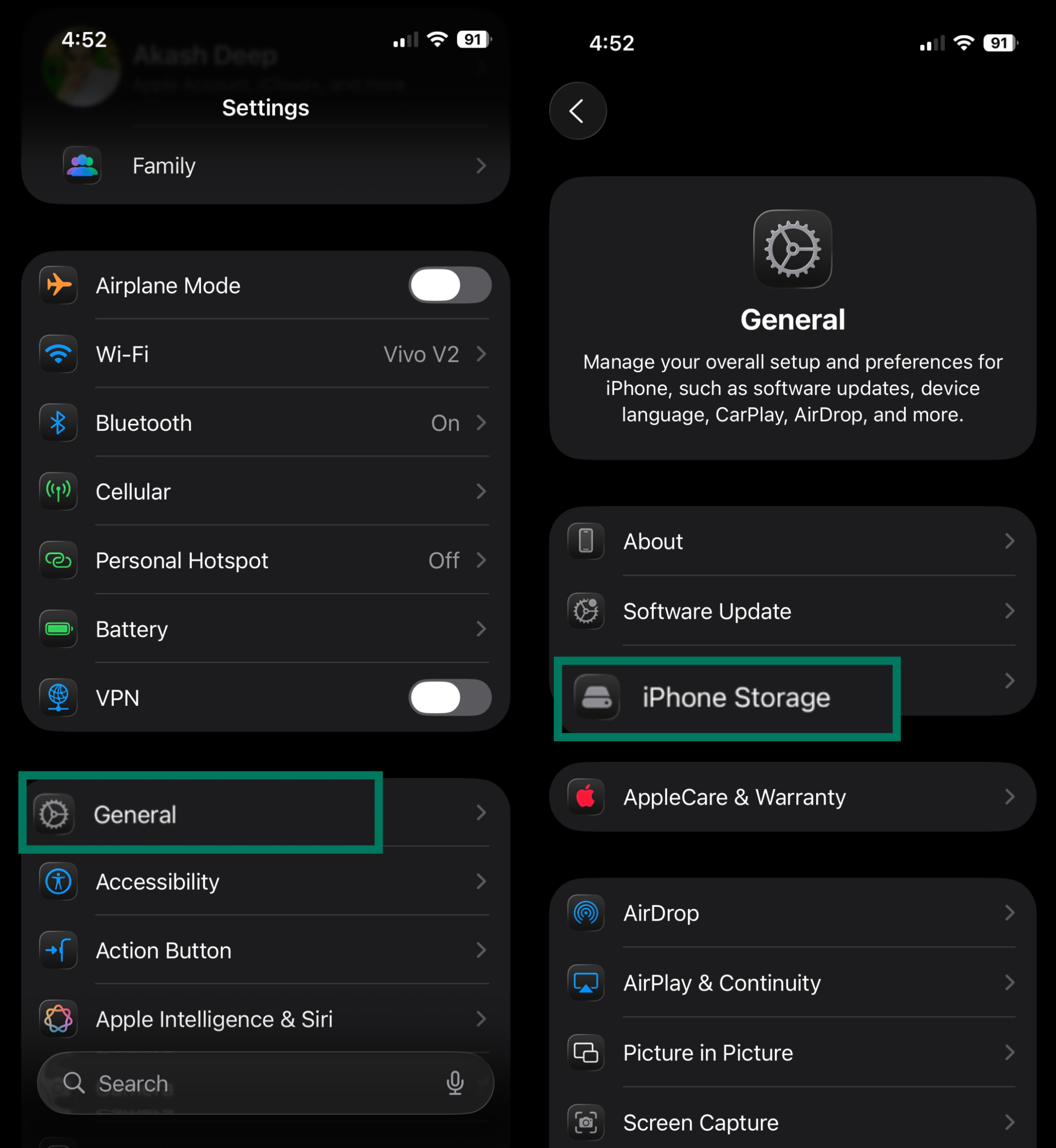
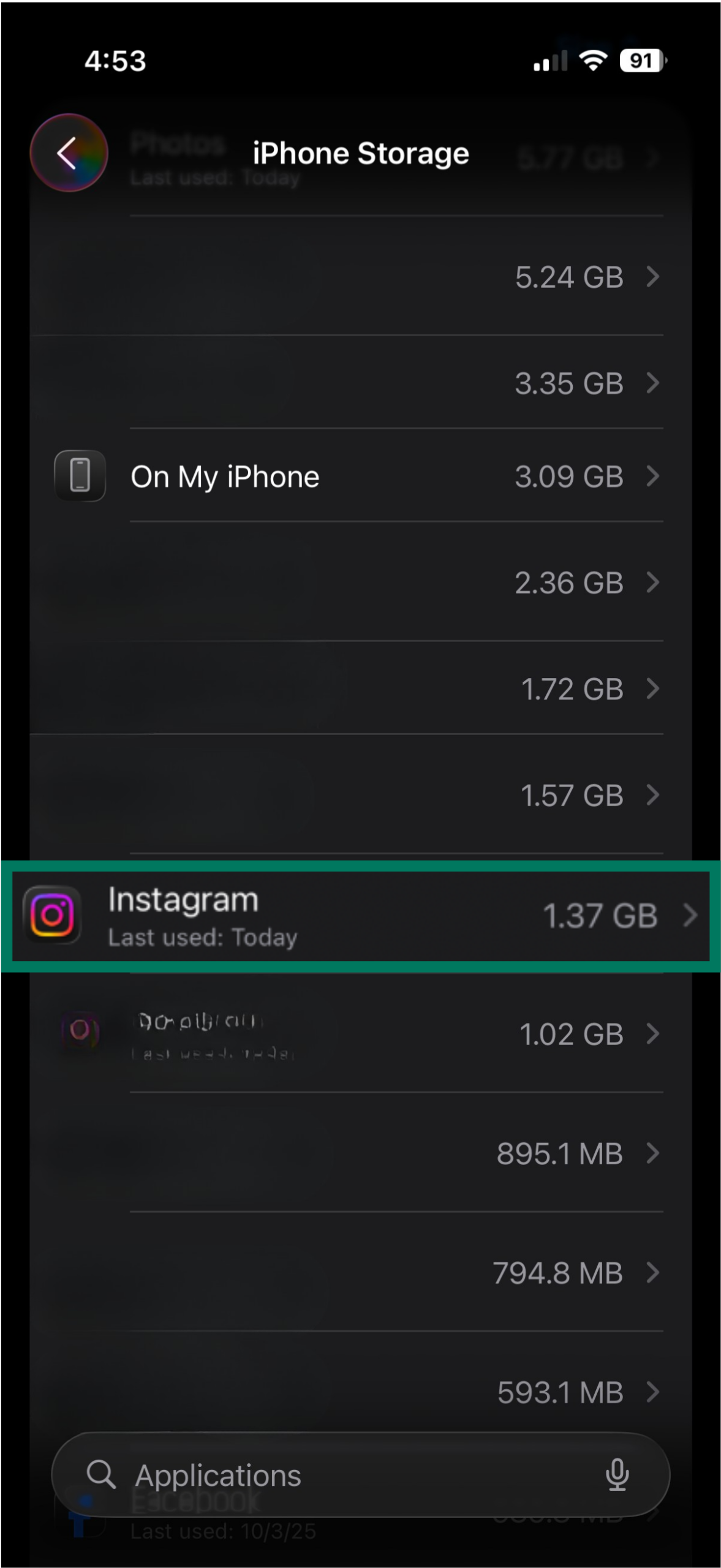
Navegue até “Configurações”, role e toque em “Instagram” e selecione “Armazenamento e iCloud”. Em seguida, toque em “Gerenciar Armazenamento” e encontre o Instagram na lista. Ao confirmar, você terá a opção de apagar todos os dados do app.
Passo a passo detalhado
- Abra as Configurações no seu iPhone
- Toque em “Instagram”
- Selecione “Armazenamento e iCloud”
- Toque em “Gerenciar Armazenamento”
- Escolha “Apagar” ao lado do Instagram
Essa ação remove todo o cache do Instagram no iPhone sem desinstalar o aplicativo, mantendo suas fotos, vídeos salvos e configurações de login intactas.
Quando limpar o cache e com que frequência
Não há uma regra fixa, mas é recomendado limpar o cache do Instagram no iPhone a cada algumas semanas, especialmente se perceber lentidão, travamentos ou espaço baixo no armazenamento. Vídeos e imagens de alta qualidade acumulam rápido e exigem atenção constante.
Outros momentos ideais incluem depois de fazer muitas postagens, usar muitos filtros ou notar que o app está mais lento que o normal. Um apagamento regular ajuda a manter a performance e a evitar surpresas desagradáveis.
Dicas para evitar acúmulo desnecessário
Além de apagar o cache com frequência, existem algumas práticas que ajudam a reduzir a formação excessiva de dados temporários no Instagram no iPhone. Uma delas é desativar o pré-carregamento de vídeos.
Vá para as Configurações do app no seu celular, entre em “Rede e dados móveis” e desative a opção “Pré-carregar conteúdo”. Isso impede que o aplicativo baixe automaticamente vídeos em segundo plano, diminuindo o uso de cache.
/i.s3.glbimg.com/v1/AUTH_08fbf48bc0524877943fe86e43087e7a/internal_photos/bs/2024/c/Y/7jaeEqR1KEAk0SEAIQbg/v-78-.png)
Outras orientações úteis
- Manter o app atualizado para a versão mais recente
- Desativar notificações desnecessárias
- Evitar uso prolongado sem reiniciar o celular
Entenda os limites da limpeza de cache
É importante lembrar que limpar o cache do Instagram no iPhone não apaga suas fotos, vídeos, mensagens ou favoritos. Esses dados ficam armazenados na nuvem ou no próprio dispositivo e não são afetados pelo processo.
O cache é apenas uma cópia temporária usada para agilizar o carregamento. Portanto, apagá-lo não significa perder conteúdo importante, mas sim ganhar espaço e velocidade para uma experiência mais agradável.
Se o problema persistir após limpar o cache, pode ser necessário reiniciar o celular ou verificar a conexão com a internet. Em casos extremos, desinstalar e reinstalar o app pode ser a última solução, mas isso apaga todos os dados locais.
![Como corrigir que Instagram fechando sozinho no iPhone/Android [2025]](https://br.tenorshare.com/images/reiboot/limpar-instagram-iphone.jpg)
Conclusão
Agora você sabe exatamente onde limpar o cache do Instagram no iPhone, usando tanto o próprio aplicativo quanto as configurações do sistema. Com esses passos, seu iPhone ficará mais leve, o Instagram mais rápido e sua experiência de navegação muito melhor.
Invista alguns minutos定期mente para garantir que o aplicativo funcione da melhor forma possível. Um cache enxuto significa menos travamentos, mais agilidade e mais espaço para o que realmente importa: suas fotos e memórias.
COMO LIMPAR CACHE do INSTAGRAM no IPHONE - Rápido e Fácil
Aprenda a como limpar o cache do instagram pelo iphone, veja como limpar o cache do instagram da maneira correta de forma ...
