Onde Podemos Acessar O Menu De Aplicativos E Recursos

Onde podemos acessar o menu de aplicativos e recursos é uma dúvida comum para quem está começando a usar um computador, tablet ou smartphone, e entender isso significa ganhar agilidade no dia a dia digital.
O que é o menu de aplicativos e para que serve
O menu de aplicativos é um espaço centralizado onde ficam organizados os programas instalados, as ferramentas do sistema e, muitas vezes, as configurações essenciais. Ele funciona como um catálogo visual, permitindo que você encontre rapidamente o que precisa sem navegar por pastas ou lembrar exatamente onde um determinado recurso está salvo.
Basicamente, esse recurso reúne aplicativos, serviços do sistema e acessos rápidos em um mesmo local, o que reduz a confusão e economiza tempo. Seja para abrir um editor de texto, verificar as atualizações pendentes ou simplesmente desligar o dispositivo, o menu atua como o ponto de partida mais prático para qualquer tarefa.
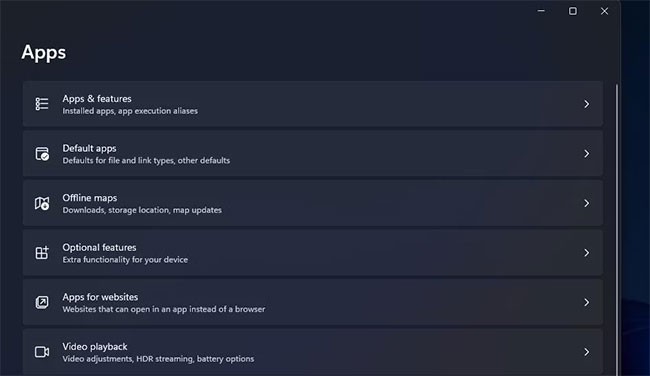
Onde encontrar o menu de aplicativos no Windows
No sistema da Microsoft, o acesso ao menu de aplicativos e recursos é feito principalmente através do botão Start, localizado na barra de tarefas, no canto inferior esquerdo da tela. Um clique ou toque nesse ícone exibe uma lista organizada de programas, com destaque para os mais usados, recentes e para ajustes do sistema.
Além do botão Start, você também pode usar a combinação de teclas Windows + X para abrir um menu de atalhos com funções administrativas e, em algumas versões, uma entrada adicional que conduz aos aplicativos instalados. Outra opção é usar a pesquisa integrada: digite o nome do programa na caixa de busca e o sistema exibirá o atalho diretamente, facilitando quando você não quer navegar por categorias.
- Botão Start na barra de tarefas
- Atalho Windows + X
- Caixa de pesquisa da barra de tarefas
Onde acessar o menu no Android
No ambiente Android, o menu de aplicativos e recursos geralmente aparece como um ícone em forma de grade ou lista, localizado na tela inicial ou no canto inferior. Esse ícone reúne todos os apps instalados, permitindo que você organize telas, adicione atalhos e acesse configurações de gerenciamento de aplicativos.
/i.s3.glbimg.com/v1/AUTH_08fbf48bc0524877943fe86e43087e7a/internal_photos/bs/2021/h/6/DbHm8wT3AIABrVMqA1NQ/2016-07-07-04-5-dicas-menu-iniciar-grupos.png)
Dependendo do fabricante e da versão do sistema, você pode encontrar esse menu na parte inferior central da tela inicial, em um canto superior direito ou até mesmo em um botão flutuante. Além disso, alguns dispositivos mantêm apps essenciais fixos na área de trabalho, mas a lista completa está sempre a um toque no ícone de aplicativos.
- Ícone de grade ou lista na tela inicial
- Organização rápida de apps e pastas
- Atalhos para configurações e gerenciamento
O menu de aplicativos no iOS e iPadOS
No iOS e iPadOS, o acesso aos aplicativos acontece através da tela inicial, onde os ícones são organizados em páginas que você pode navegar com gestos simples. Quando há muitos apps, o sistema agrupa automaticamente sugestões e categorias, mas a visão geral de todos eles é acessada rolando a tela principal para a direita, até encontrar a página “App Library” (Biblioteca de Aplicativos).
Lá, o iOS organiza os programas automaticamente em pastas por tipo ou uso, e você pode pesquisar diretamente na parte superior usando o campo de busca. Diferentemente do Android, o iOS não exibe um ícone de menu grid global, mas a funcionalidade de acesso a todos os aplicativos e recursos está presente na própria tela inicial e na Biblioteca.

- Tela inicial com navegação por páginas
- Biblioteca de Aplicativos para organização automática
- Busca rápida no topo da tela
Menu de aplicativos em laptops e dispositivos conversíveis
Em laptops e tablets com Windows ou ChromeOS, o menu de aplicativos e recursos pode se comportar de forma um pouco diferente, integrando atalhos para ajustes de hardware, mas ainda mantendo a essência de centralizar programas e configurações.
No ChromeOS, por exemplo, o acesso aos apps e recursos está no canto inferior esquerdo, com um design semelhante ao Android, mas otimizado para telas mais retangulares. Já nos laptops Windows, o menu Start pode ser ainda mais rico, incluindo uma área de energia, acesso rápido a ajustes de rede e Bluetooth, e links diretos para pastas do sistema, tudo isso complementando a experiência de digitação e touch.
Dicas para personalizar e melhorar o acesso
Independentemente do dispositivo, você pode deixar o acesso ao menu de aplicativos e recursos ainda mais ágil. No Windows, fixe os programas mais usados na barra de tarefas ou no menu Iniciar; no Android, use pastas e widgets na área de trabalho; e no iOS, aproveite a Biblioteca de Aplicativos e os widgets na tela inicial.

Outra dica valiosa é usar a pesquisa do sistema para abrir aplicativos rapidamente, sem precisar abrir o menu inteiro. Configurar lembretes, atalhos por voz ou organizar os apps por categoria também ajuda a reduzir o tempo de busca e deixa a navegação mais intuitiva no dia a dia.
Conclusão
Onde podemos acessar o menu de aplicativos e recursos depende do sistema e do tipo de dispositivo, mas a função principal é a mesma: tornar mais fácil encontrar e usar programas, configurações e ferramentas. Dominar os atalhos e organização disponíveis garante uma experiência mais fluida, produtiva e sem frustrações, permitindo que você acesse o que precisa com apenas alguns toques ou cliques.
COMO ACESSAR AS CONFIGURAÇÕES DE APLICATIVOS NO CELULAR
Baixe nosso Aplicativo e receba os avisos das aulas diretamente no seu celular https://bit.ly/aplicativoSC Entre para o nosso ...
