Oq E Uma Barra De Endereços
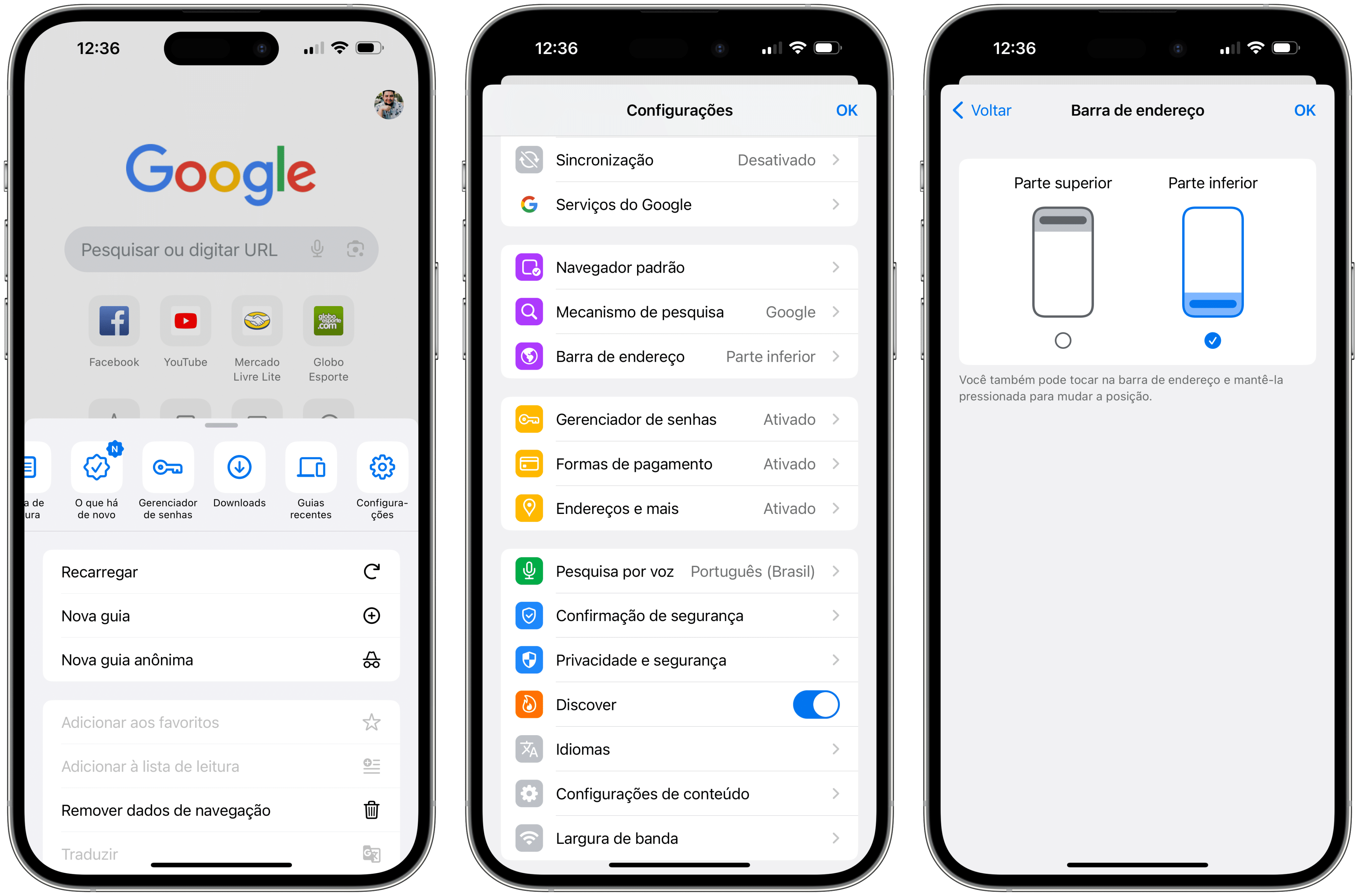
Quando você está navegando e precisa ir de um lugar para outro na internet, a barra de endereços é o mapa que indica para onde você quer chegar. Ela aparece na parte superior de qualquer navegador, seja Chrome, Firefox, Safari ou Edge, e funciona como o controle de missão de sua experiência online. Compreender o que é uma barra de endereços e saber usar todo o seu potencial transforma a forma como você pesquisa, acessa serviços e interage com a web, economizando tempo e evitando confusão com abas ou marcadores.
O que é a barra de endereços e para que serve
A barra de endereços, também chamada de campo URL ou Omnibox, é a linha retangular geralmente localizada no topo da janela do navegador. Nela, você digita um endereço da web, como "https://www.exemplo.com", para acessar um site específico. Além disso, ela funciona como uma ferramenta de pesquisa, permitindo que você use o mecanismo de busca padrão sem precisar abrir uma nova aba ou página inicial. Hoje, ela também exibe informações de segurança, como o cadeado verde ou o símbolo "https", que garantem que a conexão é protegida.
Basicamente, o navegador usa a barra de endereços para traduzir o nome do site em um código numérico que a máquina entende, chamado de endereço IP. Quando você pressiona Enter, o navegador corre para aquele destino, carregando a página em questão em frações de segundo. Esse recurso existe desde os primeiros dias da web e evoluiu para incluir recursos como autocomplete, sugestões baseadas no histórico e integração com motores de busca. Por isso, saber usar a barra de endereços é essencial para navegar com agilidade e confiança no dia a dia.
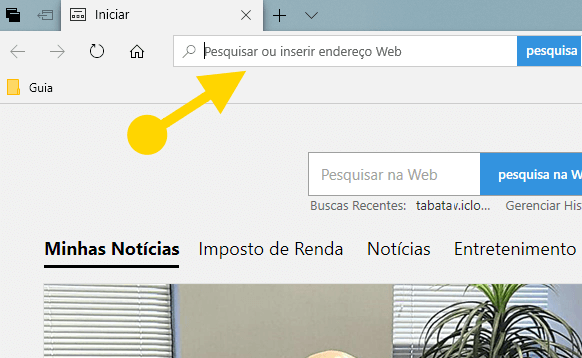
Diferença entre barra de endereços, barra de pesquisa e campo de busca
Muita gente confunde a barra de endereços com a barra de pesquisa ou o campo de busca de um site, mas elas têm funções distintas. A barra de endereços é a estrutura fixa do navegador que indica a localização atual ou o destino pretendido na internet. Já a barra de pesquisa, presente em motores como Google ou Bing, é projetada especificamente para encontrar conteúdo na web, imagens, vídeos ou notícias a partir de palavras-chave.
Na prática, você pode usar a mesma barra de endereços para pesquisar no Google ou no Bing, bastando começar a digitar uma palavra-chave sem escrever "https://" nem "www". O navegador entende que você está buscando informações e redireciona para a ferramenta de busca configurada. Porém, se sua intenção for acessar um site diretamente, digitar o domínio completo na barra de endereços é mais rápido e evita resultados indesejados. Essa versatilidade faz dela um dos elementos mais importantes da interface de qualquer navegador.
Componentes básicos que aparecem na barra de endereços
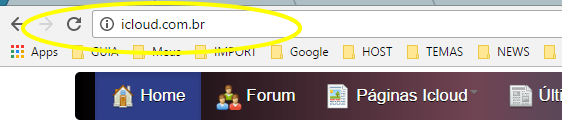
Dependendo da situação, a barra de endereços pode exibir diversos ícones e informações que ajudam o usuário a entender o contexto da página. O cadeado, por exemplo, indica que a conexão é segura e que seus dados estão protegidos ao enviar formulários ou fazer login. Já o símbolo "i" ou informações sobre cookies aparecem em sites que usam rastreamento ou pedem permissão para armazenar dados no seu navegador.
Além disso, quando você está em uma aba com vídeo ou música, um pequeno ícone de som aparece ao lado do endereço, informando que há conteúdo sendo reproduzido em segundo plano. Em alguns navegadores, é possível ver ainda o favicon, aquela imagem pequena que representa o site, ajudando a identificar rapidamente qual aba você está usando. Esses elementos visuais são projetados para melhorar a usabilidade e a segurança enquanto você navega.
Como personalizar e usar a barra de endereços de forma inteligente
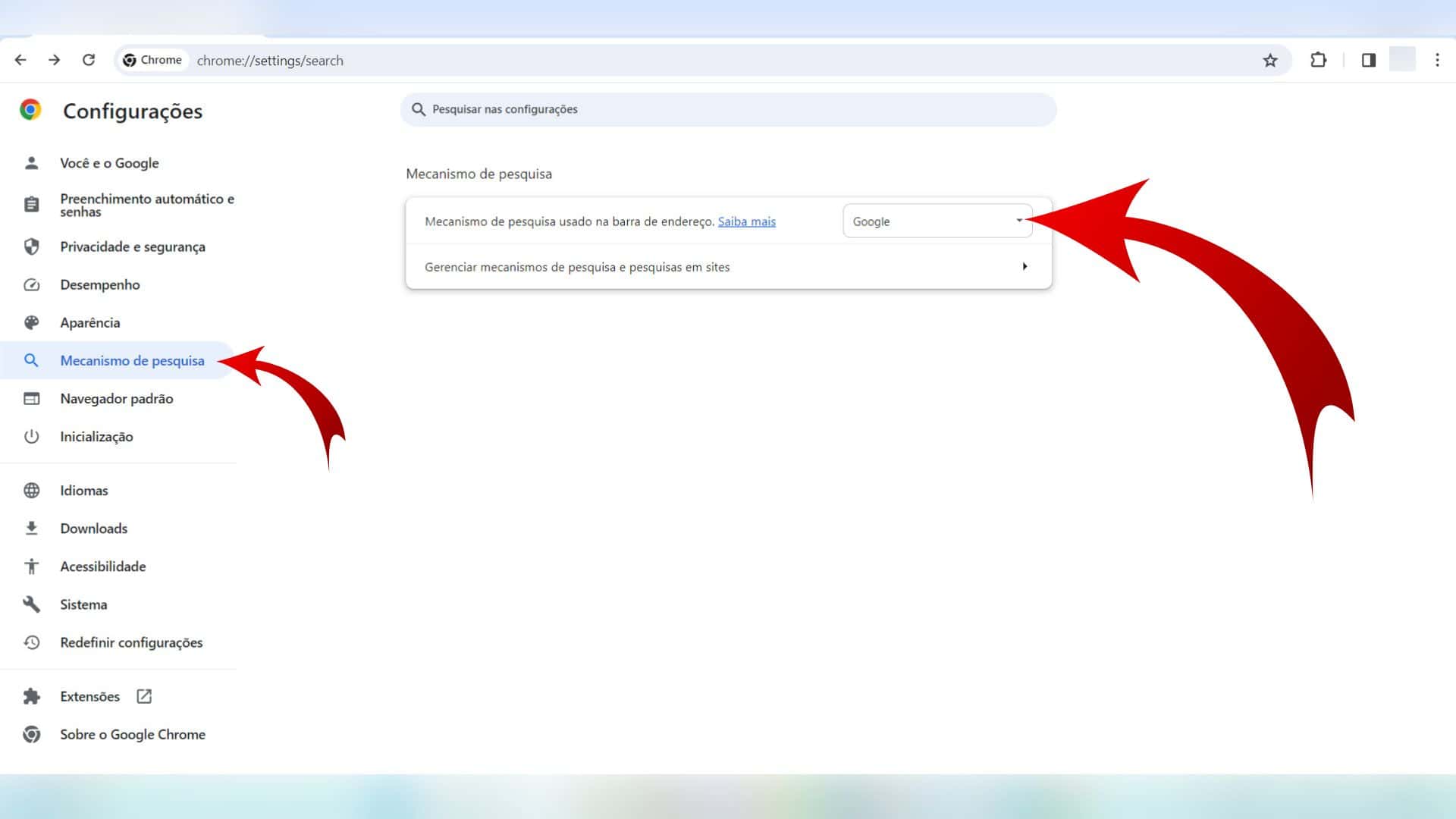
Você pode configurar a barra de endereços para melhorar sua produtividade diária. Uma das primeiras mudanças é definir o mecanismo de busca padrão, seja Google, Bing, DuckDuckGo ou outro. Isso garante que, ao usar a busca na barra, os resultados apareçam exatamente do modo que você prefere. Além disso, é possível gerenciar o histórico de navegação e os favoritos para que o autocomplete ofereça sugestões mais relevantes e rápidas.
Também é útil saber que você pode arrastar um link diretamente para a barra de endereços para criá-lo como favorito instantaneamente. Outra dica é usar atalhos como "Ctrl + Enter" para transformar rapidamente o texto digitado em uma pesquisa sem precisar apagar o domínio. Essas pequenas estratégias ajudam a economizar tempo e a navegar com maior fluidez, aproveitando ao máximo cada recurso que o navegador oferece.
Problemas comuns e soluções práticas
Às vezes, a barra de endereços pode apresentar problemas, como endereços que não carregam, redirecionamentos indesejados ou páginas lentas. Nesses casos, verificar se o protocolo "https" está correto ou limpar o cache e os cookies costuma resolver a maioria dos erros. Também é importante desativar extensões suspeitas que podem modificar o comportamento padrão do navegador e prejudicar a experiência de navegação.
Se o problema persistir, reiniciar o navegador ou redefinir as configurações para o padrão de fábrica pode ser a solução. Manter o navegador atualizado garante que você tenha os recursos mais recentes de segurança e desempenho. Ao entender como resolver esses pequenos transtornos, você evita frustrações e mantém a barra de endereços como uma ferramenta confiável no seu dia a digital.
Conclusão
A barra de endereços é muito mais do que um campo para digitar URLs; ela é o principal portal para acessar, pesquisar e explorar a internet de forma organizada e segura. Saber interpretar os ícones, utilizar atalhos e configurar preferências permite navegar com confiança e agilidade, seja para estudar, trabalhar ou se entreter. Portanto, dominar o uso dessa ferramenta é um passo fundamental para aproveitar ao máximo a experiência online em qualquer dispositivo ou plataforma.
Barra de URL e Guias do Navegador Sumiram [Resolvido]
Algumas pessoas não sabendo sobre o modo "tela cheia" dos navegadores de internet, acabam ocultando a barra de url e guias, ...
