O'que É Ripple Control Mouse
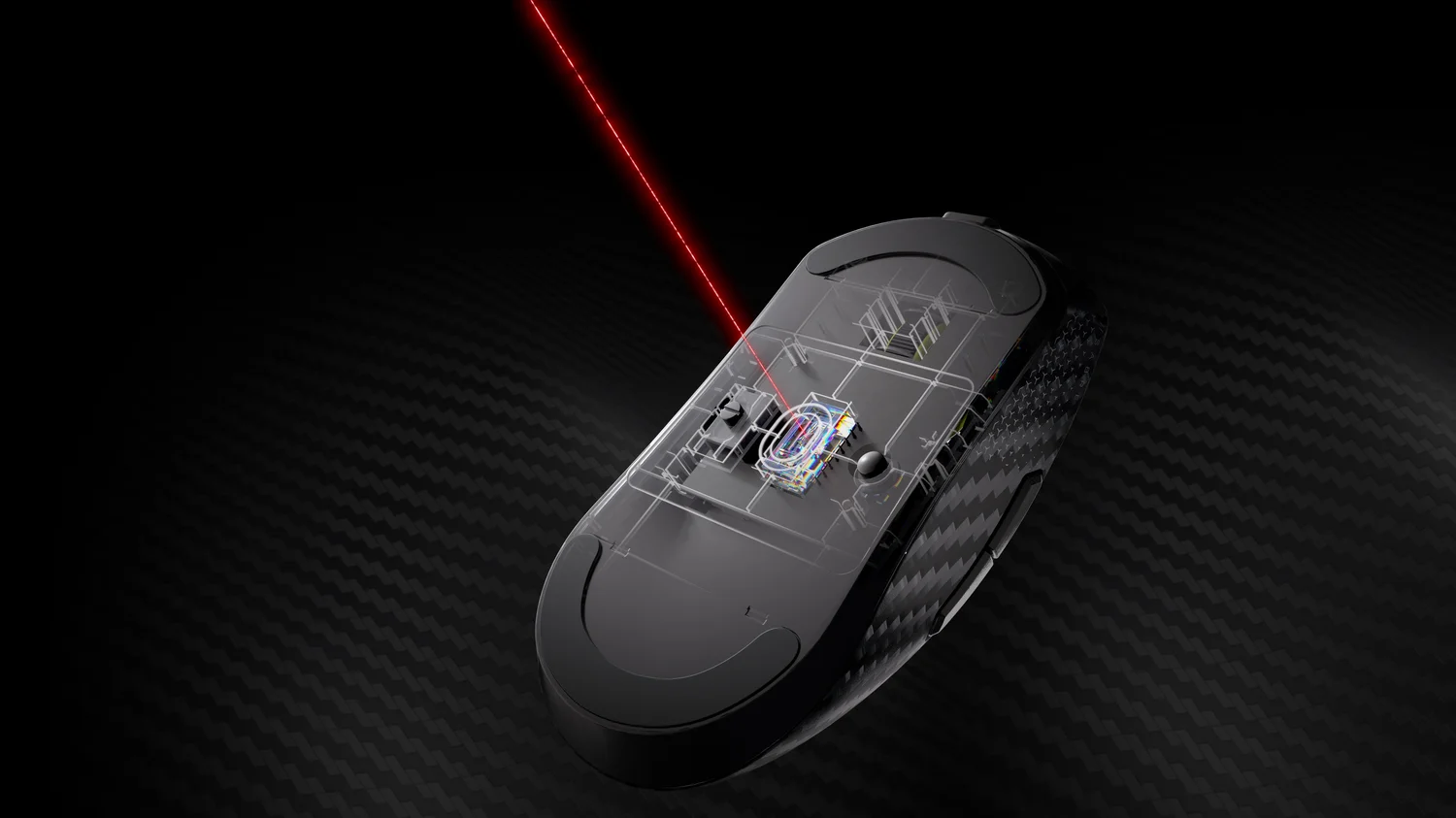
O que é ripple control mouse e como esse recurso pode transformar a forma como você navega e trabalha com seu computador todos os dias.
O que é ripple control mouse na prática
Ripple control mouse é uma tecnologia que permite ao seu cursor responder de forma suave e progressiva aos movimentos da mão, criando uma sensação de ondulação visual semelhante a uma onda ou rippling. Ao contrário de um cursor que simplesmente aparece ou se move de forma abrupta, o ripple control mouse integra efeitos sutis de transição que acompanham o deslocamento, dando uma sensação de continuidade. Isso pode incluir um leve eco, uma expansão ou um brilho que se espalha no ponto exato em que o cursor passa, melhorando a precisão e a estética da interação.
Essa funcionalidade costuma ser ajustada através do painel de controle do sistema operacional ou de softwares específicos do fabricante do mouse. O ripple control mouse não é apenas visual, pois pode ser pensado como uma camada de feedback que ajuda o usuário a perceber a localização exata do ponteiro em telas grandes ou com múltiplos monitores. Ele se integra com animações do sistema, acelerando ou suavizando a resposta para equilibrar performance e elegância, especialmente em designs mais modernos de interfaces.

Benefícios de usar ripple control mouse no dia a dia
Ativar o ripple control mouse pode trazer uma experiência de uso mais rica, especialmente para quem passa muitas horas na frente do computador. A ondulação no cursor ajuda a marcar visualmente o ponto de clique, reduzindo a perda de foco em tarefas que exigem muita precisão, como edição de imagens ou planilhas complexas. Além disso, o efeito proporciona uma sensação de fluidez que pode tornar a navegação em menus longos e telas cheias de ícones mais agradável e menos cansativa.
Outro benefício relevante está na personalização: muitos usuários aproveitam o ripple control mouse para deixar a interface do computador mais própria e expressiva, ajustando a intensidade ou a cor do efeito para combinar com o tema visual escolhido. Isso é particularmente interessante em ambientes de trabalho criativos ou em setups gamers, onde a sincronização entre elementos visuais faz toda a diferença. Com ajustes moderados, o recurso pode deixar o PC mais organizado e intuitivo sem comprometer a performance.
Como ativar e ajustar ripple control mouse
Para ativar o ripple control mouse, geralmente é necessário acessar as configurações de ponteiro do sistema operacional. No Windows, por exemplo, isso pode ser feito através do Painel de Controle > Dispositivos de ponto > Configurações do dispositivo apontador, ou no próprio aplicativo de configurações, dependendo da versão do sistema e do driver instalado. Lá, é possível buscar por opções relacionadas a efeitos visuais, animações de cursor ou algo específico como ripple, caso o fabricante ofereça suporte nativo.

Em alguns modelos de mouse, especialmente os de fabricantes que investem em software próprio, um painel extra é instalado no computador. Nele, você pode encontrar abas dedicadas a iluminação, perfis e efeitos, onde o ripple control mouse pode ser ajustado com opções como taxa de ondulação, duração, brilho e área de efeito. Vale a pena explorar cada menu com calma, testando em tempo real para ver qual configuração melhor se adapta ao seu estilo de uso e ao tipo de tarefa que realiza regularmente.
Dicas para usar ripple control mouse de forma inteligente
Uma das melhores práticas ao usar ripple control mouse é manter o efeito discreto, evitando distrações excessivas durante tarefas que demandam concentração. Escolha ondas suaves e de baixa intensidade, que acompanhem o movimento sem atrapalhar a leitura de textos ou a execução de comandos rápidos. Em monitores com alta taxa de atualização, um ripple muito rápido pode parecer travamento, por isso ajustar a sincronia com o desempenho do sistema é essencial.
- Teste diferentes níveis de sensibilidade para não sobrecarregar a visualização.
- Combine o ripple com temas claros ou escuros que realcem a ondulação sem ofuscar a interface.
- Desative temporariamente o efeito ao jogar ou usar aplicativos que já demandam muitos recursos.
- Use o recurso em telas com alta densidade de pixels para aproveitar melhor a nitidez do ripple control mouse.
Essas pequenas mudanças fazem toda a diferença na experiência geral, garantindo que o ripple funcione como um recurso que agrega valor, em vez de simplesmente distrair.

Compatibilidade e requisitos de hardware
Nem todos os mouses oferecem suporte completo ao ripple control mouse, especialmente em modelos mais simples ou com firmware limitado. Aparelhos que possuem memória onboard, drivers atualizáveis e software de configuração dedicados costumam ser os mais indicados. Além disso, o sistema operacional precisa estar devidamente configurado para interpretar as camadas de animação sem causar travamentos ou latência.
Antes de ativar o recurso, verifique se o seu hardware é compatível e se há atualizações pendentes tanto para o próprio mouse quanto para os drivers de ponteiro. Em laptops com trackpad sensível a movimento, versões simplificadas do ripple control mouse podem ser integradas diretamente nas configurações de ponteiro, oferecendo uma experiência semelhante, mas adaptada à superfície touch. Isso significa que, mesmo sem um mouse externo, é possível desfrutar de um efeito semelhante com certas configurações.
Considerações finais sobre ripple control mouse
Entender o que é ripple control mouse e como utilizá-lo da forma correta permite transformar pequenos ajustes em grandes melhorias na usabilidade do computador. O recurso equilibra estética e funcionalidade, ajudando você a manter o foco enquanto proporciona uma experiência visualmente agradável. Com o tempo e a prática, ajustar a ondulação do cursor pode se tornar parte integrante do seu fluxo de trabalho, tornando a interação com a máquina mais intuitiva e prazerosa.

Se você busca personalizar o PC, melhorar a precisão do ponteiro ou simplesmente explorar novos recursos, experimentar o ripple control mouse é uma excelente opção. Apenas lembre-se de começar com configurações leves e testar em diferentes cenários para garantir que o efeito realmente agregue valor ao seu uso cotidiano, seja para estudos, trabalho ou entretenimento.
Para que serve essas opções do mouse? DPI, Polling Rate, Angle Snapping e Riple Control.
REDES SOCIAIS Twitter: https://bit.ly/3G1Y6sB Instagram: https://bit.ly/3BLfqSo Tiktok: https://bit.ly/3vkfW5o 🖥️ MEU PC ...
