Para Abrir Um Documento Usado Recentemente Você Deve
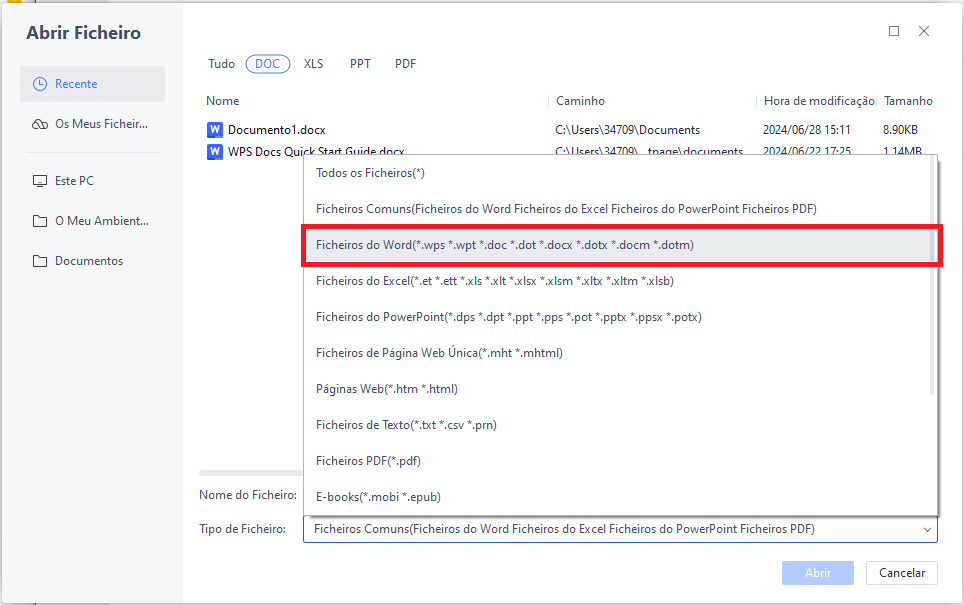
Para abrir um documento usado recentemente você deve entender primeiro como seu sistema e aplicativo armazenam e rastreiam os itens pelos quais você já passou.
Entenda o que significa “usado recentemente” no seu contexto
Quando falamos em “documento usado recentemente”, geralmente nos referimos a um arquivo que aparece em listas, menus ou atalhos por causa de ações passadas de abertura, edição ou salvamento. Cada programa e sistema operacional mantém um histórico próprio, que pode ser influenciado por configurações de privacidade, limpeza automática ou exclusão manual.
Para acessar rapidamente esse tipo de recurso, é preciso conhecer os caminhos mais diretos e as práticas que ajudam a manter a localização estável. Ao mesmo tempo, é importante reconhecer que diferentes ambientes digitais têm regras distintas sobre quanto tempo esses registros são guardados e como eles são exibidos.

Verifique o menu “Arquivos recentes” no próprio aplicativo
A maneira mais comum de abrir um documento usado recentemente é usando o menu “Arquivos recentes” ou “Documentos usados” que muitos programas exibem na lateral, no menu inicial ou no rodapé da janela. Geralmente, essa opção surge na parte superior da lista de itens, destacando os trabalhos mais acessados durante um período curto de dias ou semanas.
Dentro do aplicativo, procure por rótulos como “Abrir recente”, “Histórico” ou “Abrir outro”, que costumam aparecer no menu “Arquivo” ou em botões de comando. Ao clicar nesses itens, você pode filtrar por data, nome ou localização, economizando tempo caso o nome do documento não seja lembrado com clareza.
Dicas para manter essa lista organizada
- Feche os arquivos que não forem mais usados no momento para evitar confusão visual.
- Renomeie documentos com títulos descritivos para facilitar a identificação.
- Limpe periodicamente a lista, removendo itens que já não têm relevância prática.
Use o sistema operacional para acessar arquivos usados recentemente
Além dos aplicativos, o próprio sistema operacional costuma manter atalhos e visualizações de “arquivos usados recentemente” na área de trabalho, no menu Iniciar, Dock ou lançador de aplicativos. Esses recursos são ideais quando você não lembra exatamente qual programa utilizou pela última vez.

Para ativar ou verificar se essas funcionalidades estão ativas, acesse as configurações de privacidade e personalização do seu sistema. Nelas, é possível ajustar quantos itens serão exibidos, se arquivos de pastas específicas devem ser ignorados e se a ordenação será feita por data de acesso ou modificação.
Principais locais para verificar no sistema
- Menu Iniciar ou Pesquisar do Windows.
- Dock e Lançador de aplicativos no macOS.
- Área de trabalho ou painéis laterais em distros Linux.
Considere os serviços em nuvem e sincronização de dispositivos
Em um cenário atual, muitos documentos usados recentemente ficam armazenados em serviços de nuvem, como Google Drive, Microsoft OneDrive, Dropbox ou iCloud. Nesses casos, para abrir um documento usado recentemente, você deve entrar na plataforma através do navegador ou do aplicativo desktop/móvel e verificar a seção “Recentes”.
Esses serviços normalmente sincronizam os itnes entre vários dispositivos, o que significa que um relatório editado no celular pode ser acessado no computador sem complicações. A vantagem é que o histórico costuma ser mais persistente, desde que a conta mantenha a sincronização ativa e o espaço disponível.
![Como salvar documento no Word [Diferentes formatos]](https://www.bitmag.com.br/wp-content/uploads/2023/02/Screenshot_2023-02-09_18-22-46-1024x480.png)
Como otimizar a busca nesses ambientes
- Use palavras-chave no campo de pesquisa para refinar resultados.
- Organize pastas de forma lógica para reduzir a dependência de buscas constantes.
- Ative notificações de alteração para identificar rapidamente novas versões.
Soluções alternativas quando o documento some da lista
Algumas vezes, mesmo seguindo os passos anteriores, o documento usado recentemente pode não aparecer por questões de configuração, corrupção de índice ou limpeza automática agressiva. Nesses momentos, é preciso recorrer a estratégias mais diretas, como pesquisar pelo nome em todo o sistema ou verificar pastas de backup.
Manter bons hábitos de salvamento, como usar nomes padronizados e pastas temáticas, reduz drasticamente a chance de perder arquivos importantes. Além disso, configurar backups automáticos garante que, mesmo que o item suma da lista de recentes, ele ainda possa ser recuperado a partir de outro local.
Conclusão
Para abrir um documento usado recentemente você deve combinar o conhecimento dos recursos do aplicativo, do sistema operacional e dos serviços em nuvem, além de adotar práticas que facilitem a localização.

Quanto mais organizado e consciente for com seus hábitos digitais, mais rápido e tranquilo será acessar aquele arquivo essencial quando ele aparecer novamente como “usado recentemente”. Invista um pouco de atenção nesses detalhes e evite retrabalhos desnecessários no seu fluxo diário.
Como Mudar o App Padrão para Abrir PDF no WhatsApp | Tutorial Rápido
Quer mudar o aplicativo padrão para abrir PDFs no WhatsApp e usar o leitor de sua preferência? Neste vídeo, eu te ensino como ...
