Para Imprimir Um Documento Qual Tecla Utilizamos No Teclado

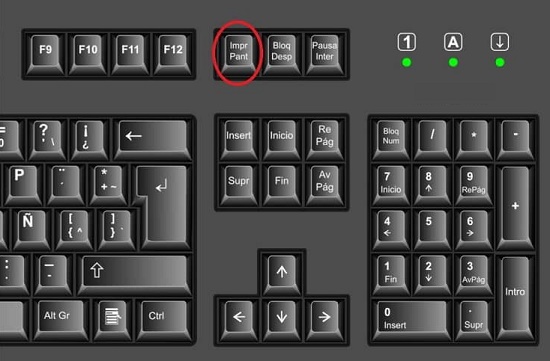
Se você precisa saber para imprimir um documento qual tecla utilizamos no teclado, a resposta rápida é a tecla de atalho que geralmente fica logo embaixo da tecla "Esc" e é representada por uma pequena seta apontando para baixo, muitas vezes acompanhada da palavra "Imprimir" ou pelo símbolo de uma impressora.
Essa função está presente em praticamente todos os programas de software, desde editores de texto e planilhas até navegadores de internet e softwares de edição, e foi criada para agilizar o fluxo de trabalho sem que o usuário precise buscar botões distantes na tela. Dominar esse atalho de teclado é um dos primeiros passos para quem quer tornar o uso do computador mais produtivo, pois substitui menus complexos por uma única ação intuitiva.
Neste texto, vamos explorar não apenas a tecla direta, mas também as combinações mais usadas, as diferenças entre sistemas operacionais e como você pode personalizar esse recurso para se adequar ao seu estilo de digitação.
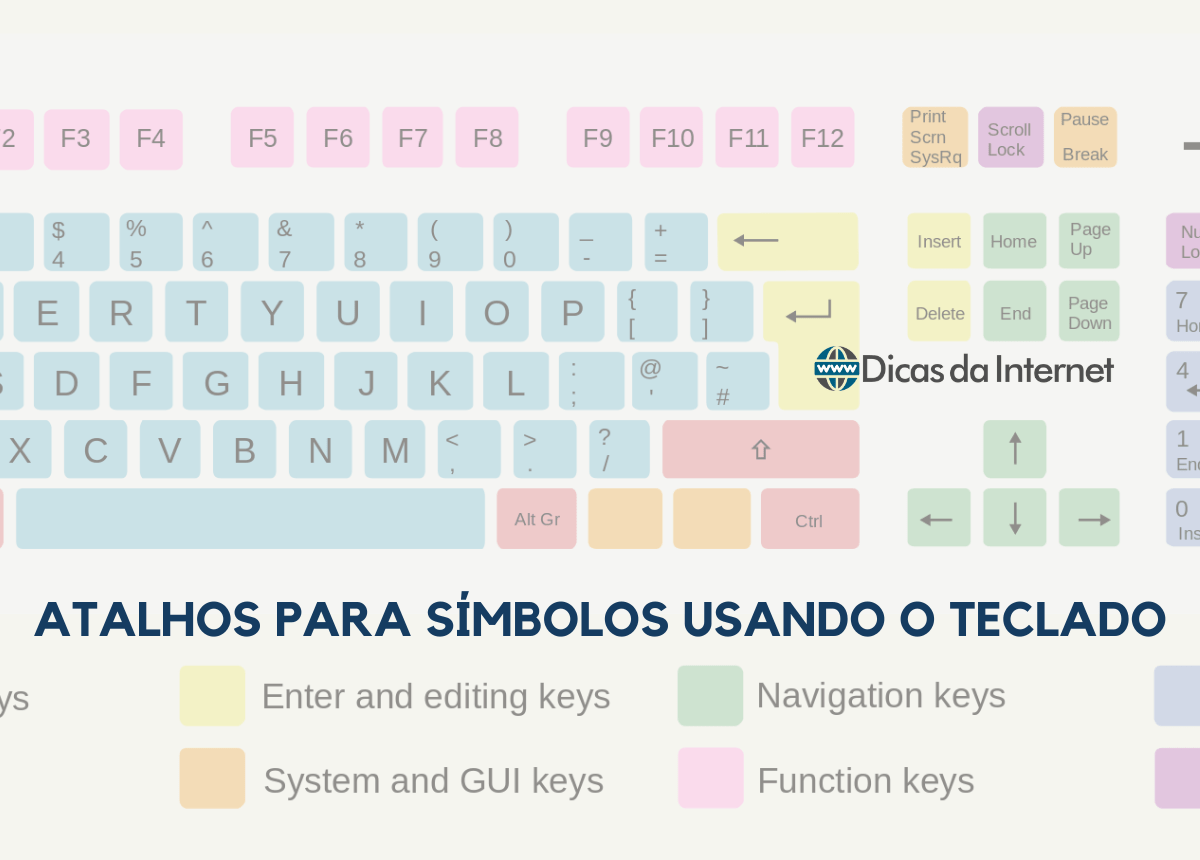
Tecla de Atalho Direto para Imprimir: O Método Mais Rápido
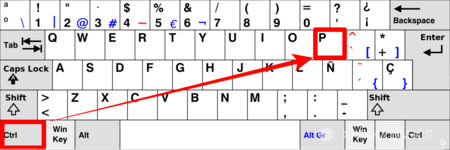
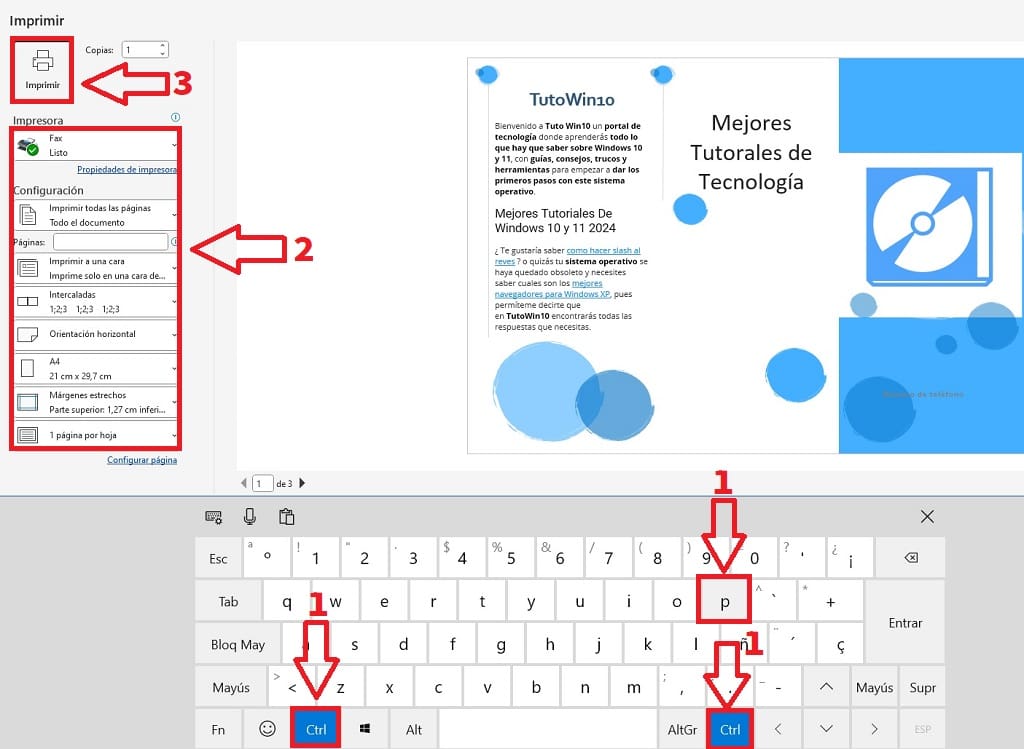
A maneira mais comum de acionar a impressão de um arquivo é através da combinação de teclas Ctrl + P no Windows e Linux, ou Command + P no macOS. Essa sequência funciona como um atalho universal, reconhecido pelo navegador, pelo Microsoft Word, pelo Google Docs e por praticamente qualquer aplicação que lide com documentos.
Quando pressiona essas teclas simultaneamente, o sistema operacional interpreta o comando como uma solicitação de saída de papel, abrindo imediatamente a janela de diálogo de configurações de impressão. Nela, você pode escolher a impressora, definir o número de cópias, selecionar o intervalo de páginas e até ativar a impressão em frente e verso, tudo sem precisar olhar para o mouse.
Onde Encontrar o Ícone de Impressão na Interface
Além do atalho, a maioria dos programas oferece um botão visual para a mesma função, geralmente representado por uma impressora ou por uma seta apontando para baixo dentro de um quadrado.
- Na maioria dos navegadores (Chrome, Firefox, Edge), esse botão fica no canto superior direito, dentro do menu de três pontos ou linhas.
- Em editores de texto como o Word, ele está na aba "Arquivo" ou na própria faixa de opções, próximo ao botão de "Salvar".
Embora usar o mouse seja uma alternativa perfeitamente válida, o atalho de teclado garante que você possa realizar a tareba sem interromper a mão da digitação, mantendo o foco no documento.
Diferenças entre Windows, macOS e Linux
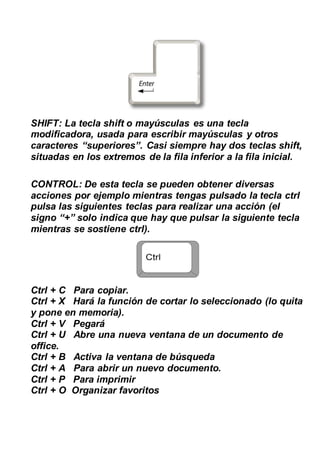
Embora a função seja a mesma, a tecla utilizada para imprimir no teclado pode mudar dependendo do sistema operacional que você utiliza. No Windows e no Linux, o padrão é o uso da tecla Ctrl (Control), que fica no canto inferior esquerdo do teclado, geralmente sobreposta a uma seta para baixo ou rotulada apenas com "Ctrl".
No macOS, a lógica é a mesma, mas a tecla modificadora não é o "Ctrl", e sim o "Command" (comando), representado por um símbolo de abertura de seta (⌘). Portanto, enquanto no Windows você usa "Ctrl + P", no Mac você deve pressionar "Command + P" para alcançar o mesmo resultado.
Atalhos Adicionais que Podem Ser Úteis
Além da combinação principal, alguns teclados e softwares oferecem atalhos secundários que valem a pena conhecer.
- Ctrl + Shift + M (ou Command + Shift + M): Em alguns navegadores, esse atalho abre diretamente o modo de visualização de impressão, pulando a etapa de seleção de impressora.
- Função "Print Screen" (PrtScn): Embora não imprima diretamente, essa tecla salva uma imagem da tela na área de transferência, podendo ser colada em um editor de imagem para posterior impressão.
Soluções de Problemas Quando o Atalho Não Funciona
Em algumas situações, você pode pressionar Ctrl + P e nada acontecer. Isso geralmente acontece devido a um foco incorreto no navegador ou a um conflito de software. Antes de entrar em pânico, verifique se o cursor está posicionado em um campo de texto ativo ou se a janela do navegador está maximizada.
Outra causa comum é a presença de teclados alternativos ou layouts de idioma diferentes. Se você estiver usando um teclado ABNT2 ou um layout internacional, pode ser que a tecla "Ctrl" esteja localizada em uma posição diferente ou que a combinação precise ser ajustada para "Ctrl + Shift + P".
Personalizando os Atalhos no Seu Computador
Felizmente, a maioria dos sistemas operacionais e programas permite que você mude os atalhos de teclado para melhor atender às suas necessidades pessoais.
- No Windows, você pode usar o "Keyboard Manager" ou aplicativos de terceiros como SharpKeys.
- No macOS, as configurações ficam em "Preferências do Sistema" > "Teclado" > "Atalhos".
Essa flexibilidade significa que, se você acha mais confortável usar a tecla "Alt" ou até mesmo um atalho de tela touch, pode configurar isso em minutos, garantindo que a tecla para imprimir documento esteja sempre sob os seus dedos.
Conclusão e Melhores Práticas
Entender para imprimir um documento qual tecla utilizamos no teclado é um pequeno ajuste que pode fazer uma grande diferença na eficiência do seu dia a dia. A combinação Ctrl + P (ou Command + P no Mac) é a chave mestra que permite acessar rapidamente a interface de impressão em qualquer ambiente, economizando tempo e mantendo seu fluxo de trabalho ininterrupto.
Explore as configurações do seu sistema, experimente diferentes atalhos e defina aquele que melhor se adapta à sua mão na digitação. Com um pouco de prática, você perceberá que imprimir não será mais uma tarefa que exige busca por botões, mas sim um comando instantâneo dominado com elegância e agilidade.
Domine o TECLADO: Funções das Teclas que Todo INICIANTE Precisa Saber - Curso de Informática Básica
Você sabia que seu teclado pode ser seu maior aliado na produtividade? Neste vídeo, vamos explorar todas as teclas essenciais ...
