Para Que Serve A Ferramenta Validação De Dados No Excel
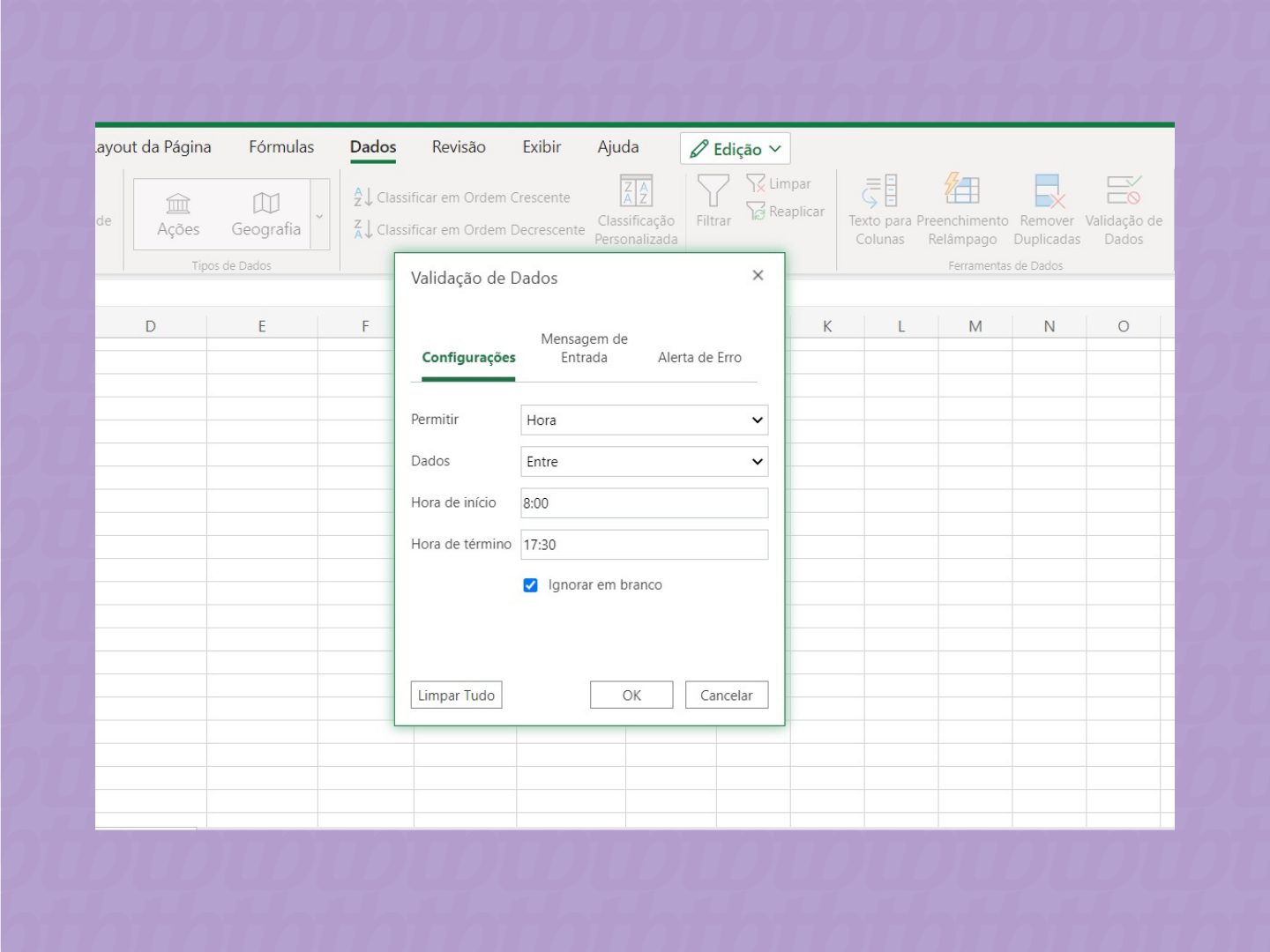
A ferramenta validação de dados no Excel é uma função essencial que ajuda a manter a precisão e a integridade das informações digitadas nas planilhas, evitando erros de digitação, valores fora do esperado ou inconsistências que comprometam análises e tomadas de decisão.
Para que serve a validação de dados no Excel
O principal objetivo da validação de dados no Excel é garantir que apenas informações corretas e compatíveis sejam inseridas em determinadas células, criando um padrão de entrada que protege a qualidade da base de dados. Ela atua como um filtro inteligente, permitindo definir regras específicas, como intervalos numéricos, listas de opções, datas dentro de um período ou textos com limite de caracteres.
Essa funcionalidade é especialmente útil em ambientes compartilhados, onde diferentes pessoas preenchem planilhas, pois reduz a chance de erros humanos e evita retrabalho ao corrigir informações incorretas. Ao configurar critérios claros desde o início, você economiza tempo, evita retificações custosas e facilita a colaboração, pois todos sabem exatamente o que é esperado em cada campo.
/i.s3.glbimg.com/v1/AUTH_08fbf48bc0524877943fe86e43087e7a/internal_photos/bs/2021/x/n/p0fubcQoWLFFvToAL71g/excel-validacao-dados-4-.jpg)
Principais benefícios de usar validação de dados
Utilizar a ferramenta validação de dados no Excel oferece benefícios práticos que vão desde a simples organização até a segurança de informações críticas. Ela ajuda a padronizar entradas, impedindo que nomes sejam escritos de formas diferentes, números sejam registrados como texto ou datas fiquem em um formato inconsistente.
- Redução de erros: ao limitar as opções de preenchimento, você evita digitações acidentais e inconsistências que geram fórmulas quebradas ou relatórios falhos.
- Maior eficiência: planilhas bem estruturadas com validação exigem menos revisão manual, acelerando processos de análise, auditoria e geração de relatórios.
- Experiência do usuário: ao preencher um formulário protegido, a mensagem de erro orienta o colaborador sobre o formato correto, tornando o processo mais intuitivo.
Tipos de critérios disponíveis na validação
A ferramenta permite definir diferentes critérios de acordo com a natureza dos dados que você precisa controlar. Entre as opções mais comuns estão os valores permitidos em lista suspensa, restrições de intervalo numérico, data mínima e máxima, comprimento de texto e até mesmo regras personalizadas com fórmulas.
Essa variedade possibilita desde simples listas de produtos ou departamentos até cenários avançados, como validar apenas números ímpares, evitar duplicatas ou combinar entradas com base em lógicas específicas. A flexibilidade da ferramenta permite que ela se adapte a praticamente qualquer necessidade de organização de informações.

Como ativar e configurar a validação
Configurar a ferramenta validação de dados no Excel é direto e pode ser feito em poucos passos, começando pela seleção das células que receberão a restrição. No grupo de dados da faixa de opções, acesse o comando “Validação de Dados” e escolha a opção “Validação de Dados”. Na janela que abre, você define o critério, permite ou não valores em branco e cria uma mensagem de entrada ou erro personalizada.
É recomendável testar a regra imediatamente para confirmar se ela está funcionando como esperado, ajustando limites, listas ou fórmulas conforme o caso. Uma dica útil é usar mensagens de erro claras e educativas, explicando ao usuário não apenas o que está errado, mas também como preencher corretamente, evitando frustração e retrabalho.
Dicas práticas para resultados precisos
Para extrair o máximo da ferramenta, combine a validação com boas práticas de modelagem, como organizar os dados em tabelas estruturadas e utilizar nomes definidos para facilitar a manutenção. Evite configurar regras muito restritivas sem comunicar aos usuários, pois isso pode gerar bloqueios desnecessários durante a inserção de informações.

- Use listas dinâmicas baseadas em intervalos ou tabelas para facilitar atualizações.
- Valide não apenas o conteúdo, mas também o formato, como CEP, telefone ou código de produto.
- Documente as regras aplicadas, especialmente em planilhas compartilhadas, para que todos saibam como preencher corretamente.
Integração com outras funcionalidades do Excel
Além de garantir entradas confiáveis, a validação de dados no Excel integra-se bem com outras ferramentas, como formatação condicional, somas automáticas, tabelas dinâmicas e análise de dados. Ao trabalhar com informações já validadas, você pode criar fórmulas e gráficos mais confiáveis, sabendo que a base está consistente e protegida contra alterações acidentais.
É comum utilizar validação em conjunto com bloqueio de planilhas, pois é possível proteger apenas as células editáveis, mantendo fórmulas e referências seguras. Esse tipo de controle avançado ajuda a manter a integridade do modelo mesmo quando ele é acessado por diversos colaboradores.
Conclusão
A ferramenta validação de dados no Excel é uma solução poderosa para quem busca organização, precisão e eficiência ao longo de processos que dependem de informações confiáveis. Ao estabelecer regras claras e fáceis de seguir, ela reduz erros, economiza tempo e proporciona uma experiência de uso mais tranquila, tanto para quem preenche quanto para quem analisa os resultados.
/i.s3.glbimg.com/v1/AUTH_08fbf48bc0524877943fe86e43087e7a/internal_photos/bs/2021/X/J/hF3AY8SWOcyviraYo7nQ/excel-validacao-dados-2-.jpg)
Validação Dados - O que é? Para que serve?
Para mais conteúdos acesse a Biblioteca de Excel do Prof. Roberto Sabino: http://biblioteca-excel.officeresolve.com.br/ ...
