Para Que Serve A Função Máximo No Excel
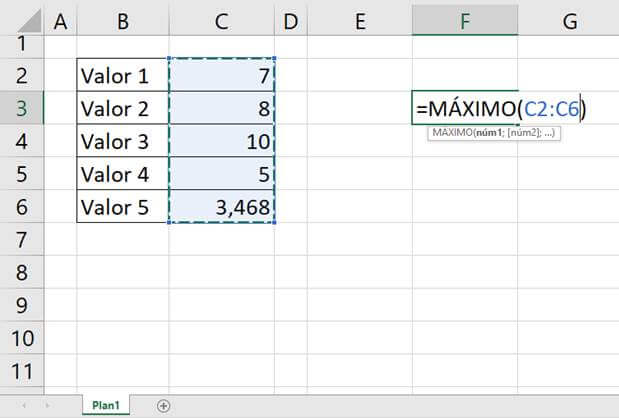
A função MAX no Excel é uma ferramenta essencial para quem precisa identificar rapidamente o maior valor em um conjunto de dados, seja em análises financeiras, estatísticas ou de operações. Ela funciona varrendo as células que você indica e retornando automaticamente o maior número encontrado, economizando tempo e evitando erros manuais.
O que é a função MAX e como ela funciona
A função MAX no Excel é projetada para retornar o maior valor em uma lista de argumentos, que pode incluir números, referências de células ou intervalos. Diferente de funções como a MÉDIA, ela não calcula uma agregação, mas sim um extremo, sendo muito útil para destacar picos de vendas, maiores temperaturas ou valores máximos em planilhas complexas.
Sua sintaxe é simples: =MAX(número1; [número2]; ...), onde você pode inserir diretamente números, como =MAX(10; 20; 30), ou referenciar células e intervalos, como =MAX(A1:A10). O Excel ignora automaticamente valores lógicos, texto e células vazias dentro dos intervalos, focando apenas nos dados numéricos para garantir precisão nos resultados.

Vantagens de usar a função MAX no seu dia a dia
Uma das maiores vantagens da função MAX é a agilidade que ela proporciona. Em vez de analisar linha por linha para encontrar o maior valor, você obtém o resultado em segundos, o que é fundamental em relatórios gerenciais e tomadas de decisão rápidas. Além disso, ela reduz a chance de falhas humanas, pois o cálculo é automatizado e atualiza conforme os dados mudam.
Outro benefício é a versatilidade. Você pode combiná-la com outras funções, como SE ou SOMASE, para criar fórmulas mais inteligentes. Por exemplo, =SE(MAX(A1:A10)>100; "Alto"; "Baixo") permite que você categorize resultados com base no maior valor. Isso a torna uma aliada poderosa para quem precisa de dinamismo e eficiência em planilhas do dia a dia.
Diferença entre MAX, MÁXIMO e MAXIMO no Excel
É comum confundir MAX com MÁXIMO, mas a diferença está apenas no idioma da versão do Excel que você utiliza. Em português (Brasil), a função correta é MÁXIMO, enquanto em inglês ela se chama MAX. Ambas fazem exatamente a mesma coisa: retornam o maior valor de um grupo de números. Já MAXIMO, sem acento, geralmente é um erro de digitação e pode gerar o erro #NOME? na planilha.

Para evitar confusões, sempre verifique o idioma do seu Excel e use a sintaxe adequada. Se a sua planilha estiver em inglês, use =MAX(A1:A10); se estiver em português, use =MÁXIMO(A1:A10). A lógica permanece a mesma, mas o nome da função deve estar alinhado com o idioma configurado no software para garantir que a fórmula seja reconhecida corretamente.
Como usar a função MAX com intervalos e múltiplas condições
Você pode aplicar a função MAX em um único intervalo, como =MÁXIMO(A1:A10), ou em múltiplos intervalos, como =MÁXIMO(A1:A10; C1:C10), o que permite comparar dados de diferentes colunas ou abas. Isso é especialmente útil quando você precisa cruzar informações de vendas, estoque ou despesas em uma só fórmula, mantendo a análise centralizada e organizada.
Embora a função MAX não aceite condições diretamente, é possível integrá-la com funções como SE ou PROCH para criar fórmulas condicionais. Por exemplo, =MÁXIMO(SE(A1:A10="Vendas"; B1:B10)) permite encontrar o maior valor apenas para um critério específico. Para isso, lembre-se de usar a combinação de teclas Ctrl + Shift + Enter em versões mais antigas do Excel, transformando-a em uma fórmula matricial e permitindo um filtro mais avançado.
Casos de uso comuns da função MAX em planilhas
Na área financeira, a função MAX é amplamente utilizada para identificar o maior faturamento de um mês, o maior saldo bancário ou o maior investimento em um portfólio. Isso ajuda gestores a visualizar rapidamente os picos de desempenho e a ajustar estratégias com base nos dados reais.
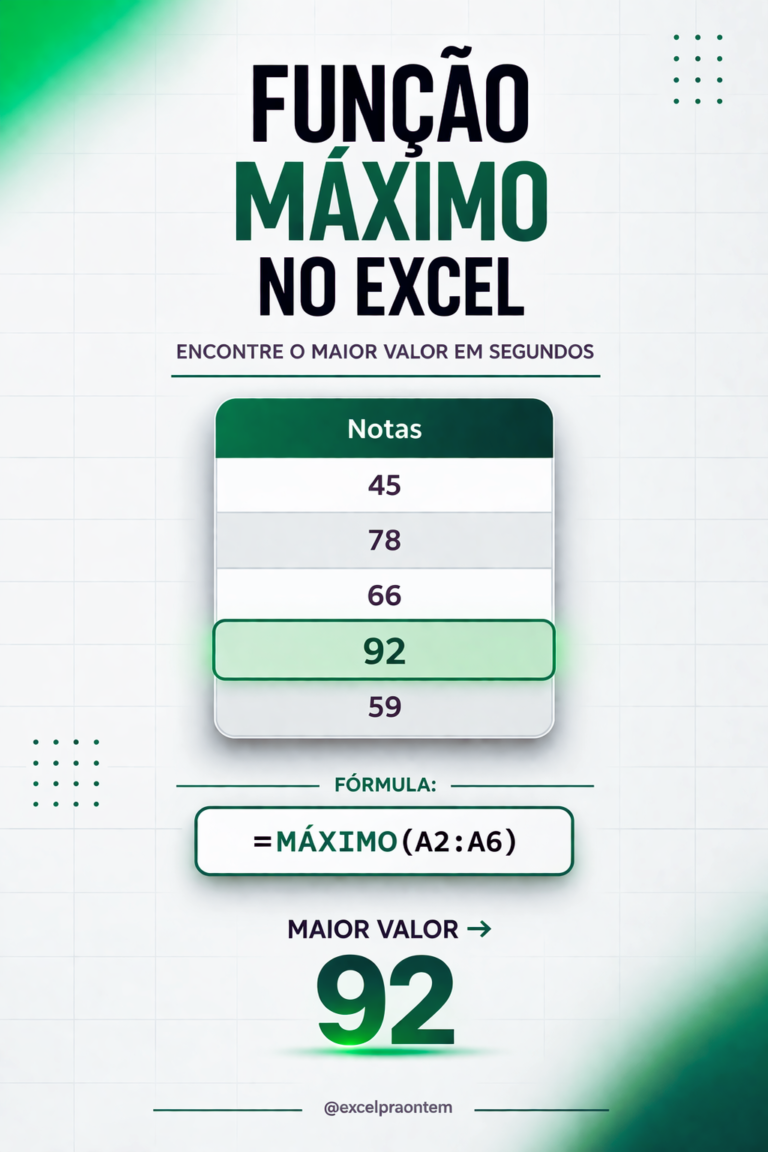
Em estatísticas e análise de dados, ela serve para calcular amplitudes, identificar outliers ou validar a precisão de coletas. Por exemplo, ao organizar uma planilha de médias escolares, =MÁXIMO(B2:B100) rapidamente revela a nota mais alta da turma. Esse tipo de aplicação faz da função MAX uma das mais versáteis e usadas em qualquer trabalho com planilhas.
Dicas práticas para evitar erros e otimizar o uso da MAX
Um erro comum é incluir células com texto ou fórmulas que retornam texto dentro do intervalo. Embora o Excel ignore esses valores, isso pode mascarar problemas de dados. Sempre revise a origem das informações para garantir que o resultado esteja sendo calculado sobre números reais e não sobre células mal formatadas.

Outra dica é nomear intervalos para facilitar a leitura das fórmulas. Em vez de =MÁXIMO(A1:A10), use =MÁXIMO(Vendas_2023), deixando a planilha mais organizada e compreensível. Além disso, combine-a com formatação condicional para destacar automaticamente o maior valor em uma planilha, tornando-a ainda mais intuitiva e visualmente clara.
Conclusão sobre a importância da função MAX no Excel
A função MAX, seja chamada de MAX, MÁXIMO ou MAXIMO, dependendo do idioma, é uma ferramenta indispensável para qualquer usuário que queira transformar dados brutos em informações acionáveis. Sua capacidade de identificar rapidamente o maior valor em uma lista a torna fundamental desde análises simples até relatórios empresariais complexos.
Dominar o uso dessa função significa ganhar agilidade, precisão e confiança nas suas planilhas, permitindo que você tome decisões embasadas com menos esforço. Explore suas possibilidades, combine-a com outras funções e torne suas análises mais dinâmicas e eficientes, aproveitando ao máximo o potencial do Excel no seu fluxo de trabalho cotidiano.

Função MÁXIMO no Excel
Funcionamento da função MÁXIMO nas planilhas do Excel. O professor Rodrigo Schaeffer demonstra essa função. Mais cursos ...
