Para Que Serve A Tecla F1

A tecla F1 é a tecla de função mais reconhecível e, muitas vezes, a primeira que você pressiona quando algo dá errado, então para que serve a tecla F1?
Para que serve a tecla F1 no sistema operacional
A função primária e mais tradicional da tecla F1 está diretamente ligada ao seu sistema operacional, seja ele Windows, macOS ou distribuições Linux. Quando você está em qualquer tela do computador, pressionar essa tecla geralmente abre o tópico de ajuda ou o manual de referência rápida daquele programa que está ativo no momento. No universo Microsoft Windows, essa tecla costuma acionar uma janela pop-up com orientações sobre o software em uso ou sobre as funções básicas do sistema, enquanto no macOS ela pode abrir a documentação específica do aplicativo ou até mesmo a ajuda do próprio macOS.
Além disso, a tecla F1 no Windows e em muitas distribuições Linux atua como um atalho universal para acessar o modo de segurança ou as opções avançadas de inicialização do sistema. Ao reiniciar o computador e segurar a tecla F1 antes do carregamento completo do sistema operacional, você pode acessar modos de diagnóstico que ajudam a solucionar problemas de hardware ou conflitos de drivers. Portanto, a tecla F1 funciona como um recurso de suporte técnico integrado, permitindo que você encontre orientações ou entre em modos de segurança sem a necessidade de um teclado externo ou comandos complexos digitados no prompt de comando.
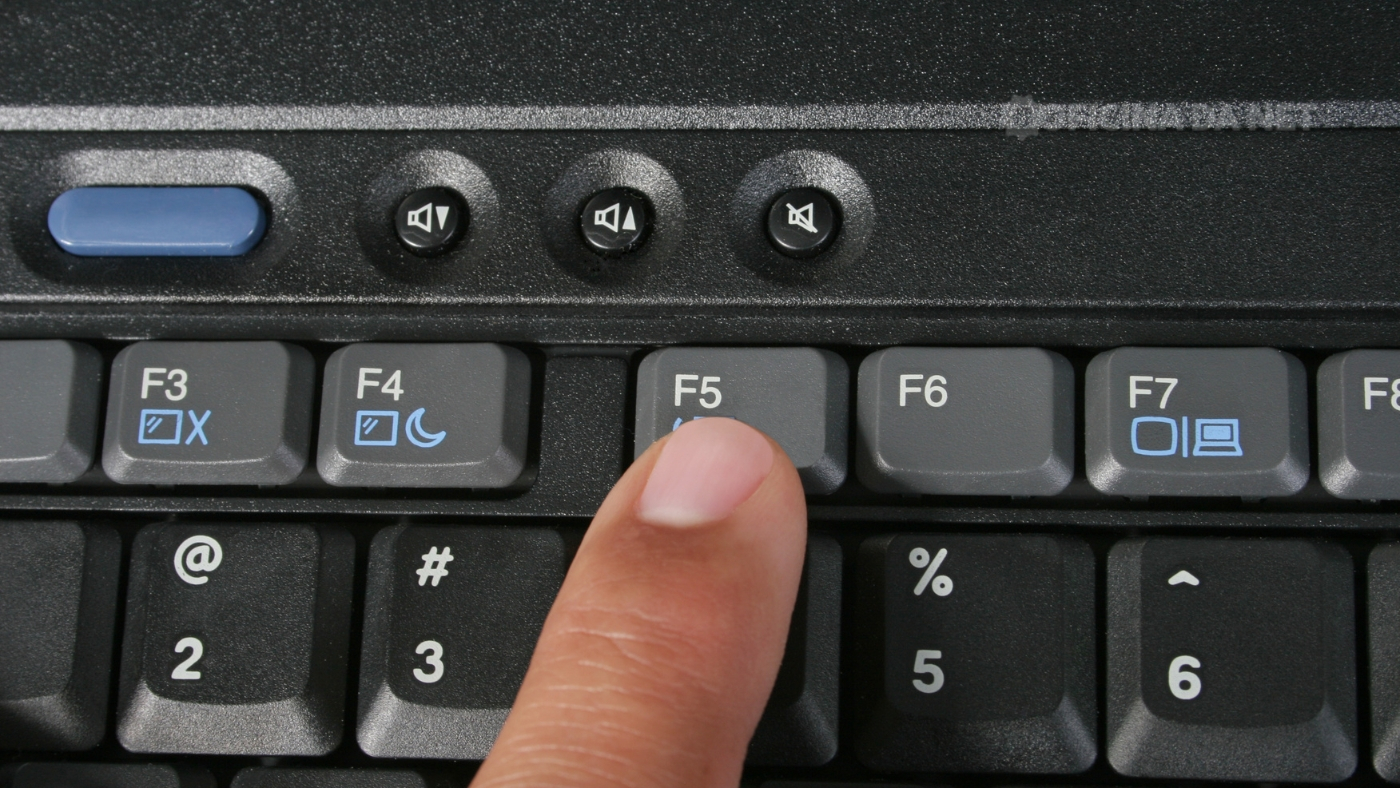
Para que serve a tecla F1 nos navegadores de internet
No contexto dos navegadores de internet, como Google Chrome, Mozilla Firefox, Microsoft Edge e Safari, a tecla F1 cumpre um papel prático e imediato voltado para a experiência do usuário. Ela abre diretamente a página de ajuda ou suporte do navegador que está utilizando, permitindo que você encontre rapidamente respostas para dúvidas sobre privacidade, configurações de segurança, sincronização de dados ou recursos avançados de navegação.
Além disso, algumas extensões e ferramentas de terceiros podem modificar ou expandir o comportamento padrão da tecla F1, integrando-a a sistemas de pesquisa ou a menus de configuração rápida. Embora essa função não seja universal em todos os navegadores, a maioria mantém essa tecla como um atalho para centralizar ajuda e recursos de suporte, o que pode ser muito útil para resolver problemas pontuais, como guias travadas, configurações de cookies ou problemas de compatibilidade com determinados sites.
Para que serve a tecla F1 em softwares de produtividade
Em programas de produtividade, como editores de texto, planilhas e apresentações, a tecla F1 adquire um caráter ainda mais funcional e focado na eficiência. No Microsoft Word, por exemplo, pressionar F1 aciona o assistente do Office, que oferece dicas contextualizadas e tutoriais rápidos sobre formatação, fórmulas e recursos avançados de edição. Em programas como o Excel, a tecla F1 ajuda a acessar funções específicas de cálculo e guias de suporte que explicam sintaxes complexas de fórmulas.
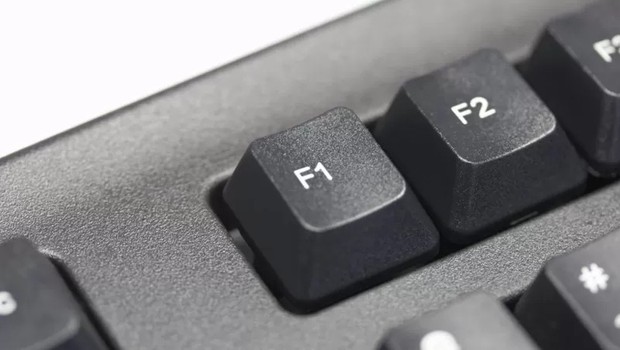
Essa tecla também é essencial em ambientes de desenvolvimento de software, como IDEs (Ambientes de Desenvolvimento Integrado), onde ela pode abrir documentação de APIs, manuais de linguagem ou tutoriais sobre funções específicas do código que você está escrevendo. A capacidade de acessar informações técnicas sem interromper o fluxo de trabalho torna a tecla F1 um atalho indispensável para programadores, analistas de sistemas e qualquer profissional que lide com software complexo regularmente.
Como personalizar o comportamento da tecla F1
Embora a tecla F1 tenha funções universais amplamente reconhecidas, muitos softwares permitem que você a personalize para atender às suas necessidades específicas. Programas como softwares de design (Adobe Photoshop, por exemplo) ou editores de código (como Visual Studio Code) dão a você a opção de redefinir a tecla F1 para executar comandos internos específicos, como ativar uma ferramenta de seleção, abrir um painel de camadas ou até mesmo iniciar um script personalizado.
- No Windows, você pode usar o PowerToys da Microsoft para criar atalhos personalizados que substituem o comportamento padrão da F1.
- Em aplicativos de terceiros, geralmente existe a opção de "Atribuir tecla" ou "Personalizar atalhos", onde você pode mapear a F1 para executar a ação que você mais usa.
- Jogadores também podem reprogramar essa tecla em jogos para ações rápidas, como abrir o mapa, acessar o inventário ou ativar mods, transformando-a em um recurso estratégico durante a partida.
Dicas e truques avançados com a tecla F1
Além das funções básicas, a tecla F1 ganha novos poderes quando combinada com outras teclas, expandindo ainda mais sua utilidade no dia a dia.

- Ctrl + F1: Muitas vezes minimiza ou abre a barra de ferramentas de ajuda em programas complexos, dando mais espaço para trabalhar com a tela principal.
- Shift + F1: Em alguns editores de texto e planilhas, ativa um modo de visualização de ajuda contextual que explica a função do cursor ou da seleção.
- Alt + F1: Pode ser usado para navegar rapidamente entre abas ou janelas em alguns sistemas, agilizando a troca de tarefas.
Essas combinações são particularmente úteis em ambientes corporativos e acadêmicos, onde a velocidade de acesso à informação faz toda a diferença. Experimente testar essas combinações no seu software de planilhas ou no editor de texto que você usa com mais frequência para descobrir novos atalhos que podem transformar a sua produtividade.
Conclusão
A tecla F1 é muito mais do que um mero botão decorativo no teclado; ela é uma ferramenta de suporte integrada que pode economizar tempo, resolver problemas rapidamente e fornecer acesso instantâneo a conhecimentos essenciais. Seja para consultar a ajuda de um programa, acessar o modo de segurança do seu computador ou explorar atalhos em softwares específicos, entender o uso da tecla F1 é um pequeno passo que pode trazer grandes ganhos de eficiência no seu dia a dia.
Para Que Servem as Teclas F1 até F12? (Você Vai Se Surpreender!)
Você já viu as teclas F1 até F12 no teclado… mas nunca soube para que servem? A verdade é que muita gente usa o ...
