Para Que Serve O Atalho Ctrl Z

O atalho Ctrl Z é uma das teclas mais úteis e usadas no cotidiano digital, pois permite desfazer a última ação rapidamente em praticamente qualquer programa. Se você apagou um trecho de texto, excluiu uma linha inteira ou fez uma alteração indesejada, pressionar Ctrl Z costuma reverter tudo com uma única tecla, economizando tempo e evitando a perda de trabalho.
Como o atalho Ctrl Z funciona na prática
Basicamente, Ctrl Z envia um comando para o aplicativo ativo solicitando a reversão da ação mais recente. Esse recurso funciona como um botão de desfazer integrado ao sistema operacional e aos programas, desde editores de texto até planilhas e navegadores. Cada ação que você realiza é empilhada em uma memória temporária chamada histórico, e Ctrl Z retira o último item dessa pilha, restaurando o estado anterior.
Em muitos softwares, você pode repetir o processo quantas vezes quiser desde que as ações ainda estejam disponíveis no histórico. Por exemplo, se você desfizer uma imagem inserida em um documento, aplicar Ctrl Z novamente pode voltar a remover esse elemento, ou seja, desfazer o desfazer. É como ter uma versão digital de "desfazer" que deixa seu fluxo de trabalho muito mais ágil e seguro.

Principais programas que ativam o Ctrl Z
Praticamente todos os editores de texto, desde o Bloco de Notas até o Microsoft Word e Google Docs, respondem ao atalho Ctrl Z para corrigir digitações e formatações. Em planilhas como o Excel ou o Google Sheets, ele desfaz alterações em células, fórmulas e até mesmo inserções de linhas e colunas. Já em editores de imagem, como o Photoshop ou o GIMP, o comando é essencial para reverter pincéis, filtros ou cortes não planejados.
- Processadores de texto: desfazem parágrafos, estilos e formatações.
- Planilhas eletrônicas: removem fórmulas, linhas ou células alteradas.
- Editores de imagem e vídeo: voltam etapas de edição ou apagam camadas.
- Navegadores: alguns permitem desfazer fechamentas de abas ou navegações.
Em ambientes de desenvolvimento, Ctrl Z também é vital para programadores que testam códigos e precisam voltar rapidamente a versões anteriores sem perder horas de trabalho. A simplicidade do atalho esconde uma ferramenta poderosa que, quando dominada, reduz drasticamente a ansiedade de cometer erros.
Dicas para usar o Ctrl Z de forma mais eficiente
Para maximizar o uso do Ctrl Z, é importante saber que muitos programas permitem desfazer várias ações seguidas. Em vez de pressionar a tecla apenas uma vez, você pode segurar Ctrl e teclar Z repetidamente para voltar várias etapas de uma só vez. Isso é especialmente útil em tarefas longas, como revisão de documentos ou edição de vídeos.
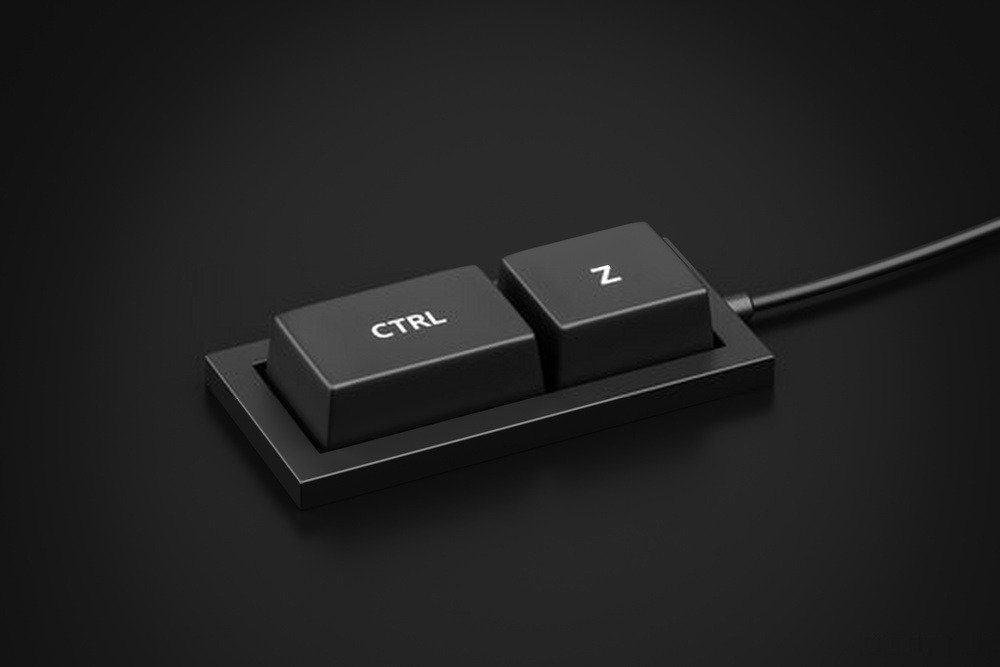
Além disso, alguns aplicativos oferecem atalhos alternativos ou menu de histórico mais detalhado. Por exemplo, no Photoshop você pode usar Ctrl Z para desfazer um passo e, ao segurar Shift + Ctrl Z, refazer a ação se mudar de ideia. Em navegadores, o Ctrl Z pode funcionar apenas na aba atual, enquanto ferramentas mais robustas, como softwares de modelagem 3D, permitem desfazer praticamente qualquer modificação na cena.
Atalhos relacionados que complementam o Ctrl Z
Enquanto Ctrl Z desfaz, o atalho Ctrl Y (ou Ctrl Shift Z em alguns sistemas) refaz a ação, permitindo voltar ao estado seguinte após um desfazer. Essas duas teclas formam um par dinâmico que oferece agilidade total na correção de erros. Saber alternar entre elas é um dos segredos para editar conteúdo de forma rápida e profissional.
Em sistemas operacionais como Windows e Linux, o Ctrl Z também pode ter comportamentos levesmente diferentes em terminal ou em alguns programas legados, mas sua função principal de desfazer permanece praticamente inalterada. Entender como e quando usá-lo é um pequeno ajuste que traz grandes ganhos de produtividade no dia a dia.

Quando o Ctrl Z não funciona e o que fazer
Apesar de ser uma ferramenta poderosa, o Ctrl Z nem sempre está disponível. Em alguns casos, o histórico foi limpo, o programa não suporta desfazer ou você já atingiu o limite de ações disponíveis. Nesses momentos, a frustração pode surgir, mas é importante lembrar que nem tudo está perdido. Feche e reabra o arquivo com cuidado ou verifique se há uma opção de "refazer" no menu de edição.
Outro detalhe importante é que, ao sair ou fechar um programa sem salvar, o histórico de desfazer pode ser perdido. Por isso, desenvolver o hábito de salvar cópias de segurança ou versões alternativas do trabalho é uma excelente prática. O Ctrl Z é um aliado poderoso, mas não substitui a boa gestão de arquivos e cópias de segurança periódicas.
Conclusão sobre o uso do atalho Ctrl Z
O atalho Ctrl Z é muito mais que um simples comando de desfazer: ele é uma ferramenta que aumenta a confiança, reduz o medo de errar e acelera o fluxo de trabalho em praticamente qualquer área que envolva tela e teclado. Dominar seu uso significa ganhar agilidade e tranquilidade, seja ao escrever um relatório, editar uma planilha ou produzir conteúdo visual.

Incorporar Ctrl Z à sua rotina de uso de computadores e dispositivos é um pequeno ajuste que traz grandes benefícios a curto e longo prazo. Ele transforma erros em oportunidades rápidas de correção e permite que você se concentre mais na criatividade e menos na preocupação com cada ação imediata. Use-o com confiança, combine com Ctrl Y e aproveite a agilidade que esse pequeno atalho oferece no seu dia a dia digital.
Usando os atalhos CTR+Z, CTRL+C, CTRL+V, CTRL+X no Microsoft Word
Como utilizar os atalhos CRTL+Z, CTRL+C, CTRL+V, CTRL+X, no Microsoft Word, dica simples mas de grande utilidade para ...
