Para Que Serve O Menu Tabelas Rápidas

O menu tabelas rápidas é uma ferramenta prática que aparece diretamente na interface do Excel para ajudar você a transformar rapidamente uma seleção de números em uma tabela estruturada, organizada e pronta para análise.
O que é o menu tabelas rápidas e para que ele serve
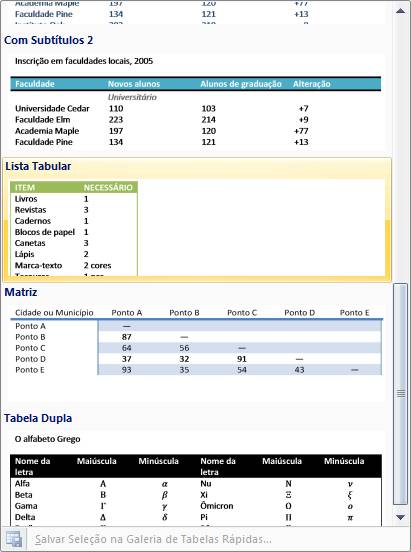
O menu tabelas rápidas no Excel é um recurso que surge automaticamente assim que você seleciona um intervalo de células preenchido com dados tabulares, como vendas, estoque, listas ou indicadores. Ele surge como uma pequena grade de estilos e opções na parte superior esquerda da seleção, oferecendo designs prontos que incluem formatação, cabeçalhos, linhas de grade e, mais importante, a capacidade de ativar o recurso de Tabela do Excel (também conhecido de forma correta como Tabela Formatada).
Basicamente, o objetivo do menu tabelas rápidas é economizar tempo, porque você não precisa montar formatação do zero, ajustar colunas ou configurar cabeçalhos manualmente. Em vez disso, você ganha uma estrutura completa em poucos cliques, o que é especialmente útil para quem precisa deixar planilhas mais claras, consistentes e prontas para compartilhar ou inserir em apresentações e relatórios.

Como usar o menu tabelas rápidas no dia a dia
Na prática, usar o menu tabelas rápidas é bastante simples: basta selecionar o intervalo de dados que você quer organizar, aguardar o ícone aparecer e clicar no visual que mais combina com o estilo da sua planilha. Cada estilo pré-definido traz combinações de cores para cabeçalho, linhas alternadas e bordas, permitindo que você mantenha uma identidade visual uniforme sem precisar ajustar cada célula individualmente.
Além disso, muitos desses estilos já vêm configurados para incluir filtros, formatação condicional básica e uma estrutura de tabela reconhecível pelo Excel. Isso significa que, assim que você aplica um modelo do menu tabelas rápidas, a ferramenta reconhece automaticamente os limites da tabela, possibilitando o uso de fórmulas que se estendem automaticamente e a criação de filtros inteligentes sem configuração adicional.
Vantagens de ativar Tabela do Excel a partir do menu tabelas rápidas
Ativar a função de Tabela do Excel a partir do menu tabelas rápidas traz benefícios concretos no seu fluxo de trabalho. Primeiro, as tabelas formatadas expandem automaticamente seus cálculos e fórmulas quando você insere novas linhas, evitando que você precise arrastar fórmulas manualmente toda vez que atualiza a base de dados.

Em segundo lugar, você ganha acesso a ferramentas de filtragem e classificação integradas no cabeçalho, o que permite organizar e localizar informações com rapidez. Além disso, ao usar uma tabela reconhecida, o Excel consegue trabalhar com intervalos nomeados, o que deixa as fórmulas mais legíveis e menos propensas a erros de referência em planilhas maiores e mais complexas.
Dicas para escolher o melhor visual no menu tabelas rápidas
Na hora de usar o menu tabelas rápidas, a dica principal é escolher um visual que combine com o propósito da sua planilha e com o ambiente em que ela será vista, seja ela um relatório interno, uma apresentação ou uma planilha compartilhada com colegas.
- Opte por estilos com cores suaves e contraste adequado se a intenção é facilitar a leitura prolongada.
- Evite modelos com muitos tons fortes se a planilha for usada em impressão ou em ambientes formais, priorizando assim um visual limpo e profissional.
- Considere ativar o recurso de linha de cabeçalho e filtros, que geralmente já vem pré-selecionado, para garantir que você possa navegar e pesquisar dentro da tabela com agilidade.
Integração com outras funcionalidades do Excel
O menu tabelas rápidas não trabalha isolado, ele se integra bem com outras funcionalidades do Excel, como tabelas dinâmicas, gráficos inteligentes e ferramentas de análise de dados. Uma vez que você transforma um intervalo em Tabela do Excel a partir desse menu, os gráficos e tabelas dinâmicas reconhecem automaticamente o intervalo como uma fonte atualizável, o que reduz a chance de erros de referência e torna a análise de dados muito mais ágil.
Para quem trabalha com revisões em equipe ou compartilhamento de arquivos, as tabelas formatadas ajudam a manter a consistência visual entre diferentes planilhas, já que os estilos podem ser replicados ou adaptados para atender diretrizes de identidade corporativa ou padrões internos de governança de dados.
Cuidados comuns e boas práticas
Apesar da praticidade, é preciso ter alguns cuidados ao usar o menu tabelas rápidas, especialmente em planilhas que já possuem fórmulas trabalhando em células específicas, pois a conversão para tabela pode alterar referências relativas e exigir ajustes pontuais.
- Revise sempre as fórmulas após aplicar um modelo para garantir que os cálculos estejam apontando para as células certas.
- Evite mesclar células dentro do intervalo selecionado, pois isso pode causar inconsistências na estrutura da tabela.
- Considere fazer uma cópia de backup da versão original antes de aplicar um visual complexo, especialmente em bases de dados importantes.
No geral, o menu tabelas rápidas é uma excelente saída para quem busca organizar, formatar e dar nova vida a planilhas dispersas ou mal estruturadas de forma rápida, segura e visualmente profissional.
Conclusão
O menu tabelas rápidas no Excel é uma solução ágil para quem precisa organizar dados de forma prática, aplicando formatação profissional e ativando recursos avançados como Tabela do Excel com apenas um clique. Ele reduz o tempo de ajuste manual, facilita a análise e deixa as planilhas mais consistentes, o que o torna um aliado indispensável no dia a dia de qualquer usuário que queira trabalhar com dados de forma organizada e eficiente.
Tabela Dinâmica - Como fazer Tabela Dinâmica Excel em 5 passos!
CLIQUE AQUI PARA SABER MAIS SOBRE O CURSO COMPLETO EXCEL IMPRESSIONADOR: ...
