Para Que Serve Os Estilos No Word

Os estilos no Word são ferramentas poderosas que ajudam a organizar, formatar e padronizar todo o seu documento de forma rápida e profissional, garantindo uniformidade desde o título até os parágrafos de texto.
O que são estilos no Word e para que servem
Na prática, os estilos no Word são configurações pré-definidas que agrupam características de formatação, como fonte, tamanho, cor, espaçamento e recuo, em um único nome que você aplica com um único clique. Eles servem para eliminar a formatação manual repetitiva, reduzir erros e deixar a aparência do documento consistente. Quando você altera um estilo, todas as partes do texto que usam aquele estilo são atualizadas automaticamente, o que economiza tempo e evita retrabalho.
Além disso, os estilos no Word são a base para a navegação estrutural, tabela de conteúdos automática, listas de figuras e acessibilidade. Ao usar estilos corretamente, você garante que seu documento seja mais fácil de ler, organizar e atualizar, seja para trabalho, estudo ou produção de conteúdo longo.

Principais tipos de estilos disponíveis
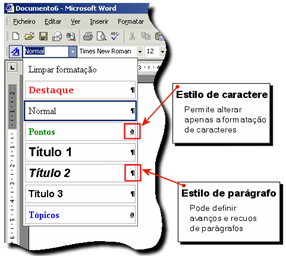
O Word oferece diversos tipos de estilos prontos, cada um com uma finalidade específica, e entender para que serve cada um deles ajuda a usar a ferramenta da forma mais eficiente. Os estilos de parágrafo formatam a estrutura do texto, enquanto os estilos de caractere destacam trechos dentro de um parágrafo, como negrito ou itálico, sem quebrar a organização do parágrafo original.
Os principais tipos incluem:
- Estilos de Título: servem para definir hierarquia, como Título 1, Título 2 e Título 3, e são fundamentais para a estrutura do documento.
- Estilos de Parágrafo: formatam textos comuns, como corpo do texto, citações, listas e títulos de seção.
- Estilos de Lista: ajudam a organizar informações em sequências numeradas ou com marcadores de forma automática.
- Estilos de Índice e de Referência: usados para rodapés, notas de rodapé, marcas de índice e tabela de conteúdo.
Como os estilos melhoram a organização e a navegação
Para que serve os estilos no Word quando falamos de organização? Eles permitem criar um esqueleto claro e coerente para o documento, definindo desde o nível de heading até subtítulos e parágrafos de corpo. Ao aplicar estilos de cabeçalho, por exemplo, você automaticamente habilita recursos como o painel de navegação, que facilita a movimentação pelo documento, especialmente em textos longos.

Além disso, quando você utiliza estilos de forma consistente, consegue gerar tabela de conteúdos, listas de figuras e índices com apenas alguns cliques. Esses recursos são essenciais para relatórios, teses, manuais e apresentações, pois proporcionam uma experiência de leitura profissional e ajudam o leitor a encontrar informações rapidamente.
Economia de tempo e consistência profissional
Um dos maiores benefícios de usar estilos no Word é a economia de tempo. Em vez de formatar cada parágrafo manualmente, você aplica um estilo e todo o conjunto de regras é executado de uma vez. Se precisar alterar a fonte, o espaçamento ou a cor de todos os títulos, basta modificar o estilo Título 1 e todas as instâncias serão atualizadas automaticamente.
Além disso, os estilos mantêm a identidade visual do seu documento, seja para uma apresentação corporativa, um trabalho acadêmico ou um ebook. A consistência transmite profissionalismo e credibilidade, e é muito mais fácil de manter quando você depende de estilos bem configurados do que de formatação livre em cada parágrafo.
Dicas práticas para criar e personalizar estilos
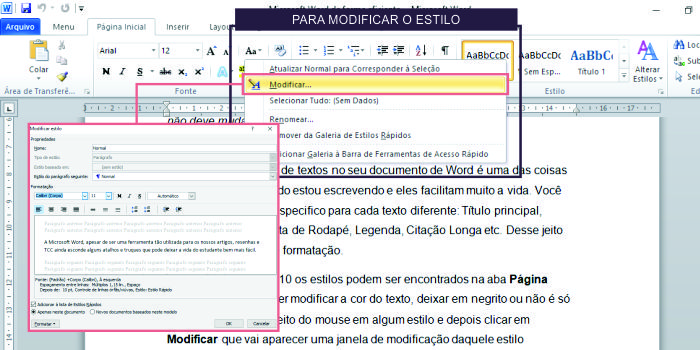
Você pode começar usando os estilos padrões do Word e, conforme avança, cria os próprios para atender necessidades específicas. Para criar um estilo personalizado, acesse o grupo Estilos na faixa de opções, clique com o botão direito no estilo que mais se aproxima do que você quer e escolha "Modificar". Lá, você define fonte, tamanho, alinhamento, espaçamento e outros detalhes.
Dicas rápidas:
- Use nomes descritivos para seus estilos, como "Parágrafo Resposta" ou "Citação Longa".
- Evite formatar diretamente no texto; prefira ajustar o estilo base para manter a flexibilidade.
- Teste seus estilos em diferentes dispositivos e ao exportar para PDF para garantir que a formatação seja preservada.
Conclusão
Portanto, os estilos no Word são mais que recursos de formatação; eles são a base para a construção de documentos organizados, acessíveis e profissionais. Saber usar e gerenciar estilos significa poupar tempo, reduzir erros e deixar seu trabalho mais claro, seja para produção pessoal ou em ambiente corporativo. Invista tempo em aprender a aproveitar ao máximo esses recursos e transforme a forma como cria e apresenta conteúdo.
O que são Estilos no Word? Como Usar do Jeito Certo?
O que são estilos no word? Aprender a usar estilos vai acelerar o seu processo de criação no microsoft word. Estilos no word ...
