Para Que Servem Os Estilos No Word

Os estilos no Word são ferramentas poderosas que ajudam a organizar, formatar e padronizar todo o seu documento de forma rápida e profissional, sendo essenciais para desde redações simples até longos relatórios corporativos.
O que são estilos e como eles funcionam no Word
No Word, um estilo nada mais é do que um conjunto de comandos de formatação que você salva com um nome, como "Título", "Subtítulo" ou "Parágrafo de texto corpo". Quando você aplica um estilo, o programa automaticamente aplica todas as configurações de fonte, tamanho, cor, espaçamento, recuo e alinhamento que estão definidas nele. Isso significa que, em vez de formatar caractere por caractere e linha por linha, você formata uma vez e aplica centenas de vezes com apenas um clique.
Além disso, os estilos no Word são inteligentes porque mantêm a consistência do documento. Se você decidir alterar a fonte do "Texto corpo" de Arial para Calibri, basta atualizar o estilo e todas as partes que usaram esse estilo serão atualizadas automaticamente. Essa característica de vínculo ativo entre o conteúdo e a formatação é o que torna os estilos uma ferramenta indispensável para quem precisa de eficiência e qualidade na hora de produzir textos.

Vantagens de usar estilos no Word para organização e padronização
Utilizar estilos no Word proporciona uma série de benefícios que vão muito além da simples beleza visual. Primeiro, eles garantem que todo o seu documento tenha uma identidade visual unificada, com títulos, subtítulos e parágrafos seguindo um padrão profissional. Isso ajuda o leitor a navegar pelo texto de forma mais fácil e intuitiva, melhorando a compreensão e a experiência de leitura.
Outro ponto forte é a agilidade na hora de fazer alterações em massa. Imagine precisar aumentar o tamanho de fonte de todos os títulos ou trocar a cor de destaque de um tipo específico: com estilos, você faz a mudança uma única vez e o Word atualiza todo o documento automaticamente. Isso economiza tempo, reduz erros manuais e garante que a formatação permaneça consistente em todas as páginas.
Estilos para estruturação de documentos longos e TCCs
Se você já precisou organizar um trabalho acadêmico longo, um relatório extenso ou um TCC, sabe o quanto é cansativo manter a estrutura correta. Nesses casos, os estilos de cabeçalho e rodapé se tornam fundamentais, pois permitem criar automaticamente um índice, que funciona como um mapa do seu conteúdo e facilita muito a navegação entre seções.
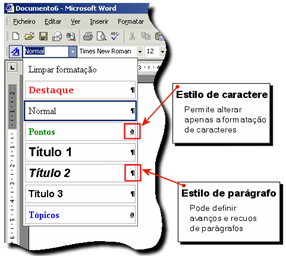
Além disso, ao utilizar os estilos prontos do Word, como "Título 1", "Título 2" e "Título 3", você está construindo uma hierarquia clara entre os tópicos. Essa estrutura não ajuda apenas na organização visual, mas também na acessibilidade e na geração automática de sumários, tabelas de conteúdo e listas de figuras ou quadros. O uso criterioso desses estilos evita que você perca horas ajustando margens, espaçamentos e alinhamentos manualmente.
Estilos de parágrafo versus estilos de caractere
Entender a diferença entre estilos de parágrafo e estilos de caractere é essencial para aproveitar ao máximo as funcionalidades do Word. O estilo de parágrafo define como um bloco de texto inteiro se apresenta, incluindo alinhamento, espaçamento antes e depois, recuo primeira linha e tabulações. Já o estilo de caractere se aplica apenas a trechos específicos dentro de um parágrafo, como negrito, itálico, sublinhado ou uma cor diferente.
Na prática, você pode criar um estilo de caractere chamado "Destaque vermelho" para marcar palavras importantes ao longo do texto e, sempre que precisar alterar a cor ou a fonte desses destaques, basta atualizar o estilo e todas as marcações serão atualizadas simultaneamente. Saber quando usar cada tipo de estilo faz toda a diferença na eficiência na hora de formatar e na facilidade de manutenção do documento.

Dicas práticas para criar e gerenciar estilos de forma eficaz
Comece identificando quais são os elementos recorrentes no seu documento, como títulos, subtítulos, citações, notas de rodapé e parágrafos de introdução. Em seguida, crie ou ajuste os estilos correspondentes no grupo "Estilos" da aba "Página inicial", clicando com o botão direito em cada um deles e escolhendo "Modificar". Lembre-se de definir as características que mais importam para o seu caso, como família de fonte, espaçamento, alinhamento e efeitos visuais.
Outra dica valiosa é nomear os estilos de forma clara e intuitiva, algo como "Citação longa" ou "Rodapé de página", para que você não se confunda depois. Use sempre a opção "Inserir estilo no painel de estilos rápidos" para deixar seus estilos mais acessíveis durante a edição. Revisar e consolidar os estilos ao final do processo garante que o documento esteja pronto para ser compartilhado ou impresso sem surpresas de formatação.
Conclusão sobre a importância dos estilos no Word
Dominar o uso de estilos no Word é um diferencial que transforma a forma como você lida com textos, deixando-os mais organizados, profissionais e fáceis de manter. Seja para estudar, trabalhar ou se comunicar de forma clara, investir tempo em configurar e aplicar estilos bem definidos garante economia de energia e resultados consistentes em qualquer projeto de documentação.
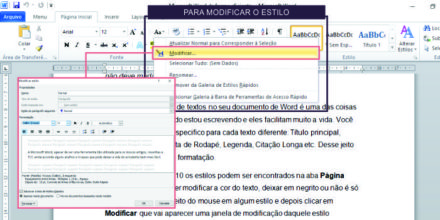
Como configurar (e para que servem) ESTILOS no WORD
Aprenda Excel e outras ferramentas de forma descomplicada, prática e intuitiva, com aulas completas, revisões, materiais ...
