Personalizar O Chrome

Personalizar o Chrome permite transformar a forma como você navega diariamente, ajustando cores, temas, extensões e atalhos para refletir seu estilo e rotina. Ao personalizar o navegador Chrome, você cria um ambiente mais agradável, produtivo e alinhado às suas preferências, tornando cada aba e cada nova guia uma experiência única. Neste guia, você vai entender desde o básico até recursos avançados para deixar o Chrome verdadeiramente seu, sem complicações e com dicas práticas que qualquer usuário pode aplicar.
Como personalizar a aparência do Chrome
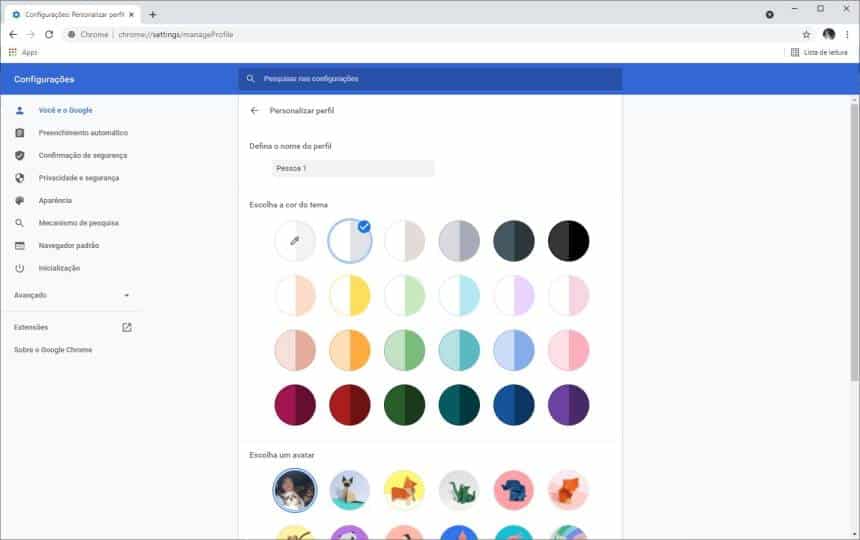
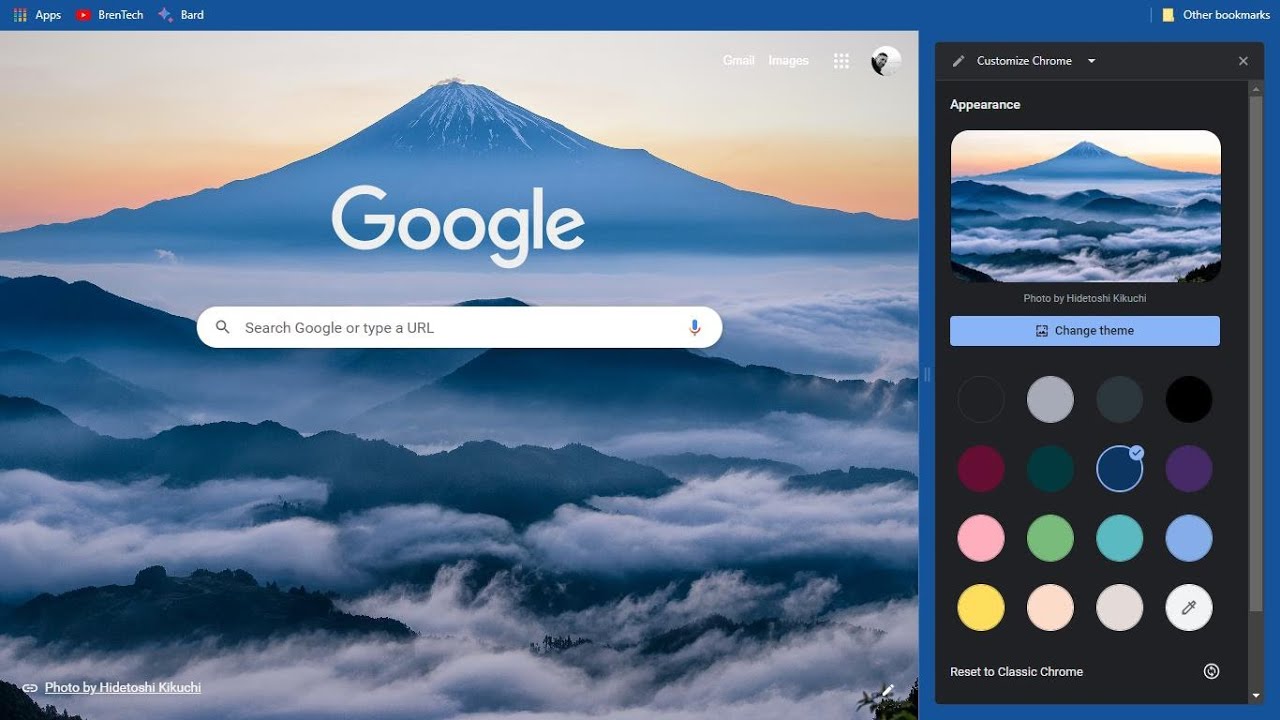
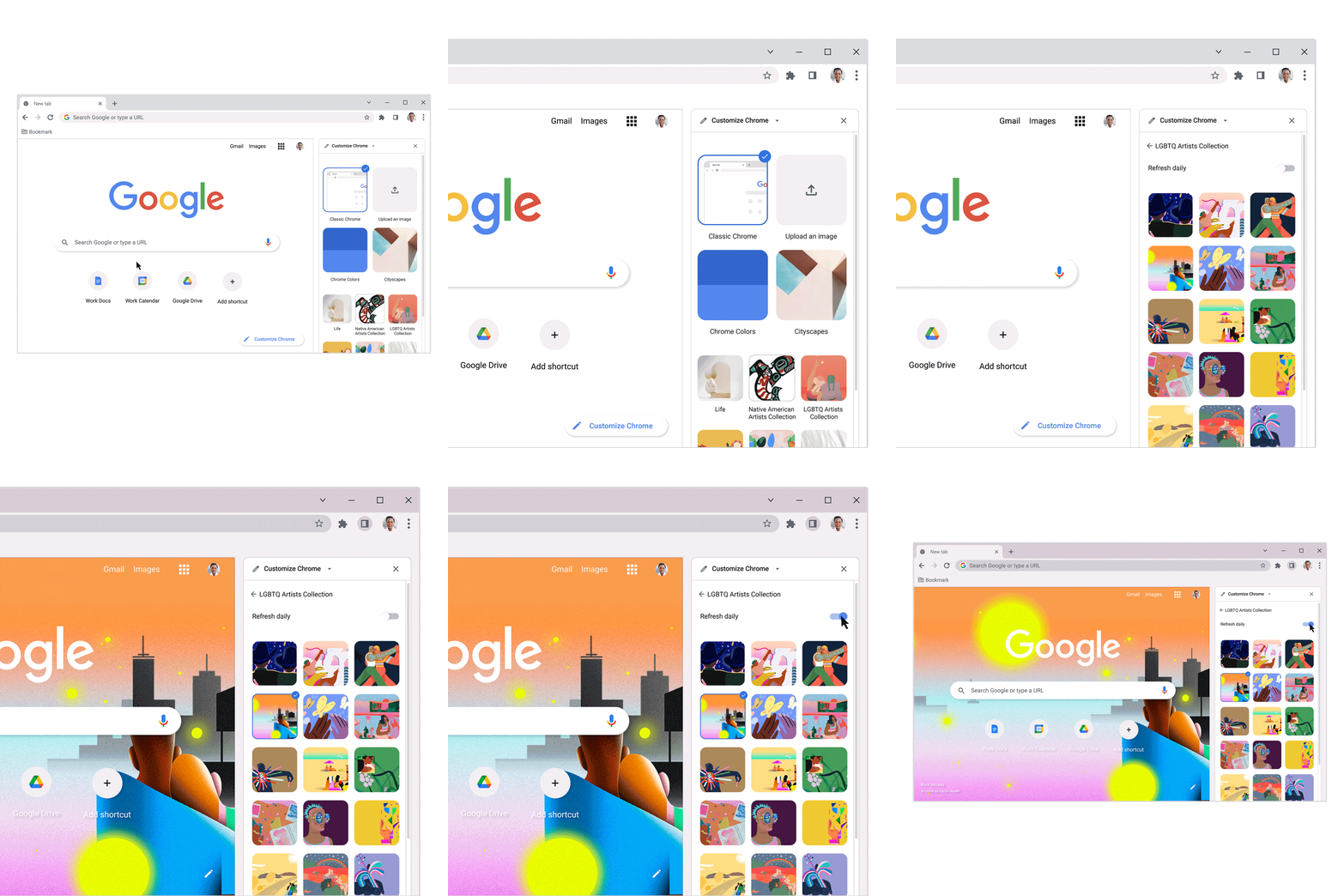
A base para personalizar o Chrome começa pela aparência, incluindo temas, cores e imagens de fundo que definem a identidade visual do navegador. Escolher um tema escuro, claro ou customizado ajuda a reduzir cansaço visual, especialmente em ambientes de pouca luz, e também pode economizar bateria em dispositivos móveis. Ao personalizar o Chrome com temas oficiais ou criativos, você equilibra beleza e funcionalidade, mantendo os ícones e menus claros ou harmonizados para uma navegação mais confortável.
Além disso, muitas extensões permitem ainda mais personalização de interface, como reorganizar botões, alterar fontes ou adicionar atalhos visuais. Antes de instalar qualquer recurso, verifique avaliações, atualizações e permissões para garantir que a experiência fique melhor, não mais lenta. Uma dica valiosa é criar uma paleta de cores própria e usá-la em temas e marcadores, deixando o Chrome não apenas bonito, mas também identificável em telas com múltiplas janelas abertas.
Organizando abas e favoritos
Quando falamos em personalizar o Chrome, a organização de abas e favoritos faz toda a diferença no dia a dia. Grupos de abas, pastas de favoritos e ferramentas de pesquisa rápida ajudam a encontrar conteúdos importantes sem perder tempo entre centenas de marcadores. Use cores e nomes descritivos para cada grupo, especialmente se você costuma trabalhar com projetos simultâneos ou compartilhar o computador com outras pessoas.
Outra forma de deixar a navegação mais ágil é integrar atalhos de teclado e ajustes na nova guia, de modo que sites essenciais estejam a um clique ou uma tecla de distância. Adicionar ferramentas como lembretes de senhas, preenchimento automático e organizadores de histórico também conta como personalizar o Chrome de forma inteligente. Com poucos ajustes, você reduz distrações e ganha velocidade nas tarefas mais recorrentes.
Tema e cores para nova guia
A nova guia é a primeira tela que você vê ao abrir uma aba no Chrome, e personalizá-la pode trazer motivação, produtividade ou simplesmente beleza. Ao personalizar o Chrome na nova guia, é possível inserir imagens, widgets de tempo, lembretes de tarefas ou até mesmo campos de texto que ajudam a planeçar o dia. Esses recursos deixam a experiência mais pessoal e funcional, sem exigir que você troque de navegador para ter um painel útil.

Além disso, muitas extensões oferecem temas prontos que combinam design minimalista, escuro, colorido ou baseado em horário do dia. É importante equilibrar estética e desempenho, evitando temas muito pesados que possam alongar o tempo de carregamento. Uma nova guia bem configurada funciona como um painel de controle pessoal, exibindo apenas o que realmente importa para você naquele momento.
Extensões essenciais e como escolher
Uma das formas mais poderosas de personalizar o Chrome é por meio de extensões, que adicionam recursos sem precisar deixar a plataforma ou instalar programas externos. Desde gerenciadores de senhas até leitores de notícias, as extensões permitem que você transforme o navegador em um instrumento alinhado à sua rotina, seja para trabalho, estudo ou entretenimento. Ao buscar extensões, leia descrições com atenção e confira avaliações recentes para evitar problemas de compatibilidade ou privacidade.
- Instale apenas extensões de fontes confiáveis e com boas avaliações.
- Desative ou remova extensões que não usa mais para manter o Chrome rápido.
- Organize extensões em pastas ou use atalhos para ativar e desativar rapidamente.
Lembre-se de revisar as permissões solicitadas por cada extensão, pois algumas podem acessar dados sensíveis sem necessidade. Um bom equilíbrio entre funcionalidade e segurança ajuda a personalizar o Chrome sem abrir mão de privacidade. Invista um tempo inicial para testar diferentes opções e mantenha apenas as que realmente agregam valor ao seu fluxo diário.
Dicas de desempenho e sincronização
Personalizar o Chrome também significa garantir que ele funcione de forma rápida e estável, mesmo com muitas abas abertas. Desativar extensões pesadas, limpar cache regularmente e usar perfis distintos ajudam a manter o navegador leve. Ao sincronizar suas configurações com uma Conta do Google, você pode personalizar o Chrome em diferentes dispositivos mantendo temas, favoritos e senhas alinhados, seja no celular, tablet ou computador.
Use o Gerenciador de tarefas interno do Chrome (Shift + Esc) para identificar quais processos consomem mais memória e encerre aqueles que não são essenciais. Uma prática simples, mas eficaz, para personalizar o Chrome sem sacrificar performance. Com poucos ajustes, você percebe a diferença na agilidade, na estabilidade e na experiência geral de navegação.
Segurança e privacidade ao personalizar
Personalizar o Chrome não deve virar abertura para riscos, por isso é essencial revisar configurações de privacidade e segurança antes de instalar recursos externos. Ajuste bloqueios de cookies, permissões de localização e notificações para que o navegador respeite seus limites enquanto você explora temas, cores e funcionalidades. Ferramentas de proteção, como sandbox e atualizações automáticas, também devem estar ativas para manter sua navegação segura mesmo após customizar o Chrome.
Considere criar um perfil dedicado para testes ou uso casual, assim você mantém o ambiente principal mais leve e controlado. Ao combinar boas práticas de segurança com recursos de personalização, você ganha confiança para experimentar novas extensões, ajustes de interface e organização de abas. No fim das contas, a melhor forma de personalizar o Chrome é aquela que equilibra estilo, conforto e proteção para que você navegue com total liberdade.
Em resumo, personalizar o Chrome é uma excelente maneira de deixar a navegação mais alinhada à sua rotina, preferências e objetivos, sejam eles produtividade, entretenimento ou identidade digital. Ao aplicar as dicas de temas, organização de abas, extensões e segurança, você transforma o navegador em um espaço próprio, rápido e agradável. Comece com pequenos ajustes, teste novas funcionalidades e construa gradualmente a versão do Chrome que melhor se adapta a você, aproveitando cada recurso com confiança e praticidade.
COMO DEIXAR SEU GOOGLE CHROME MAIS BONITO
... personalizar,extensão chrome,google chrome web store,chrome web store,extensão 2023,personalizar chrome,personalizar ...
