Porque Não Posso Colocar O Emulador Bluestacks No Hd Externo
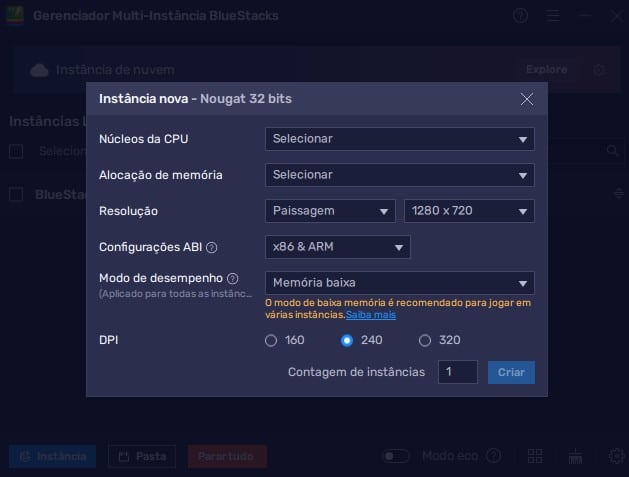
Não posso colocar o emulador BlueStacks no HD externo porque a arquitetura de software e as exigências de desempenho do Android-x86 e das ferramentas de virtualização simplesmente não foram criadas para rodarem de forma confiável a partir de um disco rígido externo, o que gera lentidão, falhas de sincronia e problemas de drivers.
Como funciona a instalação do BlueStacks e por que o HD externo não resolve o problema
O BlueStacks não é um aplicativo Android comum, mas uma camada de virtualização que executa uma versão modificada do Android em cima do Windows ou macOS. Quando você instala o programa em seu computador, ele já otimiza registros, drivers de tela e acesso ao processador para trabalharem em conjunto com o sistema host. Mover esse conjunto completo para um HD externo significa que cada inicialização do emulador vai depender da velocidade de leitura e gravação do disco USB ou SATA, o quase sempre será muito mais lento do que um SSD interno.
Além disso, a virtualização exige acesso direto a recursos de hardware, como instruções de CPU e gerenciamento de memória. Em um HD externo, o sistema operacional host lida com uma camada de comunicação extra para buscar os dados do programa, o que atrasa a execução das instruções em tempo real. Esses atrasos são suficientemente grandes para causar travamentos, queda de frames e uma experiência insatisfatória, mesmo com um HD externo rápido. Portanto, a questão técnica não é apenas sobre espaço, mas sobre arquitetura e performance.

Problemas técnicos que surgem ao forçar o BlueStacks em disco externo
Mesmo que você consiga criar atalhos ou mover pastas, o núcleo da máquina virtual sofre com limitações que geram falhas recorrentes. Os caminhos de arquivos de configuração e estado são gravados em locais específicos dentro do sistema host, e alterar o local da instalação pode quebrar referências internas. Isso significa que o BlueStacks pode não iniciar, apresentar mensagens de erro estranhas ou simplesmente reiniciar sem entrar na interface, porque ele espera que certos arquivos estejam exatamente onde foram registrados originalmente.
- Drivers de aceleração de vídeo podem não ser carregados corretamente quando o executável principal está em um volume externo.
- Processos em segundo plano, como serviços de atualização e sincronia, podem falhar por não encontrarem recursos relativos a caminhos internos do Windows.
- A integridade dos snapshots e backups pode ser corrompida devido a latência de acesso, gerando perda de progresso e dados.
O impacto da latência e da velocidade de conexão no desempenho
A latência de um HD externo é um dos maiores vilões quando se pensa em rodar um emulador de Android pesado como o BlueStacks. Enquanto um SSD interno oferece dezenas de milissegundos de resposta, um HD externo USB 3.0 pode chegar a dezenas de milissegundos apenas para abrir um arquivo crítico. Multiplicado pelo número de operações que o BlueStacks faz durante a execução, o efeito acumulado é uma lentidão constante que transforma a experiência em algo frustrante.
Em testes práticos, mesmo unidades SSD externas de alta performance não conseguem igualar a taxa de transferência sequencial e aleatória de um SSD M.2 ou SATA interno conectado diretamente à placa-mãe. O resultado é um aumento de consumo de CPU e memória, já que o processador gasta mais energia esperando os dados chegarem do que processando as instruções do jogo ou aplicativo. Isso também pode aquecer mais o hardware e reduzir a vida útil do HD externo.

Alternativas práticas para melhorar a performance do BlueStacks sem usar HD externo
Se o objetivo é otimizar espaço no disco interno ou isolar o uso de armazenamento, existem abordagens mais seguras e eficazes do que simplesmente arrastar a pasta de instalação para um HD externo. Uma das primeiras ações é usar o recurso de redirecionamento de pastas do Windows para manter apenas os dados pesados, como caches e imagens, em outro disco, enquanto o programa principal permanece no sistema interno.
- Desative serviços desnecessários durante a execução do emulador para liberar mais recursos.
- Ajuste as configurações de gráficos do BlueStacks para um modo de desempenho, reduzindo efeitos visuais e limitando a taxa de quadros.
- Use um SSD interno ou, se for comprar um HD externo, escolha um modelo rápido com interface USB 3.2 ou Thunderbolt para minimizar gargalos, mesmo que ele não seja a solução ideal.
Quando usar um HD externo faz sentido e como prepará-lo
Embora não seja recomendado para rodar o BlueStacks diretamente, um HD externo pode ser útil para armazenar backups, snapshots, registros de desempenho ou até mesmo outros tipos de aplicativos menos exigentes. Se você insistir em usar o disco externo, formate-o com um sistema de arquivos rápido, como NTFS (no Windows) ou APFS/exFAT (no macOS), e certifique-se de que a conexão seja estável e de alta velocidade.
Outra dica é usar o HD externo apenas para armazenar cópias de segurança ou para mover arquivos de mídia pesados, como vídeos e imagens de jogos, que não são críticos para o funcionamento em tempo real do emulador. Nesse cenário, o ganho de organização vale mais que a falsa sensação de melhorar o desempenho do BlueStacks. Entender o limite técnico ajuda a evitar frustrações e a buscar soluções mais alinhadas com a realidade dos hardwares disponíveis.
Conclusão sobre por que o BlueStacks não pode rodar bem a partir de um HD externo
A resposta para porque não posso colocar o emulador BlueStacks no HD externo está na interação entre arquitetura de virtualização, latência de armazenamento e demanda por processamento em tempo real. O design do BlueStacks depende de acesso rápido e previsível a recursos de hardware, o que simplesmente não é viável quando o executável principal e os arquivos de estado estão em uma unidade externa. Portanto, a solução mais segura e efetiva é manter o programa instalado no disco interno e usar estratégias de otimização de configuração, em vez de buscar atalhos que, no fim, prejudicam a experiência e a estabilidade.
BLUESTACKS 5 NÃO INSTALA NO WIDOWS 10 E 11 FAÇA ISSO!
Seu emulador não está instalando no seu PC gamer ou PC simples? Então veja esse vídeo que vou dar umas dicas que pode ...
