Porque O Youtube Não Esta Funcionando

Hoje muita gente busca por "porque o YouTube não está funcionando" e encontra soluções rápidas para problemas comuns de reprodução, conexão e desempenho. Se você está com dificuldades para assistir vídeos, o primeiro passo é identificar se o problema está no seu dispositivo, na conexão com a internet ou nos próprios serviços do YouTube. Este texto reúne orientações práticas para diagnosticar e resolver a maioria das falhas sem precisar de conhecimentos técnicos avançados.
Principais causas do YouTube não funcionar
Antes de entrar nas etapas de solução, entenda que "porque o YouTube não está funcionando" pode ter raízes variadas: desde uma simples conexão lenta até problemas de cache, cookies desatualizados ou manutenção programada nos servidores. Reconhecer o cenário certo ajuda a aplicar a correção certa sem perder tempo. Nenhuma delas é necessariamente grave, e a maioria pode ser resolvida com poucos ajustes no seu smartphone, computador ou smart TV.
Outra causa frequente é a interrupção temporária dos servidores do YouTube, que costuma ser acompanhada de mensagens de erro específicas ou deixa vídeos carregando indefinidamente. Falhas de DNS, bloqueio de rede em ambientes corporativos ou escolares e até mesmo um aplicativo desatualizado também podem ser responsáveis. Ao mapear o contexto — em qual dispositivo, horário e local o problema aparece — você reduz drasticamente o tempo de resposta.
Verifique a conexão com a internet
A conexão é um dos primeiros itens a conferir quando o YouTube não está funcionando como esperado. Teste outros aplicativos ou sites para garantir que a internet está realmente ativa; problemas em apenas um serviço podem indicar falha específica do YouTube, mas é preciso descartar acesso geral ruim. Se a rede estiver lenta ou instável, vídeos podem travar, bufferar ou apresentar erros de carregamento, mesmo com sinal aparentemente forte.
- Reinicie roteador e modem para renovar a conexão.
- Tente alternar entre Wi‑Fi e dados móveis para identificar qual está causando problema.
- Verifique planos de dados e restrições de velocidade junto ao seu provedor.
Em ambientes corporativos ou escolas, firewalls e filtros podem bloquear parte do conteúdo do YouTube. Nesse caso, a mensagem de erro costuma ser genérica e a conexão com a internet funciona para outros sites. Consulte seu administrador de rede ou experimente uma rede alternativa, como a do seu celular, para confirmar a origem do bloqueio.
Atualize e reinstale o aplicativo
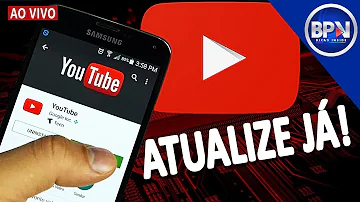
Manter o aplicativo atualizado é essencial, pois atualizações frequentemente corrigem bugs de reprodução, melhoram a compatibilidade com novos sistemas e resolvem problemas de segurança. Se você está se perguntando "porque o YouTube não está funcionando" no celular ou no smart TV, verifique imediatamente se há atualizações pendentes nas lojas de aplicativos ou no próprio menu de configurações do dispositivo.
- Android: Google Play Store → Menu → Minhas apps e jogos.
- iOS: App Store → Atualizações.
- Smart TVs e consoles: loja de aplicativos do sistema.
Se atualizar não resolver, desinstalar e reinstalar o aplicativo pode limpar configurações corrompidas e dados temporários que estejam causando a falha. Antes de fazer isso, anote preferências importantes, como playlists e histórico, embora a maioria desses dados esteja vinculada à sua conta e não seja perdida ao reinstalar.
Limpe cache, cookies e dados armazenados
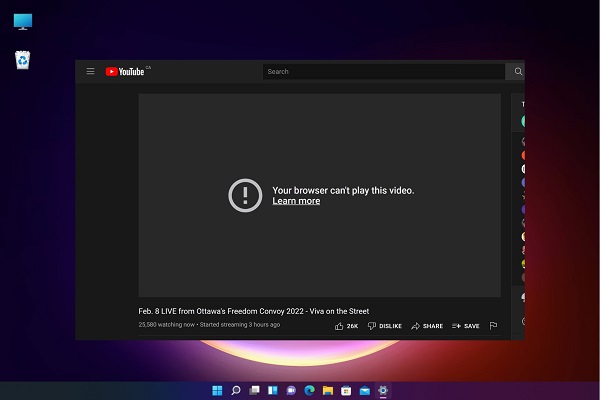
Arquivos de cache e cookies acumulados podem travar a reprodução, causar travamentos ou fazer com que o YouTube não esteja funcionando corretamente no navegador ou no aplicativo. Limpar periodicamente esses dados ajuda a resolver problemas de carregamento, vídeos que não saem do lugar ou mensagens de erro sem explicação aparente.
No navegador, o processo varia conforme Chrome, Firefox, Safari ou Edge, mas geralmente envolve acessar Configurações → Privacidade e Segurança → Limpar dados de navegação. Em smartphones, você pode limpar o cache pelo Gerenciador de aplicativos ou desativar e remover dados do YouTube diretamente nas configurações do sistema, recomendando-se reiniciar o aparelho em seguida.

Teste diferentes navegadores e modos de navegação
Às vezes, o problema está no navegador e não no YouTube propriamente dito. Navegadores desatualizados, extensões conflitantes ou configurazes de segurança excessivas podem impedir que vídeos sejam exibidos. Testar em navegadores alternativos ou em modo de navegação anônima ajuda a isolar a causa e confirmar se a origem é de software ou de configuração específica.
- Desative extensões e ad blockers temporariamente.
- Use modos de navegação privada para evitar interferência de cache antigo.
- Considere instalar outro navegador para comparar resultados.
Smart TVs e dispositivos de streaming exigem navegadores ou aplicativos otimizados; rodar a versão de área de trabalho em tela cheia pode causar incompatibilidades. Verifique se há versões específicas para TV ou console e se atualizações de firmware estão disponíveis no suporte do fabricante.
Soluções avançadas e quando procurar ajuda
Quando "porque o YouTube não está funcionando" persiste mesmo após testar as etapas básicas, procedimentos mais avançados podem ser úteis: verificar configurações de DNS, ajustar protocolos de rede, desativar proxies ou VPNs temporariamente e conferir logs de erro detalhados. Essas ações exigem mais familiaridade técnica, mas podem ser decisivas em casos recorrentes.

Se nenhuma solução resolver, entre em contato com o suporte do YouTube ou compartilhe detalhes em fóruns especializados, incluindo mensagens de erro exatas, modelo do dispositivo, sistema operacional e provedor de internet. Ter esses dados facilita a identificação rápida e evita retrabalho na diagnóstico, acelerando a resolução do problema.
Resolver a questão de "porque o YouTube não está funcionando" geralmente exige paciência e uma abordagem passo a passo, mas a maioria das situações tem solução simples. Ao combinar verificações básicas de conexão, manutenção do aplicativo e limpeza de dados, você reduz a frustração e ganha tempo de volta para curtir conteúdo. Caso o problema persista, registrarrelatórios detalhados ao suporte técnico é a chave para encontrar uma solução definitiva e voltar a assistir sem interrupções.
YOUTUBE NÃO ABRE ou PAROU DE FUNCIONAR no CELULAR? APRENDA RESOLVER!
O aplicativo do YouTube não abre, parou de funcionar ou não carrega no seu celular e você não sabe o que fazer? Neste vídeo ...
