Preparando O Windows Não Desligue Como Resolver

Enquanto preparando o Windows não desligue como resolver problemas de desligamento anormal, é comum encontrar mensagens de travamento, reinícios inesperados ou simplesmente o sistema que ignora o comando de desligamento. Este cenário costuma acontecer após atualizações de segurança, instalação de novos programas ou alterações no registro, e pode indicar conflitos de drivers, serviços bloqueados ou corrupção de arquivos críticos que impedem o encerramento limpo da sessão.
Entendendo as causas comuns do Windows que não desliga
Quando o Windows não desliga como deveria, a primeira coisa a fazer é identificar qual é a raiz do problema. Existem várias razões que podem impedir o encerramento normal do sistema, desde um driver de hardware mal configurado até um serviço do sistema travado em segundo plano. Entender essas causas ajuda a direcionar as soluções de forma mais eficiente, evitando tentativas aleatórias que só atrasam a resolução.
Outro fator bastante recorrente é a presença de atualizações pendentes ou mal aplicadas que geram inconsistências no processo de desligamento. Além disso, aplicativos em execução podem bloquear recursos do sistema, forçando o Windows a ignorar o comando de desligamento para proteger dados em uso. Portanto, ao analisar o problema, considere tanto o software quanto o hardware envolvidos no momento em que o problema aparece.

Verificando serviços e drivers problemáticos
Os serviços do Windows são responsáveis por gerenciar diversas funções em segundo plano, e alguns deles podem impedir o encerramento do sistema se estiverem travados ou configurados incorretamente. Ferramentas como o Gerenciador de Tarefas e o MSCONFIG permitem visualizar quais serviços estão ativos e podem ajudar a identificar um possível culpado. Ao desativar serviços suspeitos temporariamente, você pode testar se o problema de preparando o Windows não desligando como resolver está relacionado a eles.
Os drivers de hardware, especialmente de placas de vídeo, placas-mãe e controladores de energia, também são grandes vilões quando falamos em desligamento anormal. Drivers desatualizados ou corrompidos podem causar falhas durante o processo de encerramento, gerando tela azul ou reinícios inesperados. Recomenda-se sempre utilizar o Gerenciador de Dispositivos para atualizar, reverter ou reinstalar esses componentes, garantindo que estejam alinhados com as especificações do sistema.
Passo a passo para revisar drivers e serviços
- Acesse o Gerenciador de Tarefas através do atalho Ctrl + Shift + Esc e verifique a aba Serviços.
- No MSCONFIG, use a aba Serviços para ocultar todos os serviços Microsoft e analisar apenas os terceiros.
- No Gerenciador de Dispositivos, expanda os principais categories e atualize os drivers com botão direito.
Soluções práticas para forçar o desligamento do Windows
Se o problema persistir e você precisar sair do computador rapidamente, existem formas de forçar o desligamento sem perder dados. Uma das opções mais seguras é usar o comando shutdown com parâmetros específados pelo prompt de comando, como /s /f /t 0, que força o encerramento mesmo com programas abertos. Outra alternativa é reiniciar o sistema através do Gerenciador de Tarefas, na aba Processos, selecionando o Explorador de Arquivos e optando por Reiniciar.

Em casos extremos, segurar o botão de energia por alguns segundos pode ser a única saída, mas isso deve ser feito apenas quando não há outra opção, pois pode corromper arquivos de sistema. Após forçar o desligamento, é importante verificar os logs do Windows em Event Viewer > Windows Logs > System para identificar mensagens de erro que possam apontar a causa exata do problema de preparando o Windows não desligue como resolver.
Ferramentas integradas e diagnóstico avançado
O próprio Windows oferece ferramentas de diagnóstico que ajudam a identificar problemas de desempenho e desligamento. O Prompt de Comando e o PowerShell podem ser usados para executar verificações avançadas, como o comando sfc /scannow, que repara arquivos de sistema corrompidos. Além disso, o recurso de Event Viewer permite analisar padrões de falhas relacionadas a desligamentos anormais, oferecendo pistas valiosas para o processo de solução de problemas.
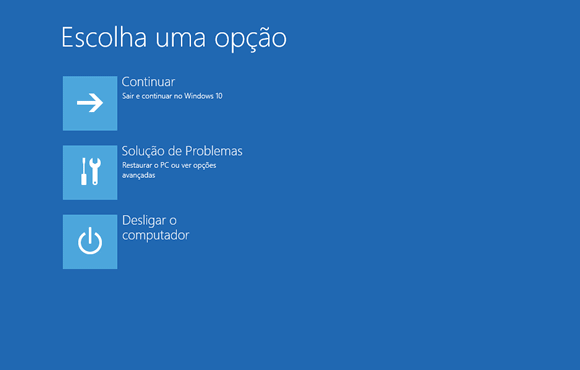
Outra dica valiosa é criar um novo perfil de usuário ou testar o Windows em modo de segurança, o que ajuda a determinar se o problema é causado por configurações de software ou por conflitos de terceiros. Ao iniciar em modo seguro, apenas os drivers e serviços essenciais são carregados, permitindo que você desligue o computador normalmente e comece a isolar o problema com mais segurança.
Prevenção e boas práticas para evitar travamentos
Manter o sistema atualizado, realizar limpezas periódicas de disco e evitar a instalação desnecessária de programas são hábitos que ajudam a reduzir a chance de o Windows não desligar como resolver com frequência. Além disso, é essencial fazer backup dos dados regularmente e criar pontos de restauração antes de realizar mudanças profundas no sistema, como atualizações grandes ou alterações no registro.
Monitorar o desempenho em tempo real com ferramentas leves e evitar multitarefas excessivas durante o encerramento também são práticas que evitam travamentos. Ao combinar boas práticas de manutenção com uma abordagem diagnóstica correta, você reduz drasticamente as vezes em que o Windows trava ao tentar desligar, garantindo uma experiência mais estável e previsível no dia a dia.
Conclusão sobre preparar o Windows para desligar normalmente
Resolver o problema de preparando o Windows não desligue como resolver exige paciência, mas com as estratégias certas é possível identificar e corrigir a causa raiz com segurança. Ao longo deste caminho, você pode desde ajustes simples até intervenções mais avançadas, sempre com o objetivo de garantir que o encerramento do sistema aconteça de forma rápida e confiável. Manter o sistema limpo, atualizado e monitorado reduz a frequência desses problemas e deixa a experiência com muito mais tranquilidade.
/i.s3.glbimg.com/v1/AUTH_08fbf48bc0524877943fe86e43087e7a/internal_photos/bs/2018/Y/J/NAAAGSQp2pP9m64pFU6Q/image-007.png)
Preparando o Windows não desligue o computador(Resolvido!) 6 maneiras!!
Super Promoção da Black Friday! Obtenha Amazon Gift Card e Oferta de 70% OFF Agora: https://bit.ly/3UHyN5f Use ...
